
Перенос Windows с HDD на SSD — пошагово
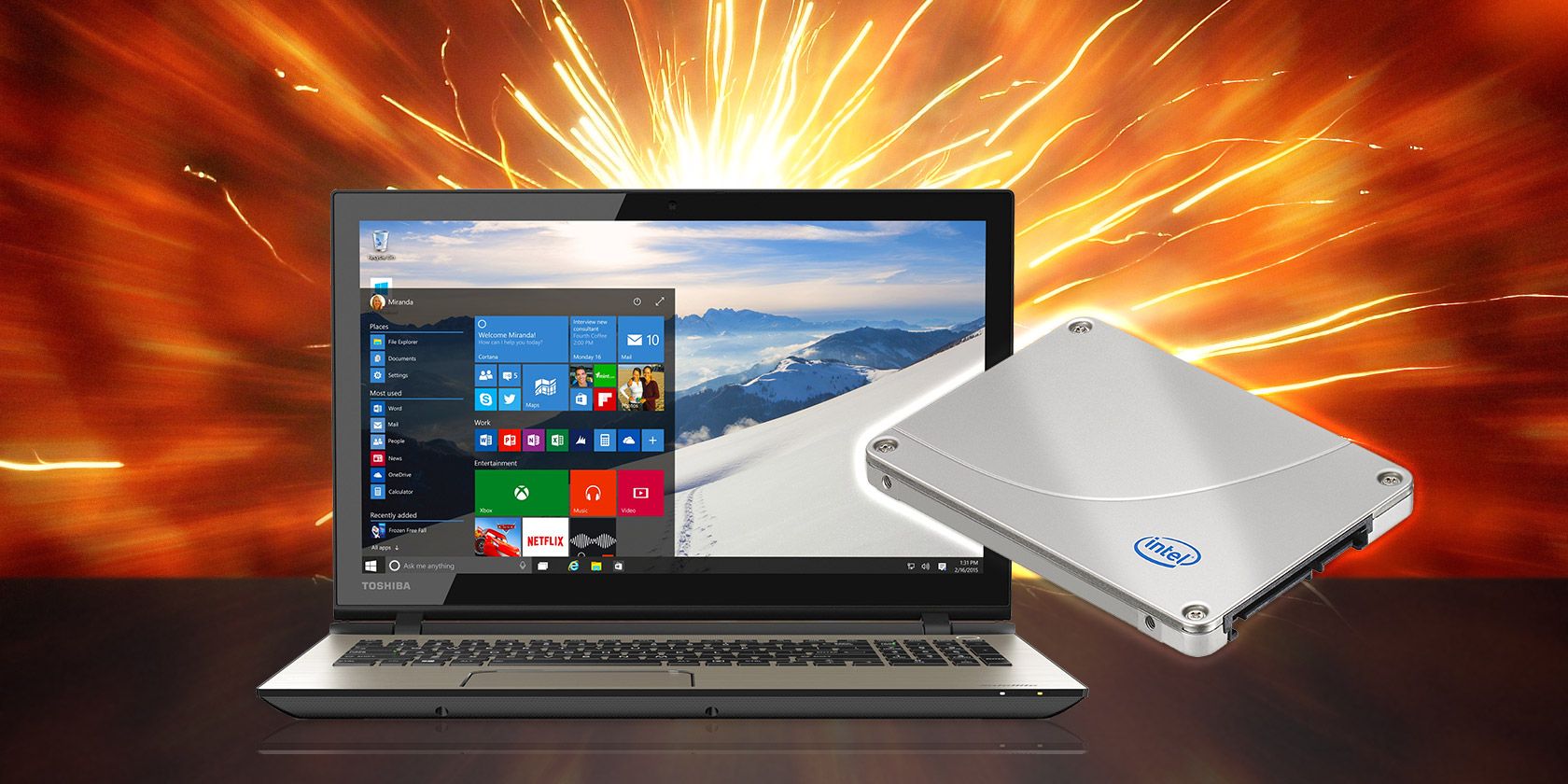
Важное: перед началом сделайте полную резервную копию и убедитесь, что у вас есть загрузочная флешка с Macrium Reflect и внешний диск с местом для образа.
Что вы получите из этой инструкции
- Пошаговый план миграции Windows с HDD на SSD (с примерами и пояснениями).
- Практические советы по очистке диска и уменьшению занимаемого места.
- Альтернативы, проверки после переноса, план отката и матрица совместимости SSD.
- Чек-листы для новичка и инженера, критерии приёмки и рекомендации по безопасности.
Что нужно
- SSD объёмом минимум 32 ГБ (рекомендуется 64 ГБ или больше).
- Внешний накопитель (USB/портативный корпус) с объёмом больше хостового HDD для хранения образа.
- Macrium Reflect Free (скачайте с официального сайта).
- Флеш‑накопитель для создания загрузочного носителя (или чистый CD/DVD).
- (Рекомендовано) USB‑адаптер SATA→USB или док‑корзина для временного подключения SSD.
Примечание: пути к изображениям и графике оставлены без изменений.
Какой SSD выбрать
На рынке встречаются три распространённых форм‑фактора: SATA (2.5”), M.2 и mini‑PCIe. Большинство ноутбуков используют SATA (2.5”), ультрабуки — M.2, а редкие старые нетбуки — mini‑PCIe.
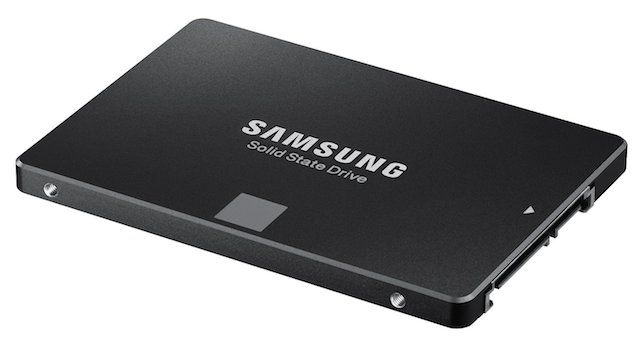
Ключевые моменты:
- Физические размеры: 2.5” — ширина около 2.5 дюйма, толщина 7 мм или 9 мм. Все 7 мм диски помещаются с переходником; 9 мм нужны устройства с достаточной высотой посадочного места.
- Рекомендации: популярные варианты — Samsung 850 EVO (баланс производительности и цены) и бюджетные серии вроде Silicon Power S55. Выбор зависит от бюджета и требуемого объёма.
Матрица совместимости (кратко)
- SATA (2.5”): стандарт для большинства ноутбуков и десктопов — требует либо свободного 2.5” отсека, либо адаптера.
- M.2 (SATA/NVMe): проверяйте ключ M и поддержку NVMe в материнской плате.
- mini‑PCIe: редко встретишь — обычно в старых нетбуках; для них нужен специфичный модуль.
Шаг 1. Установка Macrium Reflect
Установите Macrium Reflect на рабочую систему. После запуска установщика (.exe) программа загрузит компоненты и предложит скачать Windows PE — необходимый компонент для создания загрузочного носителя.
- Запустите ReflectDL.exe и следуйте мастеру установки.
- Выберите параметры по умолчанию и обязательно загрузите Windows PE (около 530 МБ).
- Создайте bootable носитель (USB или CD/DVD) прямо из Macrium — этот носитель будет запускать Macrium вне Windows.
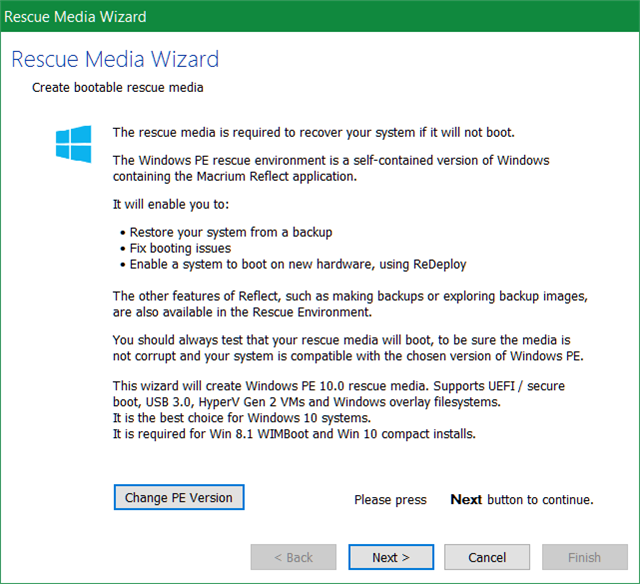
Важно: загрузочный носитель будет работать только на том компьютере, на котором вы его создали, если система имеет специфические драйверы или конфигурации.
Шаг 2. Подготовка: избавляемся от лишних файлов
Чтобы образ поместился на меньший SSD, уменьшите занимаемый объём. Если ваш HDD содержит больше данных, чем место на SSD, перенос не выполнится.
Основные инструменты и приёмы:
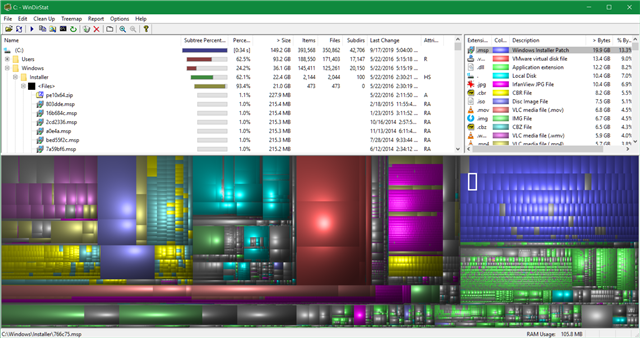
- WinDirStat — визуализирует, какие папки и файлы занимают место.
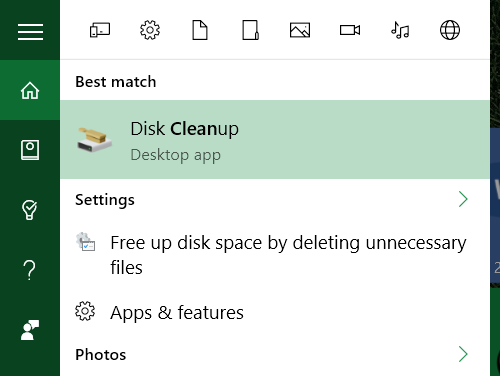
- Windows Disk Cleanup — удаляет временные файлы и старые обновления.
- Удаление точек восстановления и старых образов Windows (Windows.old).
- По желанию: Compact OS (уменьшает системный объём).
WinDirStat — как использовать
- Запустите WinDirStat и просканируйте нужный том.
- На визуальной карте большие прямоугольники означают крупные файлы и папки.
- Выберите кандидатов для удаления, но будьте осторожны с системными и программными файлами.
Windows Disk Cleanup
- Запустите «Очистку диска», включите «Очистить системные файлы» и удалите ненужные компоненты, включая старые обновления и временные файлы.
Удаление точек восстановления
- В свойствах «Система» → «Защита системы» можно удалить старые точки восстановления. Это освободит значительное пространство, но лишит возможности отката.
Compact OS (опционально)
Compact OS уменьшает системный образ Windows. Чтобы включить, откройте командную строку от администратора и выполните:
Compact /CompactOS:alwaysЭтот режим обычно экономит порядка 1.6–2.6 ГБ на стандартных установках Windows 10, но результаты варьируются.
Совет: если сомневаетесь, сделайте тест на небольшом объёме и проверьте производительность.
Дополнительные мелкие оптимизации перед резервной копией
- Отключите гибернацию (освобождает файл hiberfil.sys): запустите от имени администратора powercfg /hibernate off.
- Временно уменьшите или отключите файл подкачки (pagefile.sys) — одна из опций для снижения занимаемого места.
- Проверьте папки загрузок и большие мультимедийные каталоги.
Важное: перед отключением гибернации и pagefile убедитесь, что у вас есть резервная копия и вы понимаете последствия (возможны ошибки дампа памяти при критических сбоях).
Шаг 3. Создаём образ через Macrium Reflect
- Подключите внешний диск и убедитесь, что он виден в проводнике.
- Запустите Macrium Reflect → выберите Create a backup → Image this disk.
- Отметьте все необходимые разделы с системной информацией (обычно все разделы, связанные с диском, включая зарезервированные системные).
- В качестве местоположения выберите папку на внешнем диске (Folder → три точки → выберите внешний диск).
- Нажмите Finish и начните процесс.
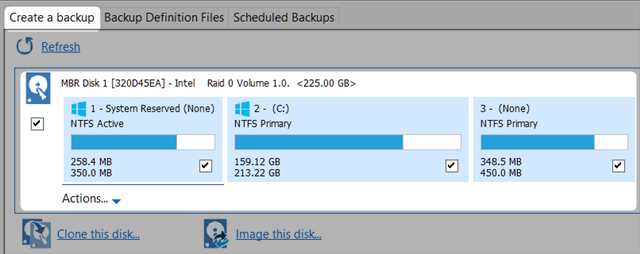
Macrium автоматически создаст образ и по ходу дела сожмёт данные. Подготовка образа может занять от нескольких десятков минут до нескольких часов в зависимости от объёма данных и скорости дисков.
Шаг 4. Замена HDD на SSD (физическая операция)
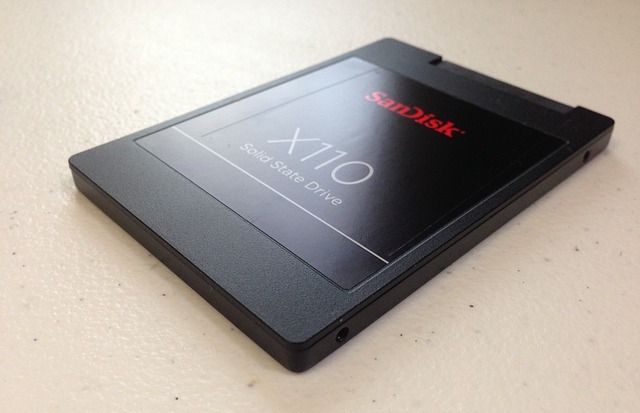
Выключите ноутбук, извлеките аккумулятор (если применимо) и аккуратно замените диск согласно инструкции производителя. Для большинства ноутбуков это простой процесс: открутить крышку, извлечь 2.5” диск и установить SSD.
Если вы не уверены, найдите руководство по разборке вашей модели или доверьте операцию сервису. Временное подключение SSD как внешний диск через SATA→USB удобно для тестовой проверки.
Шаг 5. Восстановление образа на SSD
- Вставьте загрузочную флешку Macrium Reflect и внешний диск с образом.
- Перезагрузите и выберите загрузку с USB (в BIOS/UEFI или через Boot Menu).
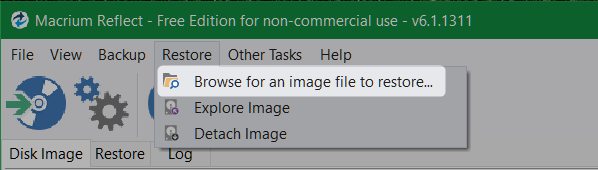
- В среде восстановления Macrium перейдите на вкладку Restore → Browse for an image file to restore… → укажите образ на внешнем диске.
- Перетащите все разделы на целевой SSD, выровняйте их по необходимости. Macrium обычно автоматически уменьшает размеры разделов и удаляет hiberfil.sys/pagefile, если это нужно.
- Запустите восстановление и дождитесь окончания операции.
После завершения извлеките загрузочную флешку и перезагрузитесь — система должна стартовать с SSD.
Первые проверки после переноса
- Система корректно загружается с SSD (время загрузки значительно меньше).
- Диспетчер дисков показывает корректные размеры и активный системный раздел.
- TRIM включён: в командной строке (от имени администратора) выполните fsutil behavior query DisableDeleteNotify — значение 0 означает включённый TRIM.
- SATA режим в BIOS — предпочтителен AHCI (бывает необходимо переключить до или после переноса; для Windows требуются дополнительные шаги при смене режима).
Критерии приёмки
- ОС загружается без ошибок.
- Размеры разделов адекватны и не превышают объём SSD.
- Важные программы и данные доступны и корректно работают.
- Создана резервная копия на внешнем носителе для отката.
Тесты / случаи приёмки
- Попытаться перезагрузить систему 3 раза подряд и убедиться, что нет ошибок.
- Проверить запуск ключевых приложений.
- Выполнить поверхностную проверку SMART (через CrystalDiskInfo или встроенные инструменты) на новом SSD.
План отката (быстрая восстановительная инструкция)
- Если система не загружается, подключите загрузочный USB Macrium и внешний диск с образом.
- Восстановите образ на старый HDD или на временный носитель.
- Верните HDD на место и загрузитесь.
Важно: пока вы не убедились в стабильной работе SSD, сохраняйте HDD в рабочем состоянии как запасной вариант.
Альтернативные подходы
- Чистая установка Windows на SSD и перенос пользовательских данных вручную — даёт «чистую» систему, но требует повторной установки программ и настройки.
- Клонирование диска напрямую (копирование сектора в сектор) — быстрее, но требует, чтобы размер целевого диска был не меньше исходного или чтобы использовались инструменты, умеющие сжимать разделы.
- Использование других утилит (Acronis True Image, Clonezilla) — они тоже работают, но Macrium Reflect на практике удобнее для описанного сценария.
Когда перенос может не сработать
- Если объём используемых данных больше объёма SSD и нет возможности освободить достаточно места.
- Если система использует нестандартную конфигурацию разделов или зашифрована (BitLocker) без ключа восстановления.
- Проблемы с разрядиванием диска/неисправным оборудованием — тогда образ может быть повреждён.
Риски и смягчения
- Риск потери данных — смягчение: полная резервная копия и проверка целостности образа.
- Риск несовместимости драйверов (особенно при смене режима BIOS/UEFI) — смягчение: перед переносом включить поддержку AHCI и сохранить загрузочный носитель.
- Риск неправильного удаления системных файлов — смягчение: не удаляйте разделы, пока не убедитесь, что знаете их назначение.
Чек‑лист: новичок
- Скачал Macrium Reflect и создал загрузочную флешку.
- Подготовил внешний диск и сделал образ системы.
- Очистил диск: уменьшил объём используемых данных до размера SSD.
- Заменил HDD на SSD или временно подключил SSD через адаптер.
- Восстановил образ и проверил загрузку.
Чек‑лист: инженер / сервисный техник
- Проверил SMART старого HDD и SSD.
- Убедился в поддержке AHCI и TRIM.
- Настроил выравнивание разделов (если требуется вручную — использовать 1 МБ выравнивание).
- Отключил гибернацию, настроил file‑page при необходимости.
- Проверил заводскую прошивку SSD и при необходимости обновил (перед установкой OS).
Краткий глоссарий (в одну строку)
- SSD — твердотельный накопитель на флеш‑чипах, быстрее HDD.
- HDD — жёсткий магнитный диск, больше ёмкость за меньшую цену.
- TRIM — команда, позволяющая SSD управлять свободным пространством и поддерживать скорость.
- AHCI — режим контроллера SATA для улучшенной поддержки современных накопителей.
Заключение
Перенос Windows с HDD на SSD — реальная и часто недорогая модернизация, которая заметно улучшает поведение системы. Ключевые этапы: освободить место, создать надежную резервную копию, корректно восстановить образ и проверить систему. Если вы не хотите возиться с образами, можно делать чистую установку и переносить данные вручную, но миграция через Macrium Reflect обычно быстрее и сохраняет все настройки.
Факты и цифры:
- Загрузочный пакет Windows PE для Macrium Reflect занимает примерно 530 МБ.
- Типичные размеры Windows 10: ~16 ГБ для 32‑бит и ~20 ГБ для 64‑бит (вариативно в зависимости от обновлений).
Если остались вопросы по вашей конкретной модели ноутбука или по выбору SSD — опишите модель и объём текущего диска, и я подскажу следующий шаг.
И да — делитесь впечатлениями об апгрейде SSD в комментариях!

Похожие материалы

Несколько аккаунтов Skype: Multi Skype Launcher

Журнал для работы: повысить продуктивность

Персональные звуки уведомлений на Android

Скачивание шоу Hulu для офлайн‑просмотра

Microsoft Start: персонализированная новостная лента
