
Как перенести музыкальную коллекцию при смене стриминг‑сервиса

Кратко
Если вы устали от интерфейса или ограничений текущего сервиса — переход возможен. В статье подробно описаны практические инструменты для переноса плейлистов и библиотеки, пошаговый план миграции, чеклисты для разных типов пользователей и рекомендации по уменьшению рисков. Следуйте SOP, протестируйте на небольшой выборке и сохраняйте резервные CSV‑копии.
В этой статье объясняется, как безопасно и максимально безболезненно перенести музыку и настройки между стриминг‑сервисами: какие инструменты работают лучше всего, как подготовиться психологически и технически, и что учесть при отмене старой подписки.
Почему миграция кажется сложной
Перенос музыкальной коллекции часто включает три сложности: техническую несовместимость форматов и метаданных, ограничения самих сервисов (лимиты библиотек, отсутствие загрузки локальной музыки, разный набор треков в каталогах) и человеческий фактор — эмоциональная привязанность к плейлистам и привычным функциям.
Важно: компании стремятся удержать пользователей, поэтому переходы всегда будут требовать некоторых усилий. Тем не менее, разумный план и подходящие инструменты сокращают работу до нескольких часов вместо нескольких дней.
TL;DR — быстрый план действий
- Экспортируйте или зафиксируйте ключевые плейлисты (CSV/список).
- Попробуйте перенос на небольшом наборе плейлистов через Stamp или Soundizz.
- Для коллекции из Last.fm используйте Spotibot или gmusic‑playlist.
- Проверьте результат, синхронизируйте метаданные, затем выполняйте массовый перенос.
- Сохраните резервные файлы и только затем отменяйте старую подписку.
Перенос плейлистов — быстрые варианты
Плейлисты часто представляют наибольшую ценность: там собраны рабочие, учебные и бытовые подборки, которые трудно воспроизвести вручную. Ниже — проверенные инструменты.
Stamp — простой и знакомый
Stamp начинался как инструмент для переноса плейлистов между Spotify и Apple Music, затем расширил список поддерживаемых сервисов.
- Поддерживаемые сервисы (после развития продукта): Spotify, Apple Music, Google Play Music, Deezer, Rdio, YouTube, Tidal, Amazon Music, Pandora и Groove.
- Экспорт в CSV: можно сохранить резервную копию своих списков как таблицу.
- Платформа: Windows, Android, iOS.
- Модель: есть бесплатная функциональность; платная бессрочная подписка убирает ограничения (в исходном описании — $9.99 однажды).
Плюсы:
- Удобный интерфейс и мобильные приложения.
- CSV‑экспорт пригодится для резервного хранения.
Ограничения:
- Бесплатная версия может иметь лимиты на количество треков за сессию.
- Сопоставление треков иногда даёт неточные результаты при нестандартных метаданных.
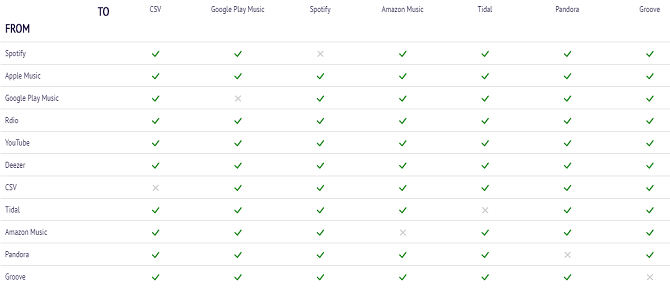
Практическое руководство — перенос плейлиста через Stamp:
- Установите приложение на выбранную платформу.
- Войдите в старый и новый сервисы через интерфейс Stamp.
- Выберите плейлисты для переноса и запустите процесс.
- Просмотрите отчёт сопоставления: при необходимости поправьте треки вручную.
- При массовом переносе сначала протестируйте пару плейлистов.
Soundizz — веб‑вариант с расширенной поддержкой
Soundizz часто рекомендуют крупнейшие сервисы; он работает как веб‑приложение и поддерживает большой набор платформ.
- Поддерживаемые сервисы: Tidal, Spotify, Google Play Music, Apple Music, YouTube, Deezer, Napster, SoundCloud, Groove, Pulselocker, Qobuz, Discogs, Hype Machine, Yandex Music, Dailymotion, Jamendo и другие.
- Интерфейс: перетаскивание плейлистов между подключёнными аккаунтами.
- Премиум‑функции за подписку: объединение плейлистов, дублирование, добавление треков, редактирование метаданных и изменение порядка.
Плюсы:
- Большая совместимость сервисов.
- Быстрый веб‑интерфейс без установки.
Ограничения:
- Требуется премиум для продвинутого управления.
- Некоторое сопоставление треков может потребовать ручной коррекции.
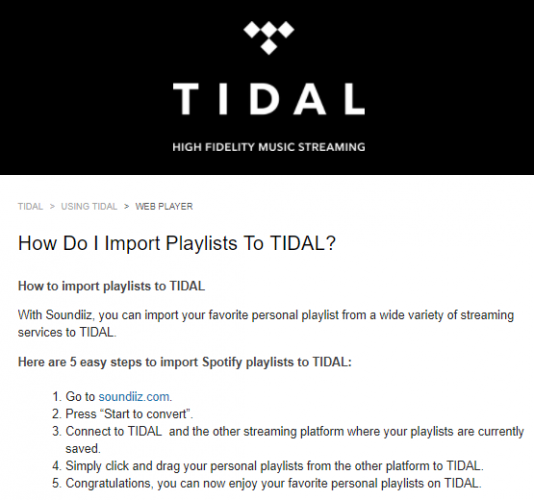
Практика работы со Soundizz:
- Откройте веб‑приложение и авторизуйтесь в двух сервисах.
- Перетащите плейлист из источника в приёмник.
- Проверьте список несопоставленных или ошибочных треков.
- Воспроизведите несколько треков в новом сервисе, чтобы убедиться, что ссылки корректны.
Перенос библиотеки — что учесть
Библиотека — это сохранённая музыка вне плейлистов (лайки, «сохранённые» треки). Перенос библиотеки сложнее: некоторые сервисы вводят жёсткие лимиты или не поддерживают загрузку локальной музыки.
Ключевые отличия между сервисами (важные факты из исходного описания):
- Spotify: лимит общей библиотеки 10 000 треков и отдельный лимит на плейлист той же величины; ограничение офлайн‑треков — 3 333.
- Google Play Music: возможность загрузки до 50 000 своих треков в облако (в исходном описании).
- Tidal: отсутствие функции загрузки локальной музыки.
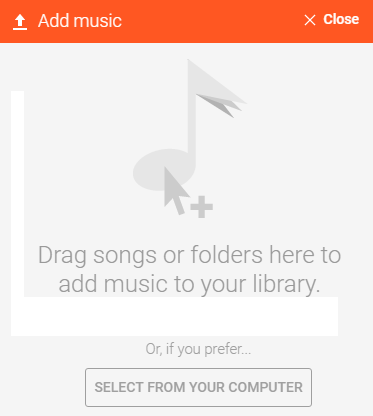
Если вы активно использовали загрузку собственной музыки или накопили десятки тысяч «сохранённых» треков, проверьте ограничения целевого сервиса до начала массового переноса.
Способы переноса библиотеки с Last.fm
Если вы давно «скробблите» в Last.fm, эти данные — отличный источник для восстановления предпочтений.
Spotibot — для перехода на Spotify
Spotibot получает ваш Last.fm ID и создаёт Spotify‑плейлист со всеми вашими Loved треками или рекомендациями. Это быстрый способ собрать любимое в одном плейлисте и потом уже разбивать его по новым подборкам.
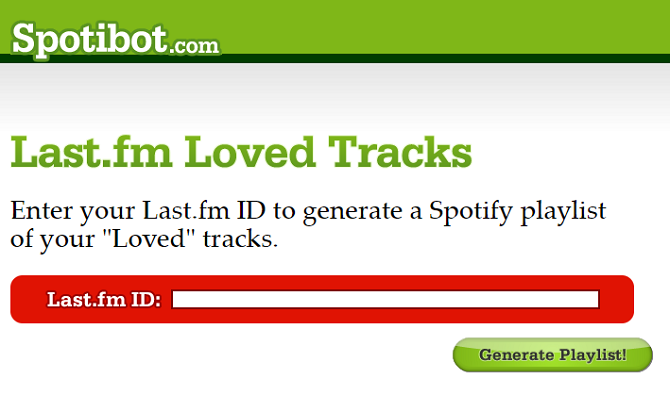
Порядок действий:
- Узнайте свой Last.fm username.
- Введите его на сайте Spotibot.
- Подтвердите создание плейлиста в Spotify.
Совет: создайте несколько тематических плейлистов вручную из полученного «основного» списка — это поможет вписать треки в новую структуру вашего аккаунта.
gmusic‑playlist — для перехода на Google Play Music
В связи с изменениями Last.fm экспорт «Loved» треков стал неочевиден. Инструмент на benjaminbenben.com позволяет получить CSV с вашими Loved треками через Last.fm API. Затем используйте gmusic‑playlist (есть версии на Python и JavaScript), чтобы загрузить CSV в Google Play Music.
- Рекомендация: JavaScript‑версия интегрирует загрузку CSV прямо в веб‑интерфейс Google Play Music.
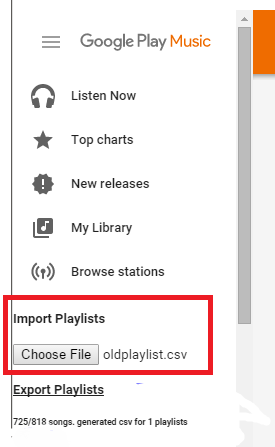
Шаги:
- Получите CSV с Loved треками через утилиту на benjaminbenben.com.
- Скачайте gmusic‑playlist с GitHub (JS‑вариант рекомендуем для простоты).
- Загрузите CSV в Google Play Music через добавленную форму и запустите импорт.
Примечание: Google Play Music постепенно заменяется YouTube Music; перед началом убедитесь, что целевой сервис поддерживает импорт.
Полный чеклист миграции (SOP — шаг за шагом)
- Подготовка:
- Перечислите службы, между которыми будете переносить данные.
- Проверьте лимиты библиотек и ограничения загрузки целевого сервиса.
- Сохраните резервные CSV/экспорты всех важных плейлистов и библиотек.
- Тестовый прогон:
- Выберите 2–3 небольших плейлиста (10–20 треков) и перенесите их.
- Проверьте соответствие треков и метаданных.
- Основной перенос:
- Перенесите плейлисты порциями, проверяя результаты.
- Для большой библиотеки используйте Spotibot/gmusic‑playlist или экспорт CSV.
- Проверка качества:
- Прослушайте отобранные треки в новом сервисе.
- Проверьте порядок, метаданные, версии треков (ремиксы/радио‑версии).
- Финальные шаги:
- Синхронизируйте локальные музыкальные файлы (если сервис поддерживает загрузку).
- Сохраните окончательные CSV/скриншоты.
- Отмените старую подписку только после уверености в качестве миграции.
Ролевые чеклисты
- Для случайного слушателя:
- Перенесите избранные плейлисты и основные подписки на радио/подборки.
- Проверьте, работает ли офлайн‑слушание.
- Для «меломана» с большой библиотекой:
- Подготовьте экспорт всех «сохранённых» треков.
- Сверьте лимиты целевого сервиса до переноса.
- Разбейте перенос на этапы и сохраняйте резервные CSV.
- Для ди‑джея или кураторов:
- Проверьте точность метаданных и наличие нужных версий треков.
- Сохраняйте отдельные «проекты» и реплики плейлистов в нескольких сервисах.
Решающее дерево: как выбрать стратегию миграции
flowchart TD
  A[Нужно перенести музыку?] --> B{Есть Last.fm скробблы?}
  B -- Да --> C[Использовать Spotibot или экспорт Last.fm]
  B -- Нет --> D{Перенос плейлистов или всей библиотеки?}
  D -- Плейлисты --> E[Использовать Stamp или Soundizz]
  D -- Библиотека --> F[Экспорт CSV, вручную или через инструмент]
  C --> G[Тест: перенести 1–2 плейлиста]
  E --> G
  F --> G
  G --> H[Проверить метаданные и качество]
  H --> I[Массовый перенос и резервные копии]
  I --> J[Отмена старой подписки]
Матрица совместимости (кратко)
| Функция / Сервис | Spotify | Apple Music | Google Play Music / YouTube Music | Tidal | Deezer | Yandex Music |
|---|---|---|---|---|---|---|
| Загрузка локальной музыки | Есть, с лимитом | Есть | Google Play Music — загрузка в 50 000 треков (входные данные) | Нет | Частично / зависит от региона | Есть/зависит от формата |
| Лимит общей библиотеки | ≈10 000 | Различается | Зависит от сервиса | Нет загрузки | Различается | Различается |
| Поддержка внешних инструментов (Stamp/Soundizz) | Да | Да | Да | Да | Да | Частично |
Примечание: матрица описывает общие возможности; перед миграцией проверьте актуальную политику целевого сервиса.
Возможные проблемы и способы их решения
- Несопоставленные треки: поискать вручную альтернативные выпуски или ремиксы.
- Ограничения по количеству: при нехватке лимита — приоритизируйте избранные плейлисты, остаток храните в офлайне или в облачном архиве.
- Потеря порядка треков: переносите плейлист по частям и проверяйте порядок; при необходимости восстановите порядок вручную по CSV.
Критерии приёмки
- Основные плейлисты (топ‑20) полностью перенесены и воспроизводятся корректно.
- Критические «сохранённые» треки доступны в новом сервисе или сохранены в резерве.
- Метаданные (исполнители, версии треков) приемлемы для ваших задач.
- Операционная проверка: офлайн‑прослушивание и синхронизация устройств работают как ожидается.
Риск‑матрица и смягчение
- Риск: потеря части треков при сопоставлении.
- Смягчение: экспорт CSV и проверка на небольших выборках.
- Риск: превышение лимитов в целевом сервисе.
- Смягчение: заранее оценить объём, приоритизировать треки.
- Риск: несовпадение метаданных и версий.
- Смягчение: корректировать метаданные вручную и держать резервные копии.
Короткая методология принятия решения
- Оцените размер и структуру вашей музыки (плейлисты, библиотека, локальные файлы).
- Проверьте возможности целевого сервиса.
- Выберите инструмент для переноса и выполните тест.
- Массовый перенос, проверка, и только затем отключение старого сервиса.
Глоссарий — 1‑строчные определения
- Плейлист: список треков, собранных вручную или автоматически.
- Библиотека: набор сохранённых треков вне плейлистов.
- Скроббл: запись о прослушивании на Last.fm.
- CSV: таблица в формате, удобном для импорта/экспорта.
Короткие советы по локализации и настройке для России
- Yandex Music часто содержит локальные релизы, которых нет в международных каталогах.
- Проверьте доступность нужных исполнителей в выбранном регионе перед массовым переносом.
- Храните резервные CSV‑копии на локальном компьютере и в облаке.
Вопрос пользователю и закрытие
Если вы уже переходили между сервисами, поделитесь опытом: какие инструменты вы использовали, что сработало лучше всего, а что оказалось бесполезным? Ваши реальные кейсы помогут другим избежать типичных ошибок.
Краткое резюме:
- Используйте Stamp или Soundizz для плейлистов.
- Для данных Last.fm — Spotibot или gmusic‑playlist.
- Тестируйте на небольших выборках, сохраняйте CSV и действуйте по пошаговому SOP.

Похожие материалы

Несколько аккаунтов Skype: Multi Skype Launcher

Журнал для работы: повысить продуктивность

Персональные звуки уведомлений на Android

Скачивание шоу Hulu для офлайн‑просмотра

Microsoft Start: персонализированная новостная лента
