
Как вернуть панель навигации Outlook в нижнюю часть

Microsoft периодически вносит изменения в интерфейс Outlook. Одно из таких обновлений переместило панель навигации (где находятся Почта, Календарь, Контакты и т.д.) с привычного нижнего положения в левую колонку. Это создало неудобства для части пользователей, особенно если меню писем перекрывает навигацию. Если вы хотите вернуть панель назад — выберите подходящий метод ниже.
Почему панель переместили и что это меняет
Microsoft меняет расположение элементов интерфейса чтобы унифицировать приложения и освободить место для новых функций. На практике это может:
- мешать быстрому переключению между Почтой и Календарём, если меню сообщений перекрывает навигационную панель;
- нарушать привычные рабочие процессы пользователей, привыкших к нижней навигации;
- вынудить администраторов корпораций учитывать изменения при обучении сотрудников.
Важно: описанные ниже инструкции ориентированы на Outlook для Windows. Outlook в браузере (Outlook Web) и Outlook для macOS используют другую механику и могут не реагировать на изменения реестра.
Способы вернуть панель навигации вниз
Ниже — два основных пути: через Редактор реестра (действует надежно и глобально для профиля пользователя) и через встроенные настройки Outlook (удобно и быстро).
Метод через Редактор реестра (постоянный)
Когда в приложении нет прямого переключателя, изменение параметра в реестре часто даёт нужный результат.
- Откройте меню Пуск и найдите «Редактор реестра».
- Щёлкните правой кнопкой по приложению и выберите «Запустить от имени администратора».
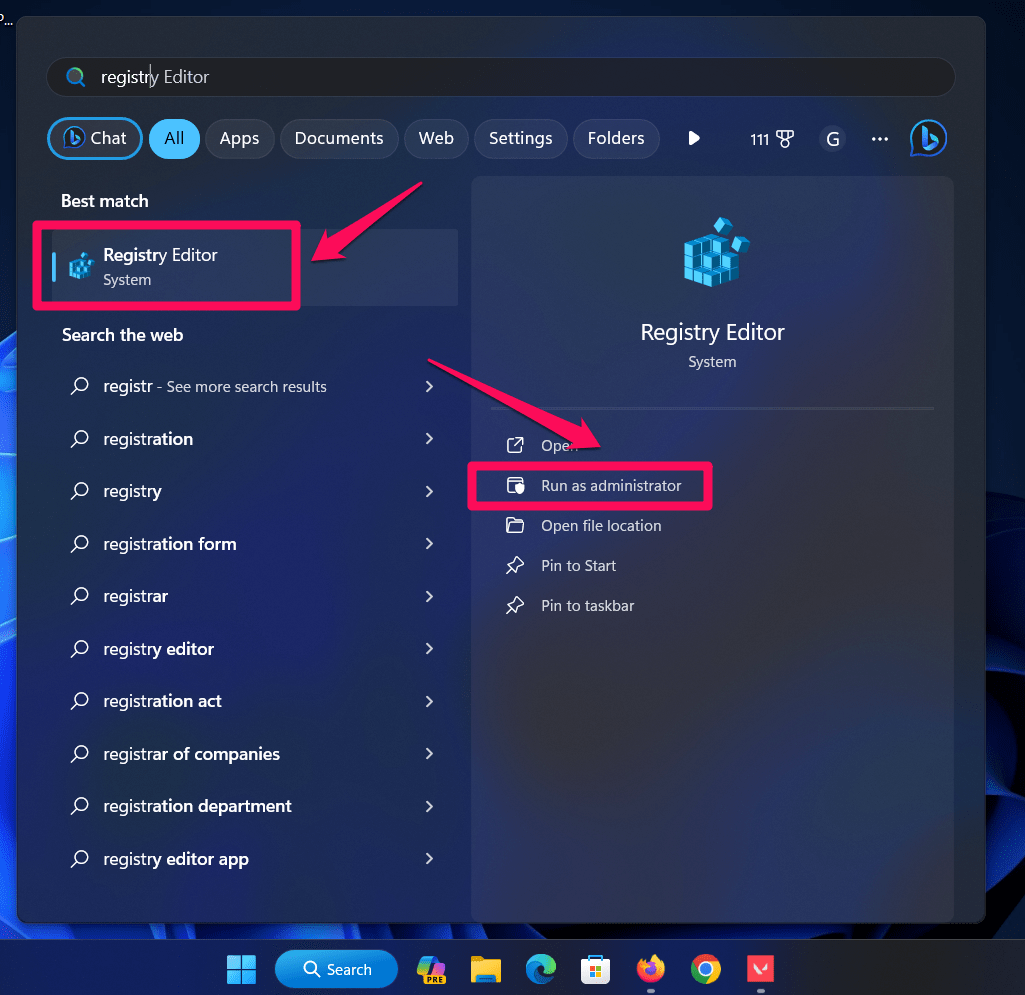
- В окне Редактора реестра перейдите к ключу:
HKEY_CURRENT_USER\Software\Microsoft\Office\Common- Если под ключом Common нет дочерних ключей, создайте их.
- Щёлкните правой кнопкой по ключу Common и выберите «Создать» → «Раздел» (New >> Key).
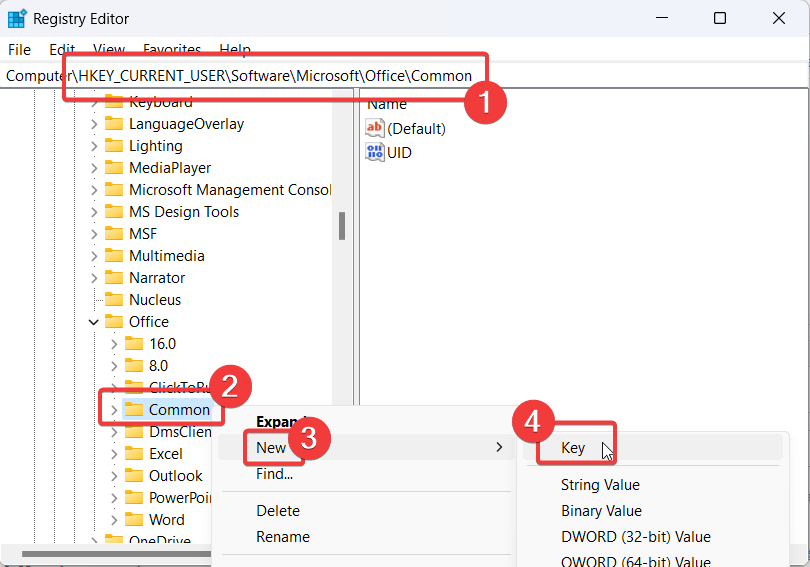
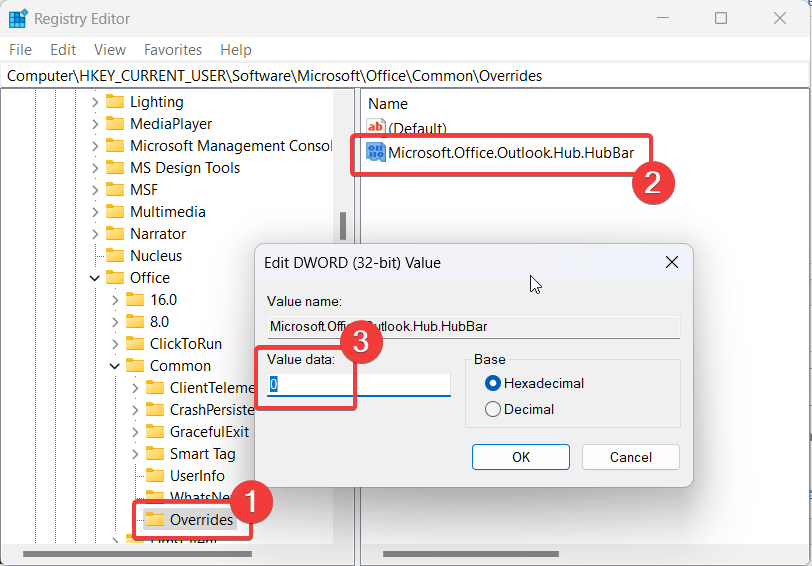
- Назовите новый раздел Overrides.
- Щёлкните правой кнопкой по Overrides и выберите «Создать» → «Параметр DWORD (32 бита)».
- Назовите параметр Microsoft.Office.Outlook.Hub.HubBar.
- Дважды щёлкните созданный параметр, чтобы открыть свойства.
- Установите «Значение» (Value data) в 0 и нажмите ОК.
Советы и предостережения:
- Резервная копия: перед изменением реестра рекомендуется экспортировать разделы, которые вы изменяете.
- Права: для редактирования в HKEY_CURRENT_USER обычно нужны обычные права пользователя, но запуск от имени администратора исключает проблемы с доступом.
- Возврат назад: чтобы вернуть поведение по умолчанию, удалите созданный параметр или смените значение.
Через настройки Outlook (быстро)
Если вы предпочитаете не трогать реестр, попробуйте стандартные настройки Outlook:
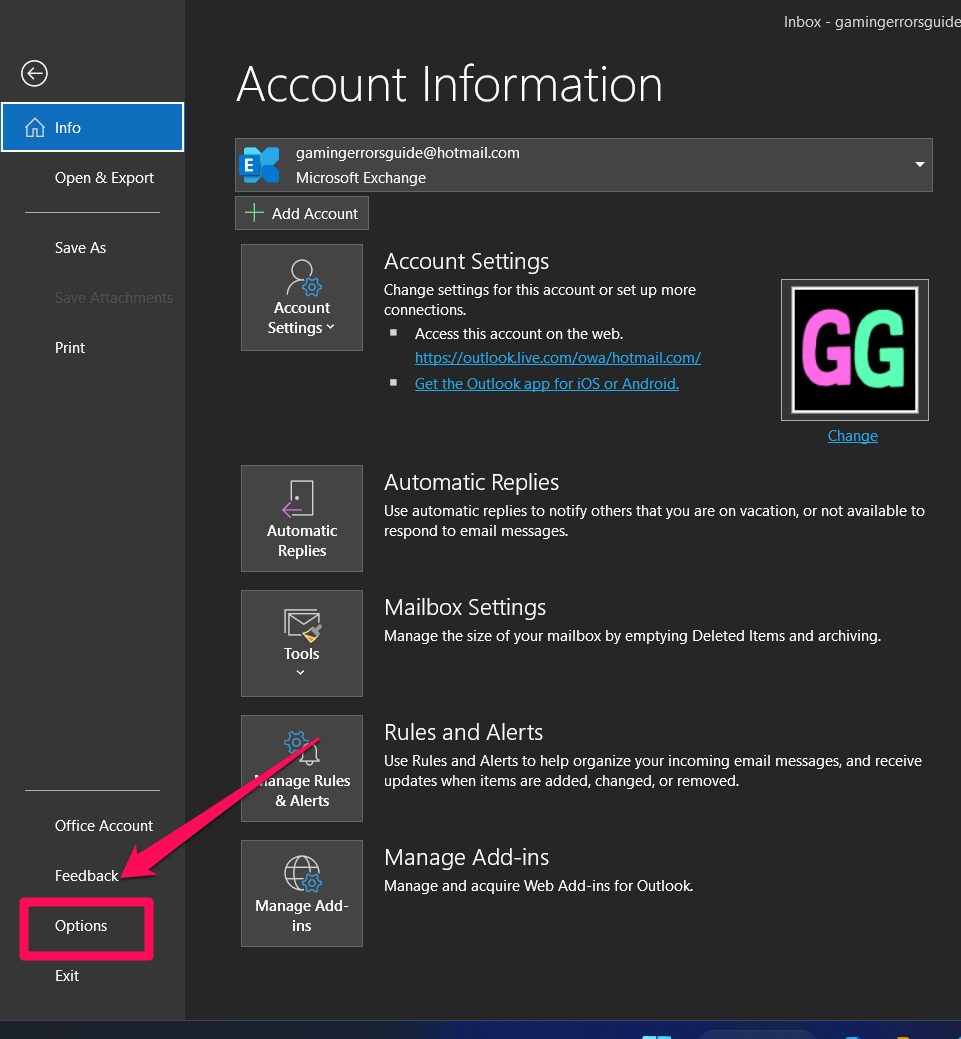
- Откройте Microsoft Outlook.
- Перейдите в меню Файл.
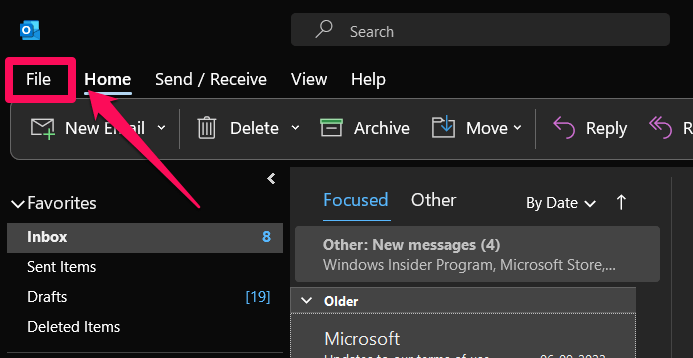
- Выберите Параметры.
- Откройте вкладку Дополнительно.
- Снимите галочку с опции «Показывать приложения в Outlook». (метка может называться по-разному в зависимости от версии).
- Нажмите ОК, закройте Outlook и снова откройте приложение.
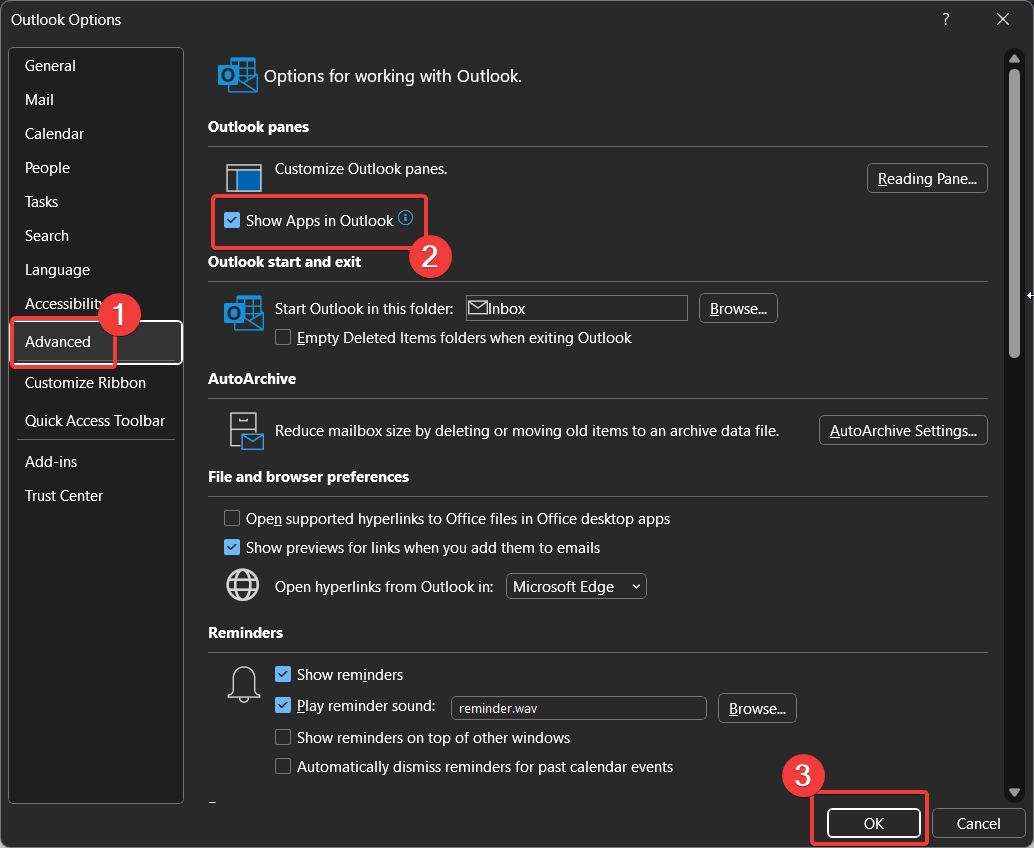
Примечание: этот метод иногда возвращает панель временно; после крупных обновлений Outlook положение может снова изменить интерфейс.
Что делать, если методы не сработали
- Корпоративная политика: в организациях администраторы могут задавать параметры через групповые политики или MDM — обратитесь в ИТ.
- Версия Outlook: некоторые сборки и каналы обновлений (например, корпоративные каналы) могут игнорировать локальные правки реестра.
- Платформа: инструкции для Windows — не применимы к macOS или мобильным клиентам.
- Обновления: после обновления Outlook может быть нужен повторный запуск или повторное применение параметра реестра.
Альтернативные подходы и обходные пути
- Outlook Web (OWA): используйте web.outlook.com — интерфейс часто остаётся более стабильным и управляемым.
- Обратная связь Microsoft: отправьте отзыв через «Помощь» → «Отправить отзыв» — чем больше жалоб, тем выше шанс, что Microsoft вернёт опцию в настройки.
- Темы рабочего процесса: перенастройте панели и быстрые шаги, чтобы уменьшить зависимость от расположения навигации.
Чек-листы
Для обычного пользователя
- Попробовать убрать «Показывать приложения в Outlook» и перезапустить Outlook.
- Если не помогло — сделать резервную копию реестра.
- Применить изменение в реестре (создать Overrides и DWORD).
- Перезапустить Windows при необходимости.
- Если всё ещё не работает — связаться с ИТ или пробовать Outlook Web.
Для администратора ИТ
- Проверить групповые политики и настройки Intune/MDM.
- Принять решение: разрешать локальные правки реестра или централизованно задать требуемое поведение.
- Сообщить пользователям о поддерживаемом способе и задокументировать SOP.
- Тестировать поведение на рабочей группе перед массовым развёртыванием.
Краткий глоссарий
- Панель навигации: область в Outlook со ссылками на Почту, Календарь, Задачи и Контакты.
- Редактор реестра: встроенный инструмент Windows для просмотра и правки системных и пользовательских настроек.
- DWORD: тип параметра реестра (32-битное целое значение).
Когда стоит предпочесть метод реестра
Выбирайте метод реестра, если вам нужна надёжная и долговременная фиксация расположения панели для одного или нескольких пользователей. Метод через настройки проще и безопаснее, но иногда менее устойчив к обновлениям.
Критерии приёмки
- Панель навигации отображается в нижней части окна Outlook после перезапуска приложения.
- Переход между Почтой и Календарём происходит корректно, меню писем не перекрывает навигацию.
- Настройки сохраняются после установки обновлений (если применялся реестр — проверка через несколько дней).
Риски и меры предосторожности
- Неправильная правка реестра может повлиять на работу Windows; заранее экспортируйте конкретные разделы.
- На корпоративных компьютерах сначала согласуйте изменение с ИТ-службой.
Заключение
Перемещение панели навигации Outlook влево вызвало неудобства у многих пользователей. Для возврата вниз доступны два основных пути: быстрый — через настройки Outlook (убрать «Показывать приложения в Outlook»), и более надёжный — через изменение реестра (создать Overrides и DWORD Microsoft.Office.Outlook.Hub.HubBar со значением 0). Выбор зависит от ваших задач: если нужен устойчивый результат — используйте реестр; если хотите попробовать быстро — начните с настроек. Если вы администрируете множество устройств, согласуйте политику с ИТ и протестируйте на группе.
Если эта инструкция помогла, пожалуйста, оставьте комментарий ниже. Если у вас есть дополнительные вопросы по возврату панели навигации Outlook вниз, опишите их в комментариях. Подпишитесь на канал DigitBin для видеоинструкций. Удачи!

Похожие материалы

Несколько аккаунтов Skype: Multi Skype Launcher

Журнал для работы: повысить продуктивность

Персональные звуки уведомлений на Android

Скачивание шоу Hulu для офлайн‑просмотра

Microsoft Start: персонализированная новостная лента
