
Как перемещать файлы и папки в Windows 11
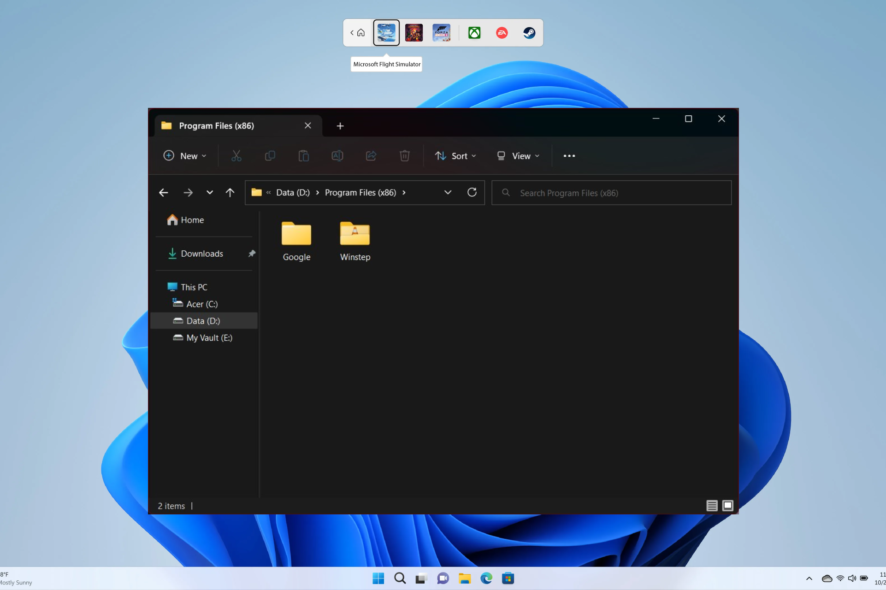
Перемещение файлов и папок помогает поддерживать порядок в хранилище и проще находить нужные документы. В отличие от копирования, перемещение не создаёт дубликат — файл или папка физически перемещаются в новое место. В этом подробном руководстве мы опишем все распространённые способы перемещения данных в Windows 11, покажем практические советы, сценарии, когда способ не подойдёт, мини-процедуры безопасности и чек-листы.
Что лучше выбрать
- Если нужно быстро перенести один или несколько файлов между открытыми папками — используйте перетаскивание или Вырезать/Вставить.
- Для пакетных переносов, сохранения атрибутов и автоматического повторного запуска — используйте robocopy или PowerShell.
- Если Проводник нестабилен или не открывается — используйте Командную строку или PowerShell.
1. Перетаскивание (drag-and-drop)
- Откройте два окна Проводника: нажмите клавишу Windows + E два раза или одновременно откройте два экземпляра Проводника.

- В одном окне перейдите в папку-источник, в другом — в папку-приёмник.
- Выделите файл(ы) и перетащите их из окна-источника в окно-приёмник.

Важно: при перетаскивании между разными дисками по умолчанию Windows выполняет копирование, а при перетаскивании внутри одного диска — перемещение. Чтобы принудительно переместить (вне зависимости от дисков), удерживайте клавишу Shift во время перетаскивания. Чтобы копировать — удерживайте Ctrl.
Когда этот способ не подходит
- Проводник зависает или аварийно закрывается.
- Нужно сохранить специальные атрибуты или права доступа.
- Перенос большой структуры каталогов (в этом случае лучше robocopy).
2. Команды Вырезать и Вставить
- Откройте Проводник (Windows + E).
- Правой кнопкой мыши кликните по файлу или папке, выберите Вырезать.

- Перейдите в папку-приёмник, правой кнопкой мыши по пустому месту и выберите Вставить.

Совет: сочетания клавиш — Ctrl+X (вырезать) и Ctrl+V (вставить). Этот способ удобен для единичных операций и невысокоуровневых переносов.
Когда не использовать
- Если нужно переместить файлы между учётными записями с разными правами (может потребоваться администратор).
- Если требуется логирование или повторяемость операции.
3. Командная строка (Command Prompt)
- Нажмите клавишу Windows, введите cmd и запустите Командную строку от имени администратора.

- Выполните команду move, например:
move "C:\Users\User\Документы\A.doc" "C:\Folder 1\"
Пример: чтобы переместить файл A.doc в C:\Folder 1: move A.doc C:\Folder 1
Примечание: команда move полезна, когда графический интерфейс недоступен. Для массовых переносов лучше использовать robocopy или xcopy.
4. Панель инструментов Проводника
- Откройте Проводник.
- Выберите файл или папку и нажмите иконку ножниц (Вырезать) на верхней панели.

- Перейдите в целевую папку и нажмите иконку Вставить.

Этот метод полезен, если вы предпочитаете работать через интерфейс ленты или не пользуетесь контекстным меню.
5. Добавление пункта Переместить в папку через Редактор реестра
Внимание: редактирование реестра может повлиять на систему. Выполняйте эти шаги только если вы уверены и сделали резервную копию реестра.
- Нажмите Windows + R, введите regedit и нажмите Enter.

- Перейдите по пути:
HKEY_CLASSES_ROOT\AllFilesystemObjects\shellex\ContextMenuHandlers

- Правой кнопкой по ContextMenuHandlers → New → Key.

- Переименуйте новый ключ в
{C2FBB631-2971-11D1-A18C-00C04FD75D13}. - Закройте Редактор реестра.
- Теперь при правом клике по элементу вы увидите пункт «Переместить в папку» и сможете выбрать место назначения.
Преимущество: удобство и прямой доступ из контекстного меню. Недостаток: вмешательство в реестр и возможные ограничения в корпоративных средах.
6. PowerShell
- Откройте Пуск и запустите Windows PowerShell от имени администратора.
- Команда для перемещения:
Move-Item -Path "C:\Path\To\File.ext" -Destination "D:\TargetFolder\"
Пример: Move-Item -Path "C:\Program Files\A.exe" -Destination "D:\"
PowerShell более гибок: можно использовать фильтры, работать с объектами, обрабатывать исключения и логировать операции.
7. Пункт Отправить
- Выделите файл, щёлкните правой кнопкой и выберите Показать дополнительные параметры.

- Выберите Отправить и укажите место: съёмный диск, папку, сжатую папку и т.д.

Подходит для быстрой отправки на USB-накопитель или в заранее настроенные папки.
Альтернативы для массовых переносов
- robocopy — надёжный инструмент для копирования/перемещения больших объёмов с поддержкой возобновления, фильтрации и логирования. Пример команды перемещения дерева каталогов:
robocopy "C:\Source" "D:\Destination" /MOVE /E
Описание ключей: /MOVE — переместить файлы и папки, /E — все подкаталоги, включая пустые.
- xcopy — устаревший, но иногда полезный для простых задач.
Когда выбирать robocopy
- Перенос больших объёмов данных.
- Нужно сохранить временные метки и права доступа.
- Требуется повторение операции в случае сбоев.
Мини-методология: безопасное перемещение файлов
- Сделайте резервную копию важных данных перед массовым переносом.
- Проверяйте права доступа в целевой папке.
- Тестируйте операцию на небольшой выборке файлов.
- Логируйте результат (PowerShell или robocopy умеют писать в лог).
- Проверяйте контрольные суммы для критичных файлов, если важна целостность.
Чек-листы по ролям
Для обычного пользователя
- Убедиться, что у вас есть доступ к целевой папке.
- Выбрать простой способ: перетаскивание или Вырезать/Вставить.
- Проверить, что файлы открываются после перемещения.
Для системного администратора
- Оценить объём и права доступа.
- Использовать robocopy или PowerShell для пакетных переносов с логированием.
- Планировать перенос в окно обслуживания при критичных данных.
Критерии приёмки
- Файлы присутствуют в целевой папке и открываются.
- Внутренняя структура папок сохранена (если это требование).
- Атрибуты и разрешения соответствуют ожиданиям (если важно).
- Отсутствуют незапланированные дубликаты на исходном диске.
Матрица выбора метода
- Простота: Перетаскивание, Вырезать/Вставить, Отправить.
- Надёжность для больших объёмов: robocopy, PowerShell.
- Работа при проблемах с ГУИ: Командная строка, PowerShell.
- Сохранение прав и атрибутов: robocopy, PowerShell.
Возможные ошибки и способы их решения
- Проводник зависает при перемещении: попробуйте перезагрузить Проводник (Диспетчер задач → Проводник → Перезапустить) или выполнить перенос через PowerShell.
- Отказ в доступе: проверьте права NTFS и при необходимости запустите Проводник/PowerShell от имени администратора.
- Перемещение между сетевыми ресурсами медленное: оцените пропускную способность сети и используйте robocopy с параметром /Z для восстановления.
Матрица рисков и mitigations
- Потеря данных при ошибке операционной системы → mitigation: резервная копия, тестовое перемещение, логирование.
- Изменение прав после перемещения → mitigation: проверять и при необходимости применять правильные ACL.
- Некорректные символы в путях → mitigation: использовать кавычки вокруг путей в командной строке или PowerShell.
Краткий глоссарий
- Проводник — файловый менеджер Windows.
- robocopy — утилита для надёжного копирования/перемещения файлов.
- ACL — список управления доступом, права на файл или папку.
Часто задаваемые вопросы
Вопрос: Как переместить сразу много файлов одного типа?
Ответ: В PowerShell используйте Get-ChildItem с фильтром, например:
Get-ChildItem -Path "C:\Source" -Filter "*.docx" -Recurse | Move-Item -Destination "D:\Target"
Вопрос: Можно ли отменить перемещение?
Ответ: Если вы переместили файл и он удалён с исходного места, отмена через Проводник возможна только если операция ещё не завершена и доступна кнопка Отменить. В остальных случаях восстановление возможно из резервной копии или с помощью специализированных утилит для восстановления файлов.
Резюме
Перемещение файлов в Windows 11 можно выполнить множеством способов: от простых (перетаскивание, Вырезать/Вставить) до продвинутых (PowerShell, robocopy, редактирование реестра для удобства). Выберите метод в зависимости от объёма, требований к целостности и прав доступа. Для массовых и повторяемых операций используйте robocopy или PowerShell с логированием.
Если у вас остались вопросы или хочется пошаговой инструкции по robocopy/PowerShell для конкретного сценария — напишите, и я подготовлю пример под вашу задачу.

Похожие материалы

Несколько аккаунтов Skype: Multi Skype Launcher

Журнал для работы: повысить продуктивность

Персональные звуки уведомлений на Android

Скачивание шоу Hulu для офлайн‑просмотра

Microsoft Start: персонализированная новостная лента
