
Как переместить игру Nintendo Switch на microSD
TL;DR
Если на вашей Nintendo Switch заканчивается место во внутренней памяти, вы можете переместить загруженные из Nintendo eShop игры на карту microSD через «Системные настройки» → «Управление данными» → «Переместить данные между системой и microSD». Носитель на базе картриджей (Game Card) нельзя перенести. Следуйте инструкции ниже и смотрите разделы с советами и устранением проблем.
Быстрая навигация
- Требования и исключения
- Как переместить игру из системной памяти на microSD
- Что делать, если операция не удалась
- Альтернативы и советы по хранению
- Краткая проверочная таблица и глоссарий
Требования и исключения
- Нужна версия системного ПО Switch 10.0.0 или новее.
- Перемещать можно только игры, загруженные из Nintendo eShop; игры на картридже (Game Card) нельзя переносить на microSD.
- Вы не можете перемещать игру, пока она запущена или загружается.
- Данные сохранений и некоторые данные обновлений не переносятся.
- После обновления игры часть данных может сохраняться вне места назначения перемещения.
Важно: перед началом убедитесь, что на microSD достаточно свободного места для выбранных игр.
Как переместить игру из системной памяти на microSD
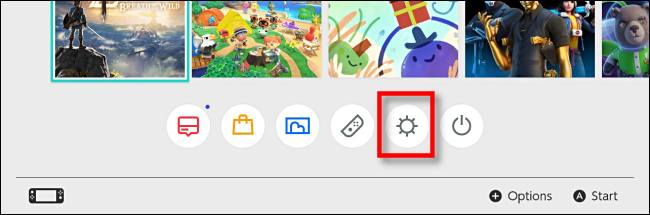
- На главном экране Switch выберите “Системные настройки” (значок шестерёнки).
- Перейдите в «Управление данными».
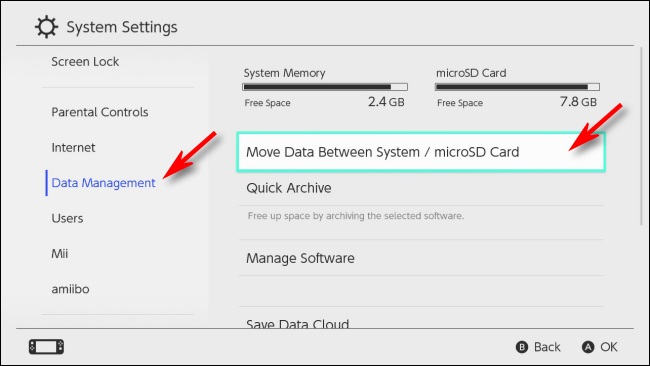
Выберите «Переместить данные между системой и microSD».
Нажмите «Переместить на microSD».
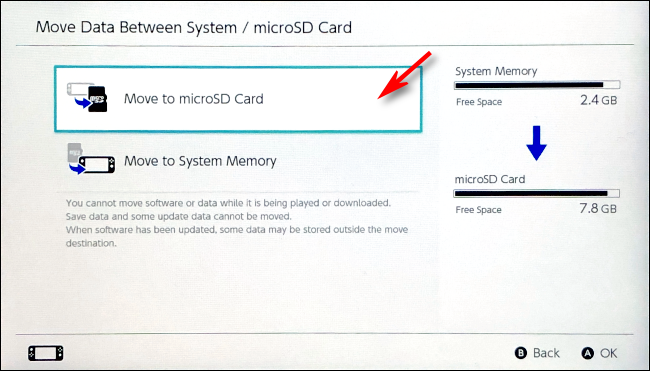
- Список покажет игры из системной памяти, доступные для перемещения. Отметьте нужные игры синими флажками. Можно выбрать несколько игр одновременно, если места хватает.
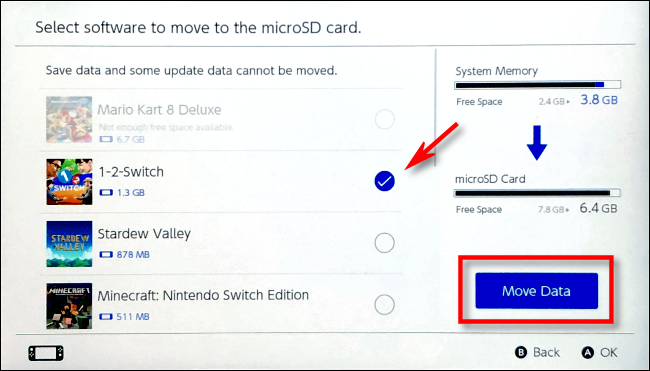
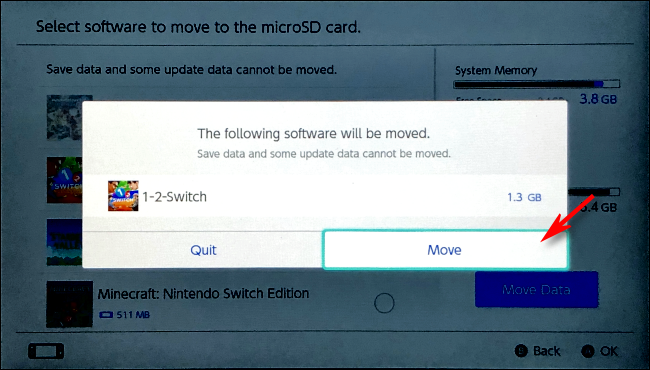
- Нажмите кнопку «Переместить данные», подтвердите действие, выбрав «Переместить».
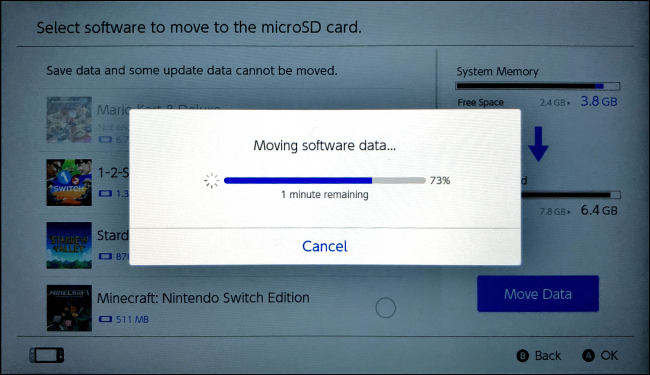
- Отобразится индикатор прогресса копирования на microSD.
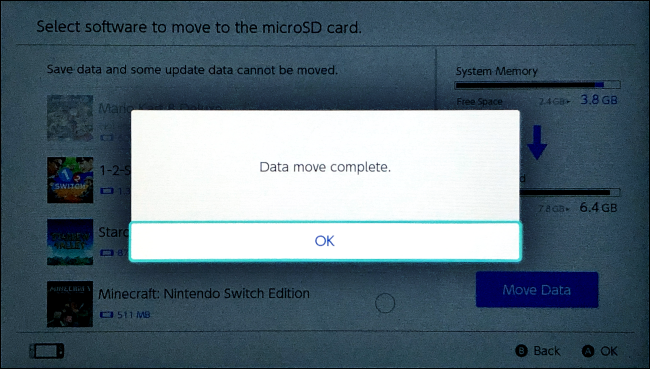
- По завершении вы увидите сообщение «Перемещение данных завершено» — можно выйти из настроек и продолжать играть.
Что делать, если перемещение не удаётся
- Убедитесь, что игра не открыта и не загружается. Перезапустите консоль, чтобы закрыть фоновые процессы.
- Проверьте объём свободного места на microSD. Форматирование карты удаляет все данные — только как крайняя мера.
- Если часть данных не переносится (сохранения/обновления), это нормально: такие данные остаются в системной памяти по дизайну и не подлежат перемещению.
- Попробуйте перемещать игры по одной, чтобы сократить вероятность ошибки.
- Если появляется ошибка «Данные повреждены», создайте резервную копию важных файлов и попробуйте заново; при повторной ошибке обратитесь в службу поддержки Nintendo.
Важно: не извлекайте microSD во время перемещения. Это может повредить файлы и потребовать повторной загрузки.
Альтернативные подходы и когда они подходят
- Переустановка игры: удалите игру из системной памяти и снова загрузите её непосредственно на microSD. Подходит, если перенос вызывает ошибки или если вы хотите освободить место немедленно.
- Внешний бэкап: используйте облачное сохранение (если доступно в вашей подписке Nintendo Switch Online) для сохранений и затем удаляйте локальные данные.
- Использование большей microSD: иногда проще купить карту большего объёма (например, 128–512 ГБ) вместо постоянной сортировки данных.
Примеры, когда перенос не подходит: картриджные игры и данные сохранений, которые не перемещаются.
Мини‑методология: безопасный порядок действий
- Убедиться в версии ПО (10.0.0+).
- Проверить свободное место на microSD.
- Закрыть все игры и фоновые загрузки.
- Перейти в «Управление данными» → «Переместить».
- Выбрать игры и перенести их.
- Подтвердить и дождаться окончания операции.
Роль‑ориентированный чеклист
Для обычного пользователя:
- Обновить систему.
- Освободить место на microSD.
- Выбрать одну‑две большие игры для теста.
Для продвинутого пользователя / администратора:
- Проверить целостность microSD (SMART/инструменты на ПК).
- Сделать резервные копии важных сохранений в облаке.
- Документировать порядок переносов для повторяемости.
Критерии приёмки
- Игра видна в списке на microSD и запускается корректно.
- Свободное место в системной памяти освободилось на размер перенесённых данных (за вычетом неизменяемых сохранений).
- В ходе переноса не возникло ошибок и microSD не извлекалась.
Глоссарий (1 строка)
- microSD — небольшой съёмный накопитель для расширения хранения в Switch.
- Game Card — физический картридж с игрой для Switch.
Советы по безопасности и совместимости
- Используйте microSD рекомендованных классов (UHS‑I) для стабильной работы и быстрой загрузки игр.
- Не используйте повреждённые или неизвестные карты — возможны сбои и потеря данных.
Краткое резюме
Перемещение игр из системной памяти на microSD в Nintendo Switch — простой способ освободить место без повторной загрузки. Метод работает только для цифровых загрузок из eShop; сохраняйте резервные копии и следуйте шагам по безопасности.
Важно: если вы столкнулись с ошибкой, перезапустите консоль, проверьте карту и выполняйте перенос по одной игре.

Похожие материалы

Несколько аккаунтов Skype: Multi Skype Launcher

Журнал для работы: повысить продуктивность

Персональные звуки уведомлений на Android

Скачивание шоу Hulu для офлайн‑просмотра

Microsoft Start: персонализированная новостная лента
