
Как переместить игры Blizzard на другой диск без переустановки
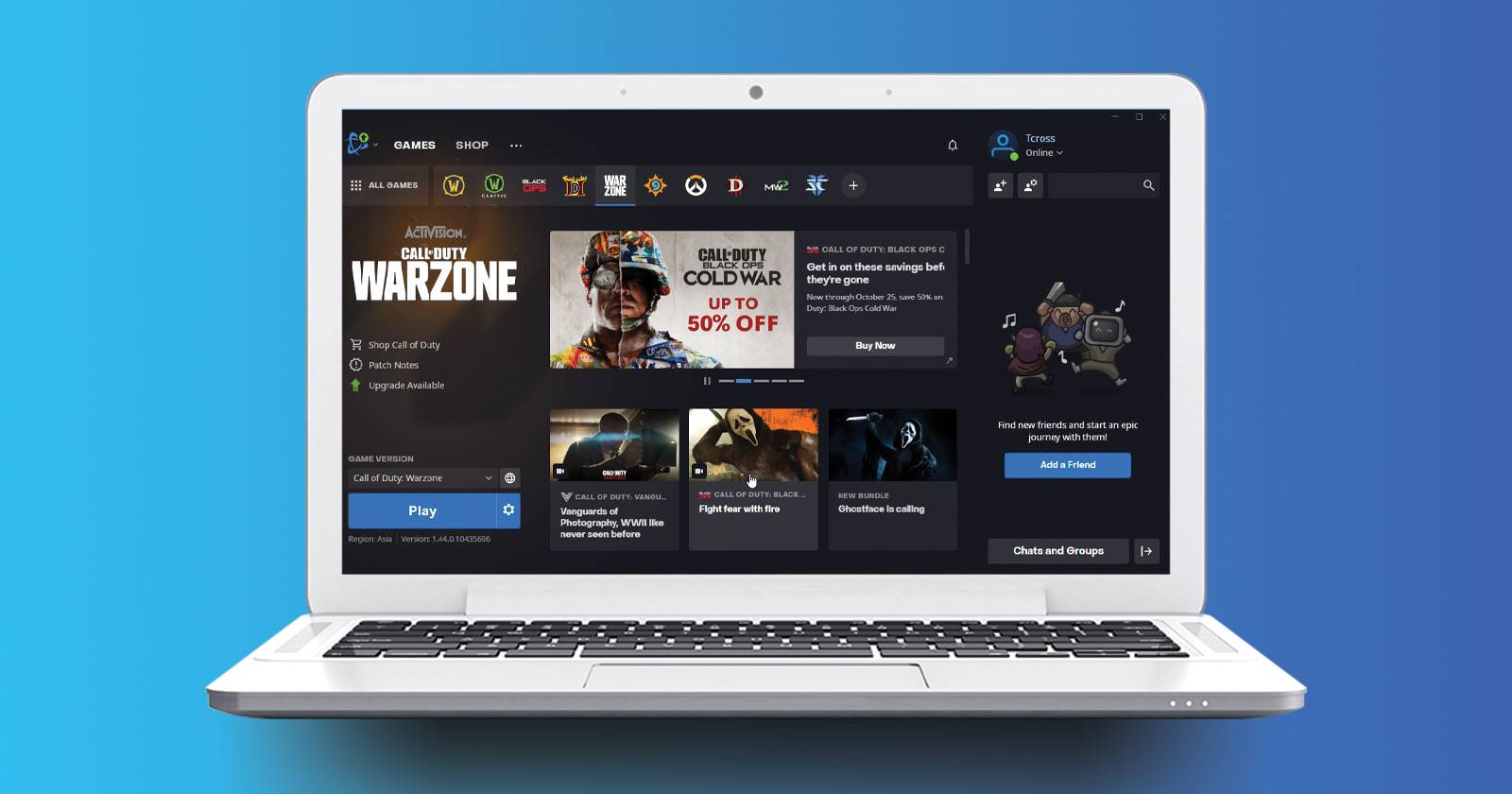

Зачем перемещать игры Blizzard на другой диск
Игры Blizzard и Activision (например, Call of Duty: Warzone, Modern Warfare, World of Warcraft) часто занимают более 100 ГБ. Battle.net по умолчанию устанавливает игры в директорию Windows, и при нехватке места вы можете столкнуться с проблемой, когда основной SSD переполнен.
Перемещение игры на другой диск решает сразу несколько задач:
- Освободить место на системном SSD.
- Снизить время загрузки при переносе с HDD на SSD.
- Сохранить трафик и время, избегая повторной загрузки сотен гигабайт.
Важно: перенос через простое копирование может потребовать загрузки последних патчей (несколько гигабайт) — это нормальное поведение.
Какие игры Blizzard и Activision можно переместить без переустановки
Практически все игры, установленные через клиент Battle.net, можно переместить вручную и затем указать новый путь в настройках. Среди них:
Activision:
- Call of Duty: VANGUARD
- Call of Duty: Warzone
- Call of Duty: Black Ops Cold War
- Call of Duty: Modern Warfare 2
- Call of Duty: Black Ops 4
Blizzard:
- Crash Bandicoot 4
- World of Warcraft
- Hearthstone
- Diablo II: Resurrected
- World of Warcraft Classic
- Overwatch
- Diablo III
- Warcraft III
- StarCraft II
- Heroes of the Storm
- StarCraft
Способы перемещения игр — обзор
- Ручное копирование + смена папки в Battle.net (быстро, универсально).
- Создание символической ссылки (junction) после перемещения — полезно для старых приложений, которые жёстко ожидают прежний путь.
- Удаление и повторная установка в новое место (требует скачивания) — крайний вариант.
Ниже — подробная пошаговая инструкция для ручного способа, а затем — дополнительные советы и сценарии.
Пошаговая инструкция: как вручную переместить игру Blizzard на другой диск
Пример показан на Windows с клиентом Battle.net.
- Закройте игру, если она запущена. Закройте клиент Battle.net.
- Запустите приложение Battle.net.
- В списке игр выберите нужную страницу игры (например, Warzone или Modern Warfare).
- Нажмите на значок шестерёнки рядом с кнопкой «Играть».
- Выберите «Показать в проводнике» (Show in Explorer). Это откроет текущую папку с установленной игрой.
- Закройте Battle.net и убедитесь, что никаких связанных процессов нет в Диспетчере задач.
- Скопируйте всю папку игры (например, “Call of Duty Modern Warfare”) в новое место на другом диске. Рекомендуется использовать ПРАВОЙ клик → Копировать, затем Вставить (или drag & drop с удержанием Ctrl для копирования).
- Дождитесь полного завершения копирования. Время зависит от объёма и скорости дисков.
- Запустите Battle.net снова.
- На странице игры нажмите шестерёнку → «Настройки игры» (Game Settings).
- В разделе настроек игры найдите кнопку «Использовать другую папку» (Use a Different Folder) или «Путь установки» и нажмите её.
- Укажите путь к только что скопированной папке с игрой и нажмите «Выбрать папку» (Select Folder).
- Подтвердите изменения кнопкой «Готово» (Done).
- Battle.net может запустить процесс «Освобождение дискового пространства» или выполнить проверку целостности файлов. Дождитесь окончания.
- После этого нажмите «Обновить» или «Играть», чтобы клиент загрузил недостающие файлы или патчи. Обычно объём докачки небольшой — лишь последние изменения.
Примечание: не удаляйте старую копию до тех пор, пока не убедитесь, что игра запускается и обновления применились.
Изменение каталога установки по умолчанию для Battle.net
Чтобы в будущем все игры автоматически ставились на другой диск, измените параметр по умолчанию:
- Откройте Battle.net.
- Нажмите на иконку меню (логотип Battle.net) в левом верхнем углу.
- Выберите «Настройки» (Settings).
- В окне настроек откройте вкладку «Загрузки» (Downloads).
- В разделе «Установка игр» найдите «Папка установки по умолчанию» (Default Installation Directory) и нажмите «Изменить» (Change).
- Выберите нужный диск/папку и нажмите «Выбрать папку».
- Нажмите «Готово».
Теперь все новые установки будут идти в указанное место.
Частые проблемы и способы их решения
Важно: если Battle.net не распознаёт перемещённую игру, выполните следующую проверку:
- Проверьте, что структура папок полностью совпадает с оригинальной (в корне папки игры должны быть .exe и подпапки, типичные для названия игры).
- Запустите в настройках игры «Проверить и восстановить» (Scan and Repair) — эта опция загрузит недостающие файлы.
- Если игра запрашивает установку заново, убедитесь, что вы указали именно ту папку, где находится файл запуска игры.
Дополнительные советы:
- Символические ссылки: если сторонняя программа жёстко привязана к старому пути, можно переместить папку и создать junction (mklink /J) со старого пути на новый. Делайте это осторожно и только если понимаете риски.
- Антивирусы/контроль учетных записей: временно отключите антивирус или добавьте папку в исключения, если копирование/запуск блокируется.
Верификация успеха — Критерии приёмки
- Игра запускается без ошибок.
- Battle.net показывает путь к новому каталогу в настройках игры.
- Обновления применяются корректно, объём докачки минимален.
- Старый каталог можно удалить без потери данных или настроек.
Если любой пункт не выполнен, восстановите старую папку и повторите процедуру или используйте функцию Scan and Repair.
Мини‑методология и чеклист перед переносом
Мини‑методология: подготовка → копирование → указывание пути → проверка → удаление старой копии.
Чеклист:
- Сделать резервную копию конфигурационных файлов (если важны моды/настройки).
- Закрыть игру и клиент Battle.net.
- Проверить свободное место на целевом диске.
- Скопировать папку полностью.
- Указать новый путь в настройках Battle.net.
- Запустить Scan and Repair и обновления.
- Убедиться, что игра работает, затем удалить старую папку.
Решение особых случаев и альтернативные подходы
- Если вы используете облачные сохранения, убедитесь, что синхронизация включена.
- Для многодисковых систем: храните большие игры на более медленном HDD, а активные проекты и требовательные игры — на SSD.
- Для администраторов: можно автоматизировать перенос с помощью скриптов PowerShell и создания junction.
Пример команды для создания junction в Windows (требуются права администратора):
mklink /J "C:\Путь\Игры\Call of Duty" "D:\Games\Call of Duty"Используйте junction только если Battle.net или другие инструменты требуют наличия оригинального пути.
Диаграмма принятия решения (упрощённая)
flowchart TD
  A[Закончилось место на диске?] -->|Да| B{Игра установлена через Battle.net?}
  A -->|Нет| Z[Ничего не делать]
  B -->|Да| C[Скопировать папку игры на новый диск]
  B -->|Нет| D[Использовать методы сторонних лаунчеров]
  C --> E[Указать новый путь в настройках Battle.net]
  E --> F[Запустить Scan and Repair]
  F --> G{Игра запускается?}
  G -->|Да| H[Удалить старую копию]
  G -->|Нет| I[Восстановить старую копию и повторить]
Роли и краткие чеклисты
Для игрока:
- Убедиться, что игра и клиент закрыты.
- Скопировать папку и указать новый путь.
- Проверить запуск и обновления.
Для системного администратора:
- Проверить политики безопасности и права доступа.
- Настроить junction при необходимости.
- Вести журнал изменений и бэкапы.
Матрица рисков и способы уменьшения последствий
- Потеря данных при удалении старой папки: держите резервную копию до успешного запуска.
- Повреждение файлов при копировании: используйте проверку целостности через Battle.net.
- Непредвиденные блокировки антивирусом: добавить исключения.
Факты и ориентиры
- Типично: размеры современных AAA‑игр Blizzard/Activision часто превышают 100 ГБ.
- Перенос экономит временной и сетевой ресурс по сравнению с повторной полной загрузкой.
Заключение
Перенос игр Blizzard на другой диск — практическая и эффективная мера для освобождения места и повышения производительности. Ручной способ через копирование папки и смену пути в Battle.net прост и надёжен; используйте Scan and Repair при проблемах. Всегда сохраняйте старую копию до проверки работоспособности.
Важно: если вы сомневаетесь, сделайте резервную копию и протестируйте запуск игры перед удалением старого каталога.
Краткое резюме:
- Переносите игры, чтобы сэкономить место и трафик.
- Копируйте папку игры, указывайте новый путь в Battle.net и запускайте проверку.
- Храните резервную копию до полной уверенности в работоспособности.

Похожие материалы

Несколько аккаунтов Skype: Multi Skype Launcher

Журнал для работы: повысить продуктивность

Персональные звуки уведомлений на Android

Скачивание шоу Hulu для офлайн‑просмотра

Microsoft Start: персонализированная новостная лента
