
Как перенести проект iMovie с iPhone или iPad на Mac
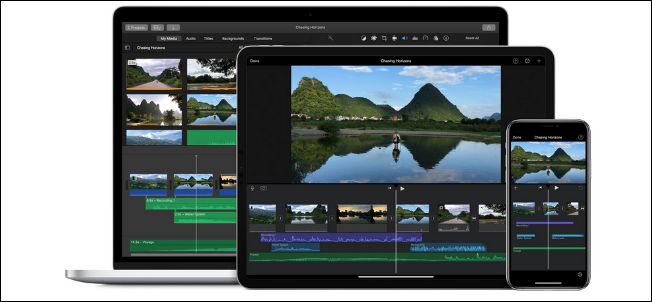
Краткое руководство: основные шаги
- Откройте iMovie на iPhone или iPad и перейдите на вкладку Проекты.
- Выберите проект, который хотите перенести.
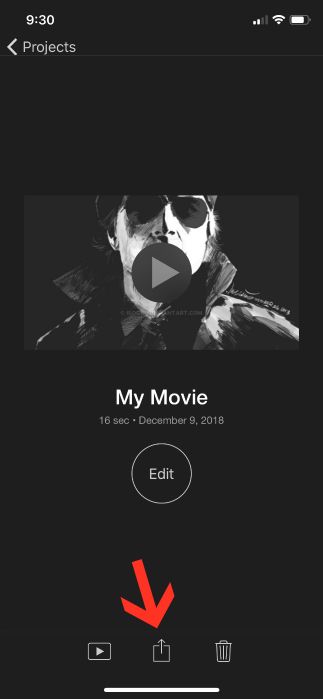
- Нажмите кнопку «Поделиться» (Share).
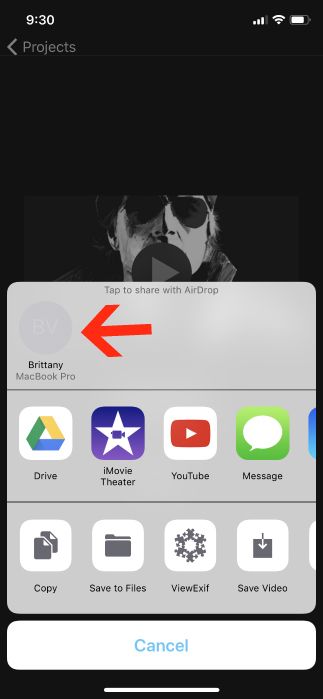
- Выберите AirDrop для отправки на Mac или сохраните в iCloud Drive/Файлы.
- На Mac откройте файл в Finder и дважды щёлкните — проект откроется в iMovie для macOS.
Важно: После миграции проекта на Mac его нельзя вернуть обратно на iPhone или iPad в исходном виде. Планируйте редактирование с учётом этого ограничения.
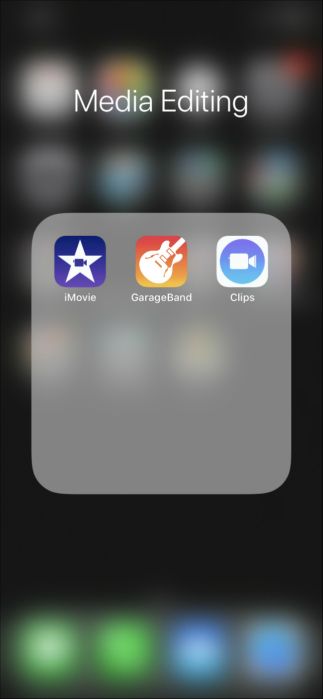

Подробная пошаговая инструкция
- Откройте iMovie и найдите вкладку Проекты в верхней части экрана. Короткое описание: вкладка Проекты показывает все готовые и незавершённые проекты.
- Нажмите на иконку проекта, который нужно перенести. Это откроет экран предпросмотра.
- Внизу или вверху экрана найдите кнопку «Поделиться» и нажмите её.
- В появившемся меню выберите AirDrop и коснитесь имени вашего Mac. Если Mac не виден, убедитесь, что на нём включён AirDrop и он находится в пределах действия Bluetooth/Wi‑Fi.
- Дождитесь передачи файла. На Mac появится окно Finder с полученным файлом или всплывающее уведомление.
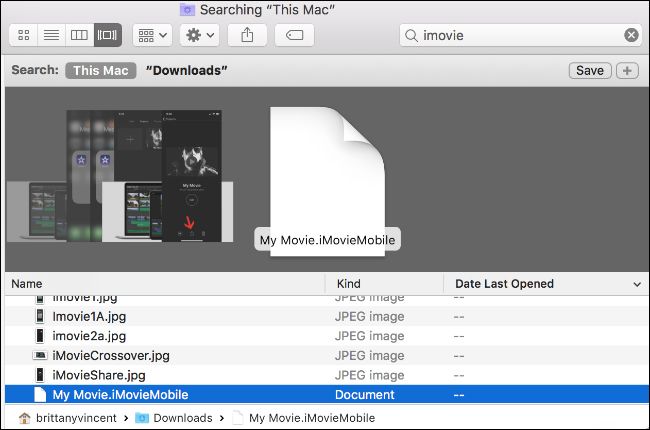
- Откройте файл: он запустит iMovie на Mac и импортирует проект.
Альтернативные способы передачи
- iCloud Drive / Файлы: выберите «Сохранить в Файлы» → iCloud Drive. На Mac откройте папку iCloud Drive и откройте проект.
- Синхронизация через медиабиблиотеки: экспортируйте готовое видео и синхронизируйте через Finder или iTunes (зависит от версии macOS).
Заметка: Пересылка как экспортированного видео даёт конечный файл, но лишает вас возможности продолжить работу с тем же проектом (таймлайн, слои, эффект и т.д.).
Когда этот метод не сработает
- AirDrop не работает из‑за отключённых Bluetooth/Wi‑Fi или ограничений сети.
- Проект слишком велик для моментальной передачи — он может занять время.
- Если вы хотите продолжать редактирование на iPhone/iPad после переноса — стандартный перенос проекта назад обычно невозможен.
Мини‑методология: быстрый чеклист перед переносом
- Проверьте место на iPhone/iPad и Mac.
- Обновите iMovie и ОС на обеих устройствах до актуальной версии.
- Подключите устройства к одной сети и включите Bluetooth (для AirDrop).
- Сделайте резервную копию проекта, экспортировав копию или сохранив в iCloud.
Роли и чеклисты
Редактор на iPhone/iPad:
- Очистите ненужные клипы и сохраните проект.
- Нажмите «Поделиться» → AirDrop или iCloud Drive.
- Убедитесь, что на Mac приняты входящие AirDrop.
Редактор на Mac:
- Включите AirDrop и установите видимость для всех контактов или только для контактов.
- Примите файл и откройте его в iMovie.
- Проверьте медиабиблиотеки и пути к исходным файлам.
Совместимость и советы по миграции
- Убедитесь, что версии iMovie на iOS и macOS совместимы. Если возникли ошибки импорта, обновите приложения.
- Если проект содержит сторонние плагины/шрифты, убедитесь, что они установлены на Mac.
- Для больших проектов выбирайте iCloud Drive или проводное подключение — это надёжнее, чем AirDrop при ограниченной пропускной способности.
Критерии приёмки
- Проект открывается в iMovie на Mac без ошибок.
- Все клипы и аудио доступны и воспроизводятся корректно.
- Таймлайн совпадает с тем, что был на мобильном устройстве.
Глоссарий (1‑строчные определения)
- AirDrop — функция Apple для беспроводной передачи файлов между устройствами поблизости.
- iCloud Drive — облачное хранилище Apple для синхронизации файлов между устройствами.
- Finder — файловый менеджер macOS, через который открываются полученные файлы.
Короткая инструкция для поста в соцсетях (100–200 слов)
Перенести проект iMovie с iPhone или iPad на Mac проще, чем кажется: откройте проект в iMovie, нажмите «Поделиться» и отправьте через AirDrop или сохраните в iCloud Drive. На Mac примите файл через Finder и откройте его в iMovie для продолжения редактирования. Помните: после переноса работа продолжается на Mac — обратный экспорт проекта на мобильное устройство обычно недоступен. Сделайте резервную копию перед переносом и убедитесь, что оба устройства обновлены.
Итог
Перенос проектов iMovie между устройствами выполняется быстро: AirDrop — самый простой путь, iCloud Drive — надёжный вариант для больших проектов. Перед переносом создайте резервную копию и проверьте совместимость версий iMovie. Сохраните рабочий процесс и продолжайте монтаж на Mac.

Похожие материалы

Несколько аккаунтов Skype: Multi Skype Launcher

Журнал для работы: повысить продуктивность

Персональные звуки уведомлений на Android

Скачивание шоу Hulu для офлайн‑просмотра

Microsoft Start: персонализированная новостная лента
