
Как переместить таблицу в Google Docs

Быстрые ссылки
Перетащить таблицу в Google Docs
Вырезать и вставить, чтобы переместить таблицу
Выравнивание таблицы в Google Docs
Краткое резюме
Таблицы помогают структурировать данные в отчётах, статьях и научных работах. Если таблица оказалась не в том месте, можно переместить её вручную — перетаскиванием для небольших сдвигов или через команды вырезать/вставить для перемещения в другой раздел документа. Для выравнивания используйте «Свойства таблицы» и настройки в боковой панели.
Важно: перед крупными перемещениями сохраните версию документа или используйте Историю версий — это поможет быстро откатить изменения.
Перетащить таблицу в Google Docs
Перетаскивание удобно, когда нужно сдвинуть таблицу на ту же страницу или на соседнюю область документа.
Шаги:
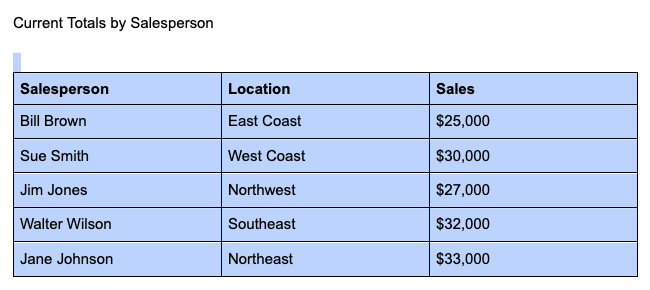
- Выделите всю таблицу — наведите курсор и протащите его через все ячейки, чтобы таблица подсветилась синим. Убедитесь, что выделено всё содержимое.
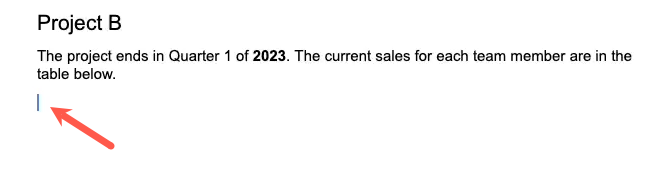
- Нажмите и удерживайте левую кнопку мыши внутри выделенной области, затем перетащите таблицу в нужное место. В процессе вы увидите, как место вставки подсвечивается синим — это показывает текущую позицию курсора.
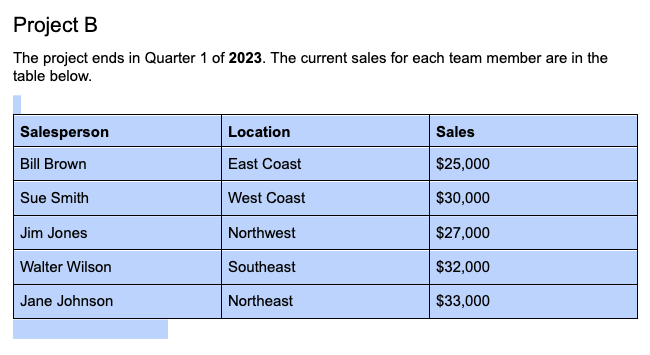
- Отпустите кнопку мыши — таблица вставится в выбранную позицию.
Примечание: если перетаскивание прошло неправильно, нажмите кнопку «Отменить» на панели инструментов или используйте Ctrl+Z (Windows) / ⌘+Z (Mac), чтобы вернуть таблицу на прежнее место.
Вырезать и вставить, чтобы переместить таблицу
Когда нужно переместить таблицу в другой раздел документа (например, в начало главы или в отдельный раздел), удобнее использовать команды вырезания и вставки.
Шаги:
Выделите всю таблицу так же, как описано выше.
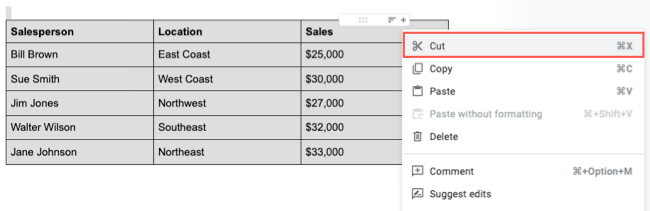
Откройте меню «Правка» и выберите «Вырезать», либо кликните правой кнопкой мыши и выберите «Вырезать», либо используйте сочетание клавиш Ctrl+X (Windows) или ⌘+X (Mac).
Перейдите в то место документа, куда нужно переместить таблицу, и установите курсор.
Откройте «Правка» → «Вставить» или правой кнопкой мыши выберите «Вставить», либо используйте Ctrl+V (Windows) или ⌘+V (Mac). Таблица появится в новой позиции.
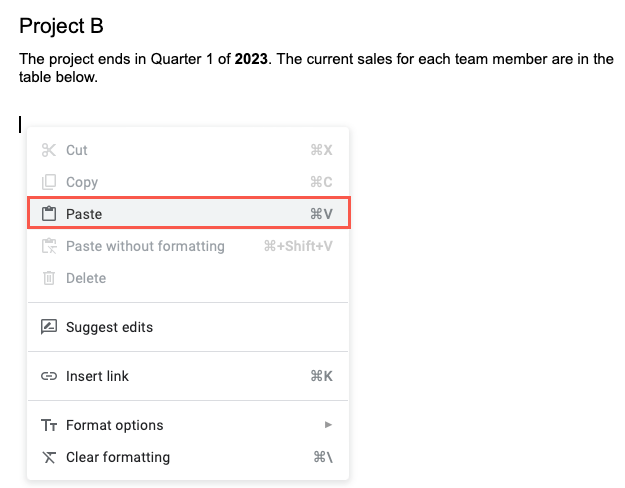
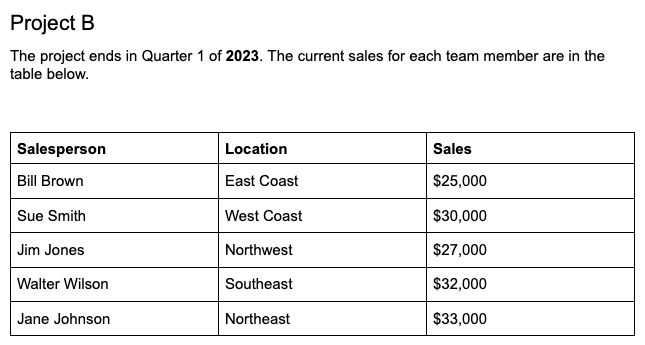
Совет: при вставке рядом с заголовком или другим структурным элементом убедитесь, что курсор стоит в отдельном абзаце — иначе форматирование может слиться с соседним текстом.
Выравнивание таблицы в Google Docs
Иногда цель перемещения — не поменять раздел, а изменить выравнивание таблицы внутри страницы (слева, по центру или справа).
Шаги:
- Щёлкните правой кнопкой внутри таблицы и выберите «Свойства таблицы».
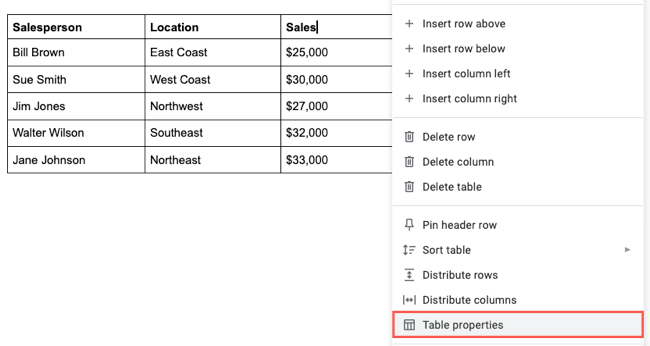
- В боковой панели «Свойства таблицы» разверните раздел Выравнивание и в поле «Выравнивание таблицы» выберите «Слева», «По центру» или «Справа».
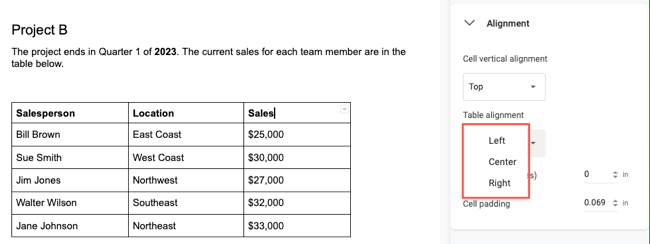
- Закройте панель — таблица будет выровнена относительно полей документа.
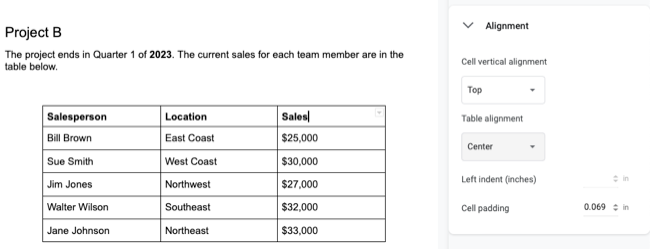
Важно: выравнивание зависит от настроек полей (margin) документа. При необходимости откорректируйте поля через «Файл» → «Параметры страницы».
Частые проблемы и когда методы не работают
Таблица не выделяется целиком. Причина — слияние ячеек или наличие вложенных элементов. Решение — выделяйте вручную по строкам или используйте меню «Таблица» → «Выделить таблицу» (если доступно).
Перетаскивание не срабатывает из-за блокировки редактирования. Решение — проверьте права доступа и режим редактирования (только просмотр или комментарии не позволят редактировать документ).
Появляются лишние переносы строк или форматирование после вставки. Решение — вставляйте в пустой абзац, затем вручную подправьте отступы и интервал.
Альтернативные подходы
Конвертировать таблицу в изображение и затем переместить картинку — полезно, если таблица сложная и вы не хотите менять её оформление. Минус — потеря возможности редактирования содержимого.
Использовать Google Sheets: если таблица содержит сложные формулы, лучше хранить её в Таблицах Google и вставлять в Документ как «встроенную таблицу» или ссылку.
Разделить содержимое таблицы на несколько мелких таблиц, если перемещение большого блока мешает навигации документа.
Мини‑методика для безопасного перемещения таблицы (шаг за шагом)
- Сохраните текущую версию документа (Файл → История версий → Создать версию).
- Выделите таблицу и выберите метод перемещения (перетаскивание для мелких сдвигов, вырезать/вставить для крупных).
- Перед вставкой убедитесь, что курсор стоит в отдельном абзаце.
- После перемещения проверьте форматирование шрифтов, отступов и выравнивания.
- При необходимости скорректируйте «Свойства таблицы» и поля страницы.
Ролевые чек‑листы
Для автора:
- Проверить права доступа и режим редактирования.
- Создать версию документа перед массовыми изменениями.
- Выделять таблицу целиком перед перемещением.
Для редактора/верстальщика:
- Проверить отступы и выравнивание после перемещения.
- Убедиться, что таблица не ломает поток текста и не создаёт пустые строки.
Для дизайнера/форматтера:
- Настроить ширину столбцов, интервал между ячейками и границы таблицы после перемещения.
- Проверить отображение на всех целевых устройствах (печать, мобильный просмотр).
Критерии приёмки
- Таблица вставлена в нужное место документа и полностью редактируема.
- Форматирование (шрифт, отступы, границы) соответствует требованиям документа.
- При печати или экспорте в PDF таблица остаётся в ожидаемой позиции.
Неполадки и шаги отката
Если после перемещения таблица или документ выглядят некорректно:
- Используйте Ctrl+Z / ⌘+Z или кнопку «Отменить».
- Если нужно вернуть версию целиком — откройте Историю версий (Файл → История версий) и восстановите предыдущую версию.
- При потере содержимого — проверьте историю правок и комментарии, возможно, данные можно восстановить.
Небольшой глоссарий
- Выделение — процесс выбора блока ячеек таблицы для действий.
- Вырезать/Вставить — стандартные операции переноса содержимого.
- Свойства таблицы — панель настроек таблицы в Google Docs.
Часто задаваемые вопросы
Как выделить всю таблицу, если внутри есть объединённые ячейки?
Если простое выделение не работает, попробуйте кликнуть правой кнопкой в любой ячейке и выбрать «Выделить таблицу» или выделять по строкам/столбцам и затем объединять выделение.
Можно ли переместить таблицу в другой документ Google Docs?
Да — используйте «Вырезать» и «Вставить» между документами в разных вкладках браузера, либо экспортируйте таблицу через Google Sheets.
Итог
Перемещение таблицы в Google Docs — простая операция: перетаскивайте для коротких сдвигов, используйте вырезать/вставить для перемещения между разделами или документами, и настраивайте выравнивание через «Свойства таблицы». Всегда проверяйте форматирование после перемещения и сохраняйте версию документа перед крупными изменениями.
Важно: при редактировании сложных таблиц рассматривайте использование Google Sheets для сохранения формул и связей.

Похожие материалы

Несколько аккаунтов Skype: Multi Skype Launcher

Журнал для работы: повысить продуктивность

Персональные звуки уведомлений на Android

Скачивание шоу Hulu для офлайн‑просмотра

Microsoft Start: персонализированная новостная лента
