
Как подключить Microsoft OneDrive к Linux с помощью onedriver
Быстрые ссылки
- Microsoft OneDrive и onedriver
- Установка onedriver
- Настройка onedriver
- Работа с onedriver
- Простота использования
Краткое описание решения
onedriver предоставляет «живой» доступ к вашим файлам в OneDrive через стандартную файловую систему Linux. Это не同期ирующий инструмент: файлы загружаются при обращении к ним и изменения отражаются в облаке. Такой подход минимизирует время ожидания и экономит место на диске, но требует осторожности при одновременной правке одного файла на нескольких устройствах.
Microsoft OneDrive и onedriver
Microsoft OneDrive доступен в нескольких вариантах. Для личного использования доступно 5 ГБ бесплатного облачного пространства. Коммерческие и корпоративные версии поставляются по подписке, например через Microsoft 365.
Проблема для пользователей Linux в том, что Microsoft не предоставляет полноценного нативного клиента для всех дистрибутивов. Аналогично Google Drive, OneDrive часто недоступен как локальный диск без сторонних решений. GNOME Online Accounts умеет интегрировать Google Drive в файловый менеджер, а onedriver предоставляет похожий удобный доступ к OneDrive.
onedriver монтирует ваше облачное хранилище как обычный каталог. Папка появляется в боковой панели файлового менеджера и в терминале как обычная директория.
Важно: onedriver не синхронизирует весь облачный диск локально. Файлы загружаются по требованию. Если файл изменился в облаке после последнего локального использования, он будет подтянут при следующем открытии. Если же вы изменяли файл локально и в облаке одновременно, onedriver не будет автоматически сливать изменения — локальная версия не будет перезаписана автоматически, чтобы предотвратить потерю данных.
Из-за этого onedriver лучше применять для личных и не слишком активно совместно редактируемых хранилищ.
Когда onedriver подходит и когда нет
- Подходит для: доступа к личным документам, работе с большими файлами без их полного скачивания, быстрого просмотра и редактирования документов в единичном рабочем окружении.
- Не подходит для: совместной активной работы над одними и теми же файлами несколькими пользователями, сценариев, где нужна мгновенная офлайн-доступность всего хранилища.
Установка onedriver
Ниже шаги для распространённых дистрибутивов. Команды сохраняют исходную семантику — используйте их в терминале.
Manjaro / Arch Linux (через AUR)
На Manjaro onedriver доступен в Arch User Repository (AUR). Для установки удобно использовать помощник AUR, например yay. Если у вас нет yay, установите его:
sudo pacman -Sy yayЗатем установите onedriver через yay (sudo с yay обычно не используется):
yay onedriverПримечание: при установке из AUR вы можете увидеть этапы сборки. Проверяйте список файлов и скрипты PKGBUILD, если безопасность критична.
Fedora (через COPR)
В Fedora onedriver можно установить из COPR — кастомного репозитория сообщества. Включите репозиторий:
sudo dnf copr enable jstaf/onedriverИ установите пакет:
sudo dnf install onedriverUbuntu и Debian-подобные системы (.deb)
В некоторых версиях Ubuntu стандартное подключение репозитория работало нестабильно. Процесс, который работал у нас (пример для Ubuntu 21.04):
- Откройте страницу пакета onedriver в браузере.
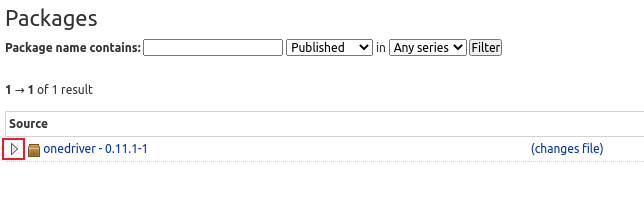
- Нажмите стрелку рядом с именем пакета — откроется список файлов.
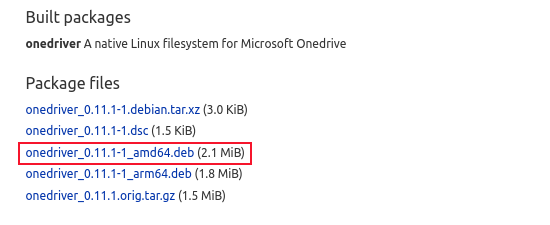
Скачайте файл .deb, соответствующий вашей архитектуре (AMD64 для обычных ПК, ARM для одноплатных машин, например Raspberry Pi).
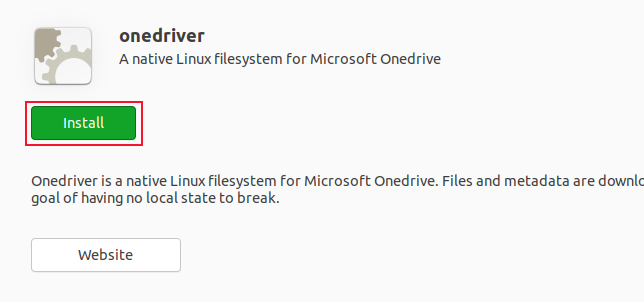
Откройте скачанный .deb двойным щелчком — откроется приложение для установки пакетов (Ubuntu Software или подобное). Вы увидите описание пакета.
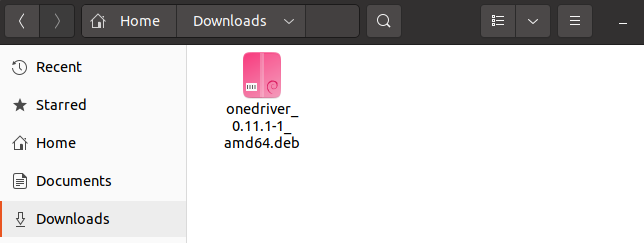
- Нажмите «Установить».
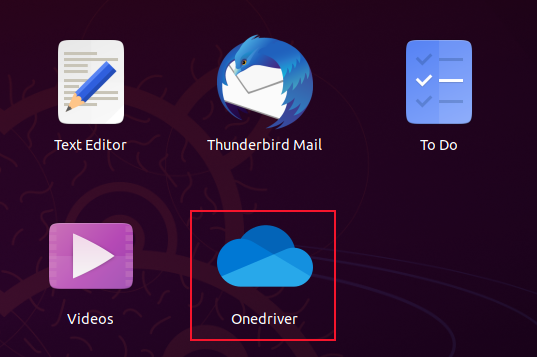
После установки приложение появится в лаунчере.
Настройка onedriver
Настройка сводится к двум шагам: создание точки монтирования и подключение аккаунта через GUI onedriver.
- Создайте директорию для монтирования. Пример — папка OneDrive в вашем домашнем каталоге:
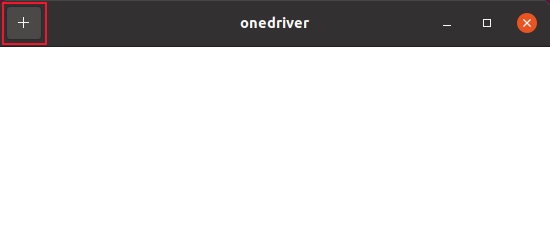
mkdir ~/OneDrive- Откройте onedriver через меню приложений. При первом запуске окно будет пустым. Нажмите кнопку “+”, чтобы добавить аккаунт.
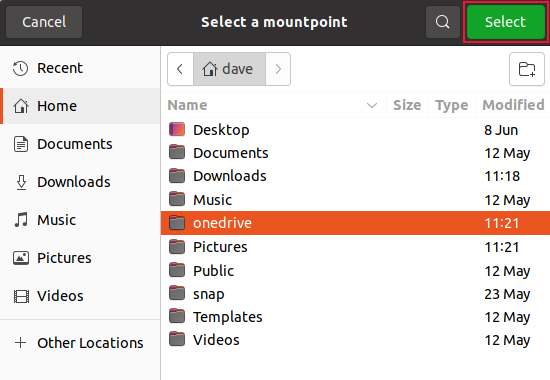
- Выберите каталог-монтирования в открывшемся диалоговом окне и нажмите «Select».
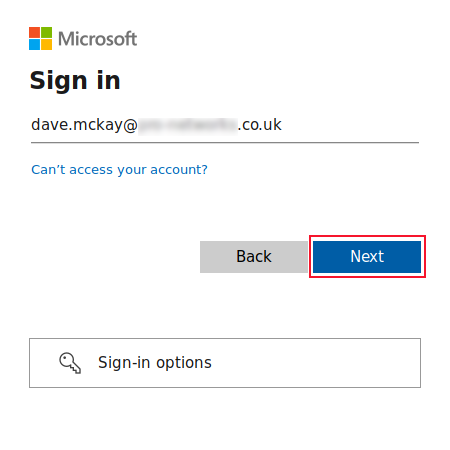
- Введите идентификатор OneDrive (обычно это email) и нажмите «Next».
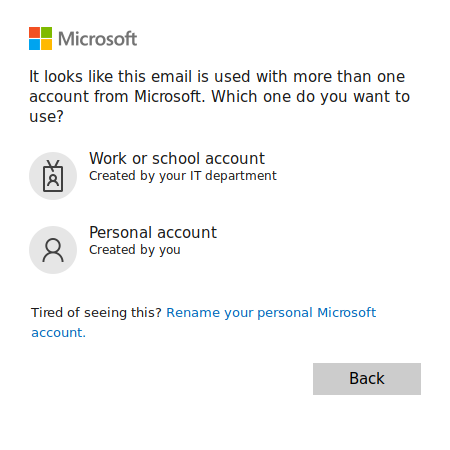
- Если адрес связан с несколькими учетными записями Microsoft, укажите тип
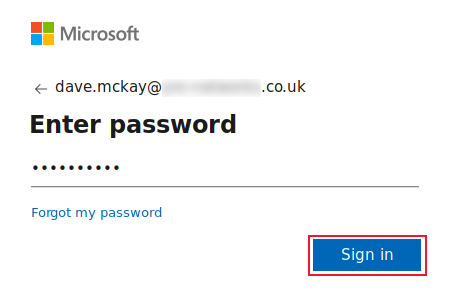
- Введите пароль и нажмите «Sign In».
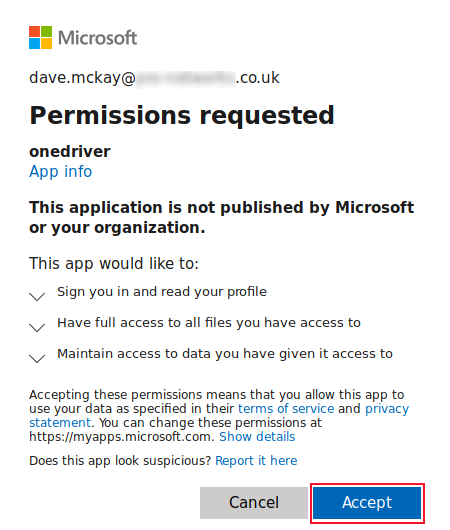
- Подтвердите права доступа приложения к вашему OneDrive и нажмите «Accept».
- При включённой двухфакторной аутентификации вам, возможно, нужно подтвердить вход на телефоне.
После успешной авторизации вы увидите запись аккаунта в окне onedriver вместе с точкой монтирования (например, ~/onedrive).
У каждой записи есть три кнопки:
- Кнопка-переключатель: монтирует или размонтирует OneDrive.
- Кнопка с галочкой: включает автоматическое монтирование при старте системы.
- Корзина: удаляет запись аккаунта из onedriver.
Работа с onedriver
После монтирования в файловом менеджере появится новая локация в боковой панели.
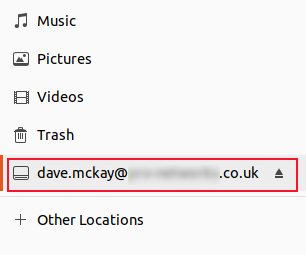
Каталог-монтирование будет отмечен значком OneDrive.
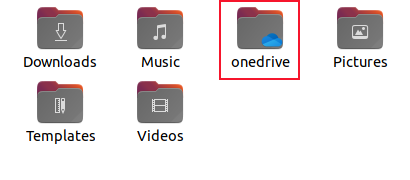
Откройте папку — вы увидите файлы так же, как в любом другом каталоге Linux.
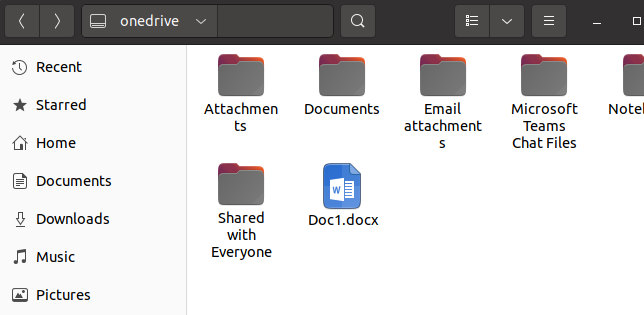
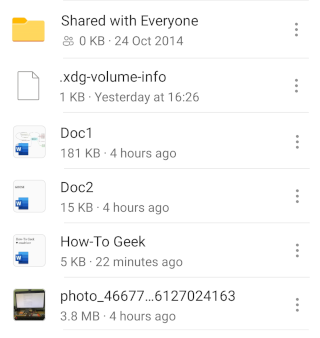
Пример работы: в облаке уже есть файл Doc1.docx. Я создал Doc2.docx и How-To Geek.docx в смонтированной папке, а также загрузил фото с мобильного приложения. Через onedriver все эти файлы стали доступны на Linux:
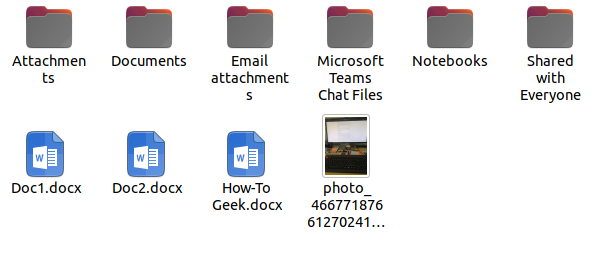
Мобильное приложение OneDrive показывает те же файлы:
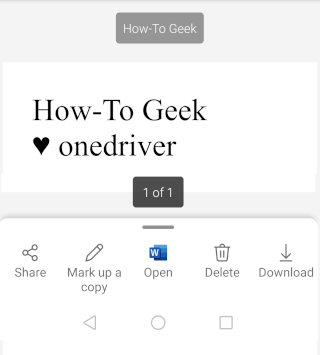
Открытие и редактирование файла в Linux, затем просмотр версии в мобильном приложении показывает, что изменения сохранились:
Советы по повседневному использованию
- Открывайте файлы через текстовый редактор или офисный пакет напрямую из смонтированной папки. Файлы будут загружены по требованию.
- Для крупных файлов (медиа, базы данных) учитывайте пропускную способность сети: загрузка при первом доступе может занять время.
- Не используйте onedriver как единственную резервную копию важных данных. Регулярно делайте локальные бэкапы.
- Если вы планируете работать офлайн с набором файлов, заранее скопируйте их локально.
Технические детали и поведение при конфликтах
onedriver избегает автоматического перезаписывания локальных изменений. Если один и тот же файл изменён локально и в облаке, onedriver при следующем открытии скачает версию из облака, но не удалит локальную копию, если она нуждается в защите — это поведение снижает риск потери данных, но может запутать при частых одновременных изменениях. Всегда проверяйте дату и время модификации файлов до слияния изменений.
Безопасность и приватность
- Авторизация проходит через стандартный OAuth Microsoft. При подключении приложение запрашивает доступ к вашим файлам — внимательно читайте разрешения.
- Если в аккаунте включена двухфакторная аутентификация, потребуется подтверждение на связанном устройстве.
- Для корпоративных аккаунтов проверьте политику ИТ: некоторые организации запрещают подключение сторонних приложений к рабочему OneDrive.
- Убедитесь, что у вас есть надёжный пароль и актуальные средства восстановления доступа.
Совместимость и миграция
- Архитектура: скачивайте пакет, соответствующий вашей архитектуре (AMD64, ARM и т. п.).
- Если вы переходите с другого инструмента для работы с OneDrive, удалите автоматические задания синхронизации и бэкап-скрипты, которые могут конфликтовать с onedriver.
- Примеры миграции: при переходе с rclone/insync проверьте конфликты файлов по датам и создайте тестовый набор файлов, чтобы посмотреть поведение.
Как настроить автоподключение через systemd user unit
Если вы хотите, чтобы onedriver автоматически монтировал аккаунт при входе в сессию, можете использовать системный автозапуск. Варианты зависят от среды рабочего стола и настроек onedriver (GUI уже умеет включать автоперемонтирование). Общая идея для systemd user unit:
- Создайте unit в ~/.config/systemd/user/ на основе команды, которая монтирует onedriver (если onedriver предоставляет CLI для монтирования). Если такой CLI отсутствует — используйте автозапуск GUI-приложения.
Пример простого юнита для автозапуска GUI-приложения:
[Unit]
Description=Start onedriver

[Service]
Type=simple
ExecStart=/usr/bin/onedriver

[Install]
WantedBy=default.target
Активируйте его:
systemctl --user enable --now onedriver.serviceПримечание: конкретные пути и команды зависят от вашей установки и версии onedriver. Перед автозапуском проверьте документацию пакета.
Тестирование установки и критерии приёмки
Мини-методология проверки работоспособности:
- Установка: пакет установлен без ошибок и приложение запускается.
- Настройка: добавлен один аккаунт и назначен каталог-монтирования.
- Монтирование: каталог появляется в файловом менеджере и содержит список файлов облака.
- Чтение: откройте файл — он загружается и открывается без ошибок.
- Запись: создайте файл в смонтированной папке — он появляется в облаке.
- Конфликт: одновременная правка локальной и облачной копии не приводит к незаметной потере данных.
Критерии приёмки:
- Приложение устанавливается и запускается.
- Доступ к OneDrive происходит через выбранную точку монтирования.
- Запись и чтение файлов проходят без критических ошибок.
- Автоматическое монтирование по желанию пользователя работает корректно.
Чеклист для ролей
Для пользователя:
- Создать директорию для монтирования.
- Установить onedriver.
- Авторизовать учетную запись и проверить доступ к файлам.
- Включить автоподключение, если нужно.
Для администратора:
- Проверить политику безопасности компании на подключение сторонних приложений.
- Раздать инструкции по бэкапам и конфликтам версий.
- При необходимости обеспечить централизованную установку пакета.
Для разработчика/интегратора:
- Проверить поведение на разных файловых системах (ext4, btrfs, XFS).
- Настроить systemd user unit или автозапуск сессии.
- Написать тестовые сценарии на чтение/запись/конфликты.
Отладка и распространённые проблемы
Проблема: папка не отображается в файловом менеджере.
- Проверьте, смонтирован ли аккаунт в onedriver (кнопка-переключатель).
- Убедитесь, что точка монтирования существует и права доступа позволяют её читать.
Проблема: файл не открывается или ошибка сети.
- Проверьте подключение к Интернету.
- Попробуйте открыть файл позже — возможно временный сбой OneDrive.
Проблема: автоподключение не работает.
- Если вы включили опцию в GUI, проверьте системный автозапуск сессии.
- Для systemd user unit проверьте статус через systemctl –user status.
Проблема: конфликт версий файла.
- Сравните даты и сделайте ручное слияние или переименование одной из версий.
- Настройте процесс бэкапа перед массовыми изменениями.
Когда onedriver не сработает и альтернативы
Когда onedriver не подходит:
- Нужен офлайн-доступ ко всем файлам — onedriver не скачивает всё хранилище.
- Командная работа над одним файлом с частыми одновременными правками.
Альтернативные подходы:
- Официальный OneDrive клиент (только где доступен).
- rclone — гибкий инструмент для синхронизации и монтирования облаков, с большим набором опций, но требует знания командной строки.
- insync/odrive/третие стороны — коммерческие решения с более сложной синхронизацией и опциями офлайн-доступа.
Практические сценарии использования
- Быстрый просмотр фотографий, загруженных с телефона, без локального хранения.
- Работа с большими проектами, где хранение полного набора данных локально нецелесообразно.
- Чтение и редактирование документов, когда вы — единственный их редактор.
Ментальные модели и эвристики
- Модель «ленивой загрузки»: файлы загружаются только при обращении к ним.
- Эвристика конфликтов: если правки могли пересекаться — сохраняйте локальную копию с суффиксом и вручную объединяйте.
- Экономия места: храните в облаке архивы и редко используемые данные, а в локальной системе держите только актуальное.
Шаблон сценариев тестирования
- Тест 1: Чтение небольшого текстового файла — ожидаемый результат: файл открылся.
- Тест 2: Создание файла 50 МБ — ожидаемый результат: файл появляется в облаке и доступен с другого устройства.
- Тест 3: Откройте и измените файл на телефоне — ожидаемый результат: изменения видны в Linux при следующем открытии.
- Тест 4: Одновременная правка: измените файл локально и в облаке — ожидаемый результат: конфликт не приводит к потерям, локальная копия сохраняется или переименована.
Итог
onedriver делает работу с OneDrive в Linux простой и понятной. Он монтирует облачное хранилище как обычную папку и экономит локальное место, загружая файлы по требованию. Решение идеально для личного использования и редких совместных операций, но требует дисциплины при одновременной работе нескольких людей над одними и теми же файлами.
Если у вас есть неиспользуемый OneDrive из-за отсутствия клиента для Linux — попробуйте onedriver. Он часто решает проблему доступа и делает работу более естественной.
Важное: перед массовым переносом рабочих данных убедитесь, что у вас есть резервные копии и понимание поведения при конфликтах версий.
Краткое резюме и рекомендации:
- Используйте onedriver для личных хранилищ и работы с файлами по требованию.
- Делайте бэкапы и осторожно подходите к совместному редактированию.
- Проверьте совместимость и архитектуру перед установкой.

Похожие материалы

Несколько аккаунтов Skype: Multi Skype Launcher

Журнал для работы: повысить продуктивность

Персональные звуки уведомлений на Android

Скачивание шоу Hulu для офлайн‑просмотра

Microsoft Start: персонализированная новостная лента
