
Как монтировать и отмонтировать жесткий диск в Linux
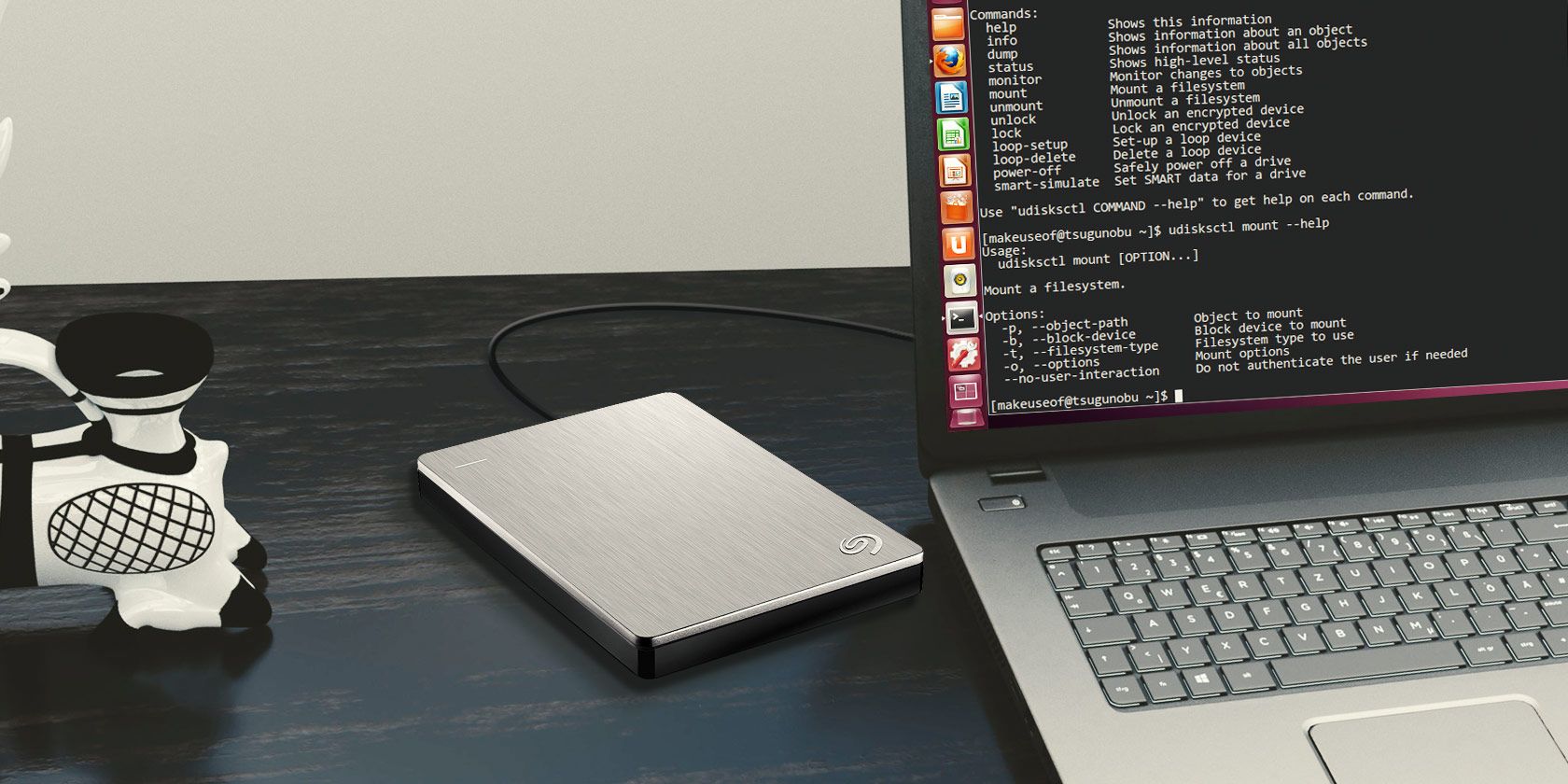
Если вы хотите чаще работать в терминале, умение вручную смонтировать и отмонтировать жёсткий диск или флешку в Linux — отличная начальная задача. В ситуациях без графической оболочки или при аварийной работе знание этих команд сэкономит время и предотвратит потерю данных.
Современные дистрибутивы Linux предоставляют удобные средства для монтирования, но умение работать через терминал остаётся важным навыком для системных администраторов, инженеров поддержки и продвинутых пользователей.
Что такое монтирование
Монтирование — это процесс включения файловой системы устройства (жёсткого диска, SSD, USB, образа ISO) в единую древовидную структуру каталогов вашей системы. После монтирования содержимое устройства доступно как обычные каталоги и файлы.
Ключевые определения в одну строку:
- Файловая система — способ организации данных на носителе (например, ext4, ntfs, vfat, iso9660).
- Раздел (partition) — логическая часть диска (sda1, sda2 и т. п.).
- Точка монтирования — каталог, куда «подключается» файловая система (/mnt/usb, /media/user/disk).
Важно: в Linux обычно монтируются разделы, а не сам физический диск.
Основные инструменты
В терминале используются два основных подхода:
- udisksctl — современный инструмент, удобный и безопасный для интерактивного использования.
- mount/umount (и sudo) — более низкоуровневый способ; даёт больше контроля, но требует прав администратора.
Оба метода работают с физическими дисками и с виртуальными (loop) устройствами, но управление питанием устройства (power‑off) встроено в udisksctl.
Как проверить доступные устройства и разделы
Команда lsblk показывает список блоковых устройств, их разделы и точки монтирования:
lsblk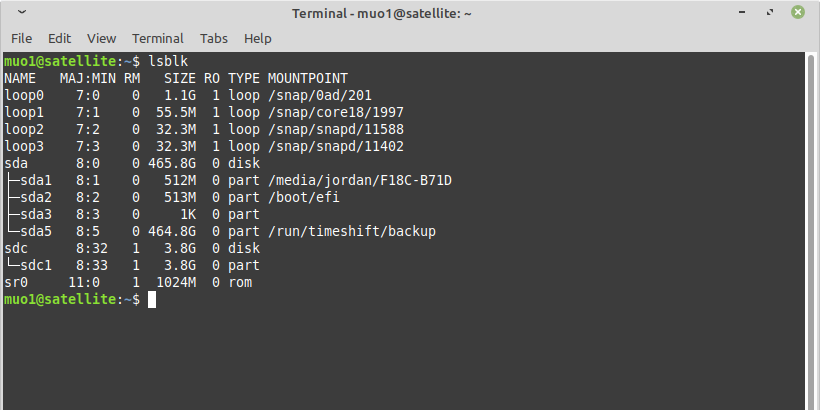
Пояснения:
- Физические устройства обычно имеют имена sda, sdb, sdc и т. д. (sd — от SCSI). На очень старых системах можно встретить hdX.
- Разделы обозначаются как sda1, sda2 и т. п.
- Столбец MOUNTPOINT показывает уже смонтированные точки.
Совет: если вы только что подключили USB, запустите lsblk до и после подключения, чтобы увидеть, какое имя появилось.
Монтирование с помощью Udisks (udisksctl)
Udisks — системный сервис для управления накопителями. Команда udisksctl удобна и безопасна для большинства интерактивных сценариев.
Шаблон команды:
udisksctl [команда] [опции] [устройство]Чтобы смонтировать раздел (замените /dev/sdb1 на ваш раздел):
udisksctl mount -b /dev/sdb1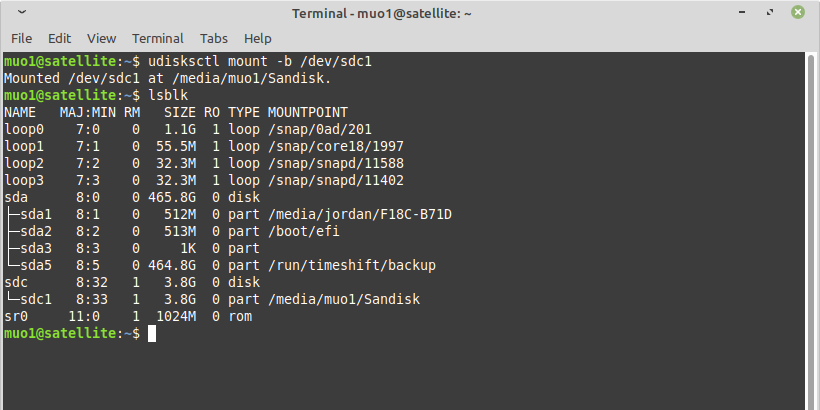
- Флаг -b означает, что указывается блочное устройство (/dev/…).
- После успешного монтирования udisksctl выведет путь точки монтирования (например, /media/username/Label).
Для монтирования образа ISO используйте loop‑setup:
udisksctl loop-setup -r -f example.isoЕсли loop‑устройство создано, смонтируйте его так:
udisksctl mount -b /dev/loop0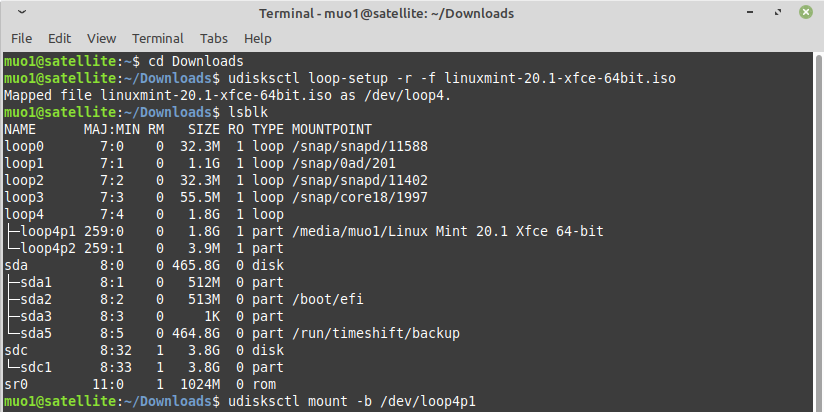
Пояснения:
- loop‑устройство представляет файл образа как блочное устройство.
- Опция -r ставит устройство в режим только для чтения (рекомендуется при работе с образами).
Отмонтирование и безопасное извлечение с Udisks
После работы важно корректно отмонтировать и, при необходимости, выключить питание внешнего накопителя.
Чтобы отмонтировать раздел:
udisksctl unmount -b /dev/sdb1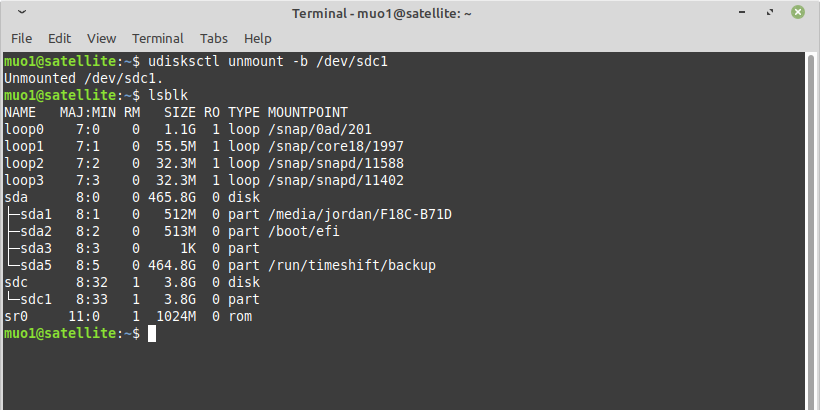
Если устройство физическое (USB/HDD), выключите его питание:
udisksctl power-off -b /dev/sdb1Для loop‑образов используйте удаление:
udisksctl loop-delete -b /dev/loop0Важно: не выключайте питание системных разделов (например, /dev/sda1), это разрушит систему.
Монтирование с помощью mount (низкоуровневый метод)
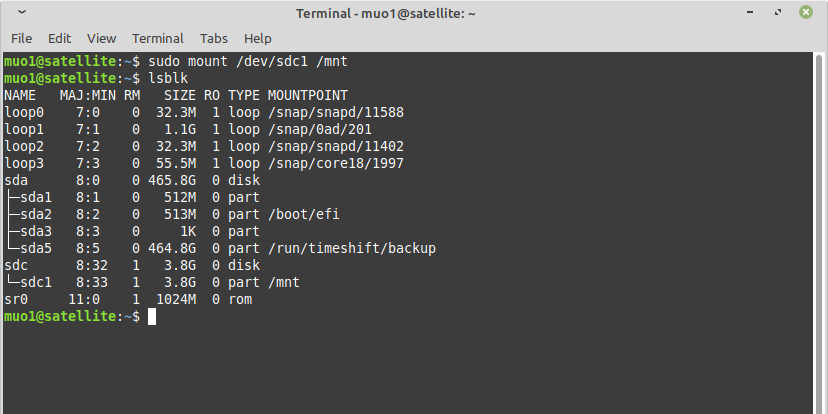
Если udisksctl недоступен, используйте mount. Нужно указать, куда монтировать, и часто требуются права root.
Пример для раздела:
sudo mount /dev/sdb1 /mnt- /mnt — стандартная временная точка монтирования. Для нескольких устройств создавайте подпапки (/mnt/usb1, /mnt/disk2) и создавайте каталоги заранее:
sudo mkdir -p /mnt/usb1
sudo mount /dev/sdb1 /mnt/usb1
Монтирование ISO через mount с loop:
sudo mount example.iso /mnt -t iso9660 -o loopЕсли содержимое не видно, попробуйте тип filesystem udf:
sudo mount example.iso /mnt -t udf -o loopПояснение опций:
- -t указывает тип файловой системы (ext4, vfat, ntfs, iso9660, udf).
- -o задаёт дополнительные опции, например loop, ro (read‑only), uid/gid, umask и т.д.
Отмонтирование с помощью umount
Команда для отмонтирования называется umount (без буквы n):
sudo umount /dev/sdb1Или можно указать точку монтирования:
sudo umount /mnt/usb1Для loop‑устройства:
sudo umount /dev/loop0После umount физическое устройство остаётся подключённым в системе; чтобы безопасно отключить питание, используйте udisksctl power-off как описано выше.
Частые ошибки и как их исправить
- “device is busy” при umount:
- Выполните lsof или fuser, чтобы найти процесс, держащий файловую систему:
lsof +f -- /mnt/usb1
sudo fuser -v /mnt/usb1- Закройте процессы или терминал, находящийся в этой точки монтирования. В крайнем случае используйте lazy‑umount:
sudo umount -l /mnt/usb1- Ленивая отмонтировка отсоединяет точку монтирования моментально, но реальное освобождение произойдёт позже.
Неправильный тип ФС при mount:
- Посмотрите наличие файловой системы: sudo blkid /dev/sdb1
- Укажите правильный -t или оставьте автодетекцию (современные mount часто угадывают тип).
Нет прав доступа к файлам на vfat/ntfs:
- Укажите опции uid, gid, umask, fmask,dmask при монтировании, чтобы задать владельца и права.
sudo mount -t vfat /dev/sdb1 /mnt -o uid=1000,gid=1000,umask=022- Образ ISO не монтируется как loop:
- Убедитесь, что файл не повреждён и используйте sudo losetup /dev/loopX example.iso либо udisksctl loop-setup.
Когда стоит использовать Udisks, а когда mount
- Udisks (udisksctl): интерактивное использование, безопасное извлечение устройств, минимальный риск ошибок.
- mount/umount: сценарии автоматизации, скрипты без системного демона, специфичные опции монтирования.
Правило: если работает графическая среда или udisks доступен — используйте udisksctl; в скриптах и на минимальных установках — mount.
Настройка автоматического монтирования (fstab и systemd)
Для постоянного монтирования при загрузке можно добавить запись в /etc/fstab. Пример для раздела ext4:
UUID=abcd-1234 /mnt/data ext4 defaults 0 2Рекомендуется указывать UUID, а не /dev/sdXN, чтобы избежать проблем при смене имён устройств. Получить UUID:
blkid /dev/sdb1Systemd‑вариант для временного монтирования через .mount единицы можно использовать в сложных сценариях автозагрузки; для простых случаев достаточно fstab.
Важно: неправильная запись в fstab может привести к проблемам при загрузке. Для теста выполните:
sudo mount -aчтобы проверить, применяются ли записи без перезагрузки.
Работа с разными файловыми системами
- ext4 — стандарт для Linux, поддерживает права и атрибуты.
- vfat (FAT32) — ограничение имён и прав, часто используется на USB.
- ntfs — часто на Windows; используйте ntfs‑3g для записи.
- exFAT — поддерживается современными ядрами и пакетами exfatprogs/exfat-utils.
- iso9660/udf — образы CD/DVD.
Пример монтирования NTFS с нужными правами:
sudo mount -t ntfs-3g /dev/sdb1 /mnt/ntfs -o uid=1000,gid=1000,umask=022Шифрованные тома (LUKS)
Если раздел зашифрован LUKS, раскрытие и монтирование выполняются в два шага:
sudo cryptsetup luksOpen /dev/sdb1 mycrypt
sudo mount /dev/mapper/mycrypt /mnt/secure
Для закрытия:
sudo umount /mnt/secure
sudo cryptsetup luksClose mycrypt
Монтирование сетевых файловых систем
- NFS:
sudo mount -t nfs server:/export/path /mnt/nfs- CIFS/SMB (Windows shares):
sudo mount -t cifs //server/share /mnt/share -o username=USER,password=PASS,uid=1000,gid=1000Учтите риски безопасности при хранении паролей в открытом виде. Используйте credentials файл с правами 600.
Безопасность и рекомендации
- Всегда делайте unmount/udisksctl power-off перед физическим отключением устройства.
- Не работайте от имени root без нужды. Для интерактивных задач предпочтительнее udisksctl.
- При монтировании чужих носителей избегайте автоматического запуска бинарных файлов; смонтируйте с опцией noexec, если нужно.
Примеры опций для безопасности:
- noexec — блокирует исполнение бинарников на смонтированном разделе.
- nosuid — игнорирует setuid/setgid биты на этом файловом разделе.
- nodev — не интерпретирует блочные/символьные устройства.
sudo mount -o nosuid,nodev,noexec /dev/sdb1 /mnt/usbЧек‑лист для безопасного монтирования (роль: инженер поддержки)
- Проверить имя устройства: lsblk, blkid.
- Убедиться, что это не системный раздел (по MOUNTPOINT и по UUID).
- Создать точку монтирования: sudo mkdir -p /mnt/имя.
- Смонтировать с подходящими опциями (uid/gid для vfat/ntfs, ro при сомнениях).
- Проверить содержимое и права доступа.
- После работы — umount или udisksctl unmount + udisksctl power-off для физического устройства.
Критерии приёмки
- Файлы доступны для чтения/записи (если ожидается) по указанной точке монтирования.
- После umount точка монтирования пуста, устройство не используется.
- Никаких «device is busy» сообщений после контроля процессов.
- Для фstab: sudo mount -a выполняется без ошибок.
Отладка и тестовые сценарии
Тестовые шаги при неудачном монтировании:
- lsblk и blkid — проверить имя и тип ФС.
- dmesg | tail — посмотреть ошибки ядра при подключении.
- file -s /dev/sdb1 — распознать содержимое раздела.
- Попробовать mount вручную с указанием -t и опций.
- Проверить логи systemd/journalctl для udisks/udisks2.
Когда ручное монтирование не сработает — альтернативы
- Использовать графический менеджер файлов (Nautilus, Dolphin) для автоматического монтирования.
- Запустить live‑дистрибутив для восстановления данных, если система не загружается.
- Использовать специализированные утилиты (testdisk, photorec) для восстановления файловых систем.
Ментальные модели и эвристики
- Не ломайте то, что монтировано как часть системы. Если MOUNTPOINT не пуст, проверьте, прежде чем писать.
- Для безопасного доступа к внешним носителям — монтируйте как только для чтения, чтобы не повредить содержимое.
- Всегда отслеживайте процессы, которые могут удерживать диск (терминал, файловый менеджер, сервисы).
Быстрая шпаргалка команд
- Просмотр устройств: lsblk
- Просмотр UUID/типа: blkid
- Udisks: udisksctl mount -b /dev/sdb1
- Unmount udisks: udisksctl unmount -b /dev/sdb1
- Power off: udisksctl power-off -b /dev/sdb1
- Loop setup: udisksctl loop-setup -r -f file.iso
- Mount (root): sudo mount /dev/sdb1 /mnt
- Mount ISO with loop: sudo mount example.iso /mnt -t iso9660 -o loop
- Unmount: sudo umount /dev/sdb1
- Lazy unmount: sudo umount -l /mnt/point
Пример инцидентного плана (коротко)
- При жалобе «не виден диск» — подключите физически, запустите lsblk.
- Если раздел виден, но не монтируется — проверить ошибки через dmesg и blkid.
- Если «device is busy» — найти и завершить процессы через fuser/lsof.
- Если файловая система повреждена — выполнить fsck (только на размонтированном разделе).
Пример команды проверки ext4:
sudo fsck.ext4 -v /dev/sdb1Заключение
Ручное монтирование и отмонтирование в Linux — базовый, но критически важный навык. Udisksctl обеспечивает простоту и безопасность для интерактивной работы, а mount/umount дают гибкость для скриптов и специфичных задач. Всегда проверяйте, что вы монтируете не системный раздел, корректно отмонтируйте устройства и используйте безопасные опции при необходимости.
Кратко:
- Используйте udisksctl для интерактивной работы и безопасного извлечения.
- Используйте mount/umount для автоматизации и тонкой настройки.
- Всегда проверьте имя устройства, тип ФС и закрывайте процессы перед отмонтированием.
Если нужно, могу подготовить краткую памятку в формате одной страницы (PDF/Print) или тестовый сценарий для вашей инфраструктуры.

Похожие материалы

Несколько аккаунтов Skype: Multi Skype Launcher

Журнал для работы: повысить продуктивность

Персональные звуки уведомлений на Android

Скачивание шоу Hulu для офлайн‑просмотра

Microsoft Start: персонализированная новостная лента
