
Как локально и удалённо отслеживать уведомления системы с Growl для Windows
Короткие ссылки
Growl For Windows
Удалённый мониторинг
Growl — система уведомлений, знакомая пользователям macOS, но доступная и для Windows. Это гибкий инструмент для сбора и управления уведомлениями от программ, веб‑сервисов и системных событий, с возможностью локального и удалённого оповещения.
В одном месте можно управлять сообщениями, отключать лишние уведомления и унифицировать их внешний вид. Через плагины Growl расширяется поддержкой почты, системного мониторинга и других сервисов.
Установка и первые шаги
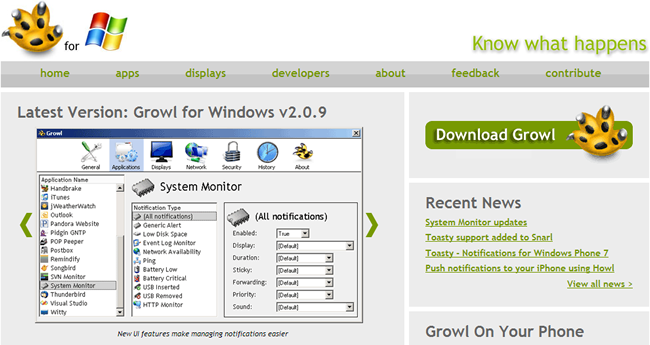
- Скачайте последнюю версию Growl для Windows с официального сайта и установите программу.
- Запустите приложение и разрешите его работу через брандмауэр Windows.
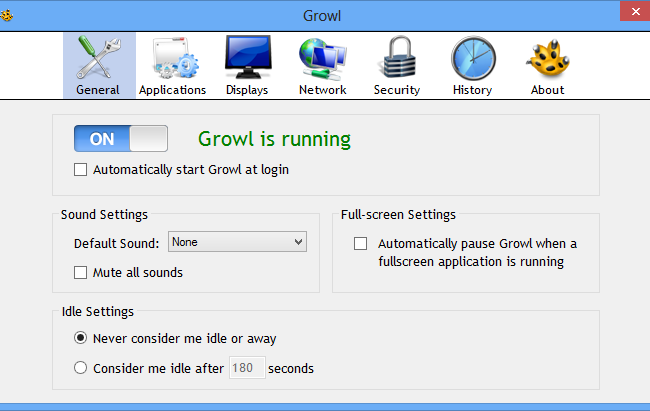
- Дважды щёлкните значок Growl в области уведомлений и включите опцию «Автоматически запускать Growl при входе в систему», чтобы приложение стартовало вместе с Windows.
Совет: если в вашей корпоративной среде действуют политики групповой обработки (GPO), согласуйте установку с администраторами — некоторые политики могут блокировать автозапуск или сетевой трафик.
Совместимость приложений и плагины
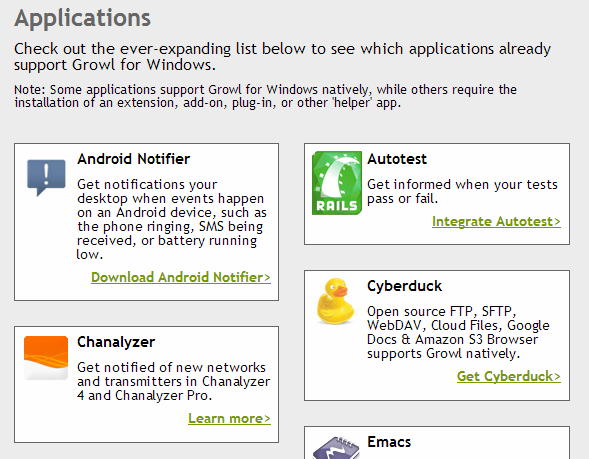
Некоторые приложения поддерживаются Growl «из коробки», другие требуют установки плагинов. Посетите страницу совместимости приложений, чтобы узнать, какие программы можно подключить.
Примеры плагинов и их назначение:
- Gmail Growl — мониторинг новых писем в Gmail.
- System Monitor — отслеживание ресурсов и процессов.
- NMA (Notify My Android) — отправка уведомлений на Android.
Настройка Gmail Growl
Gmail Growl — частый пример плагина, полезный, если вы хотите получать всплывающие оповещения о входящих письмах.
- Скачайте плагин Gmail Growl и запустите установщик.
- Во время установки включите опцию запуска плагина после установки.
- В трее дважды щёлкните и введите учётные данные Gmail (если используется двухфакторная аутентификация, создайте пароль приложения или настройте OAuth по инструкции плагина).
- В выпадающем меню выберите тип писем, за которыми хотите следить (все, важные, с меткой и т. п.).
- Присвойте метку, которая будет отображаться в всплывающем уведомлении.
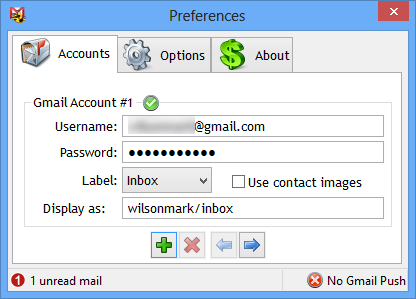
Если вы хотите отслеживать несколько аккаунтов, нажмите зелёную кнопку добавления и повторите настройку для каждого аккаунта.
Вкладка «Опции» позволяет включить автозапуск плагина с Windows и задать интервал проверки почты.
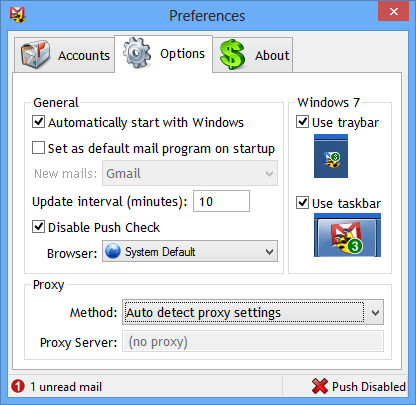
Важно: убедитесь, что интервал проверки не слишком маленький (например, менее 1 минуты) — это может привести к избыточной нагрузке и потреблению трафика.
Настройка внешнего вида уведомлений
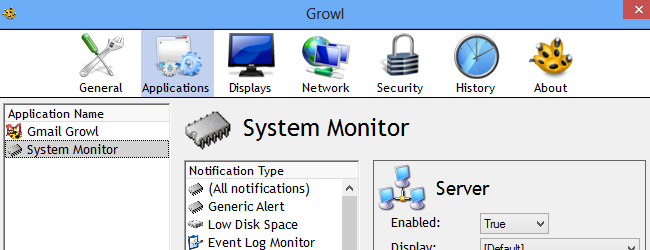
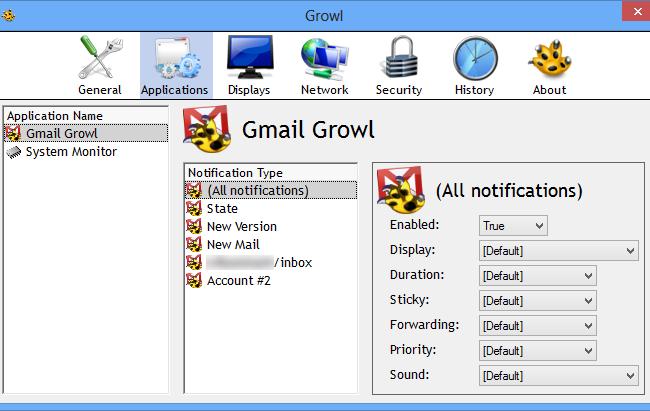
В основном окне Growl откройте раздел «Приложения», выберите Gmail Growl, затем аккаунт в центральной колонке и справа используйте меню «Отображение», чтобы выбрать стиль уведомлений.
Перейдите на вкладку «Дисплеи», чтобы просмотреть предустановленные стили и установить дополнительные через ссылку «Найти и установить дополнительные дисплеи».
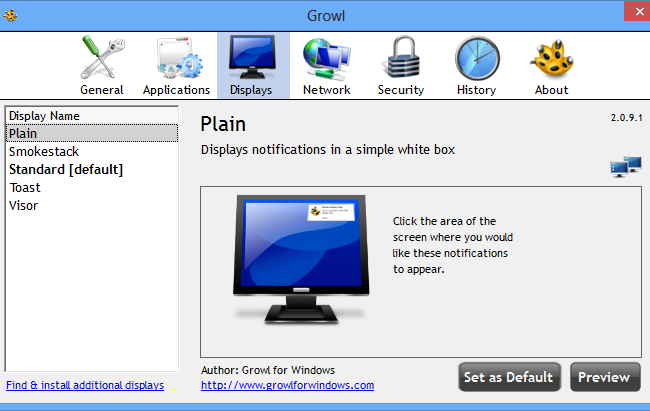
Совет по UX: выберите компактный стиль для системных уведомлений и более информативный для почты или задач, где важна контекстная информация.
Удалённый мониторинг и пересылка уведомлений
Когда Growl установлен на нескольких компьютерах в одной сети, можно настроить пересылку уведомлений с одной машины на другую.
- Убедитесь, что приложение установлено и запущено на обоих компьютерах.
- В разделе «Сеть» включите опцию пересылки уведомлений и укажите целевую машину.
Удалённое пересылание полезно, если у вас есть выделённый мониторинговый ПК или если вы хотите получать системные уведомления с домашнего компьютера на рабочую машину.
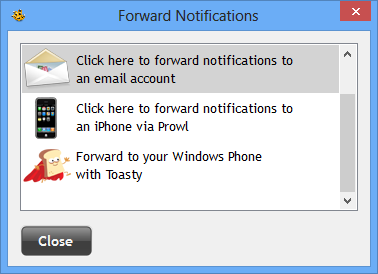
Мобильные устройства
Growl можно использовать совместно с мобильными приложениями, чтобы получать уведомления на телефон:
- Для iOS — Prowl (при выборе устройства укажите Prowl).
- Для Windows Phone — Toasty.
- Для Android — NMA (Notify My Android). Для NMA дополнительно понадобится Windows‑плагин.
После установки мобильного приложения используйте его интерфейс для выбора типов уведомлений, которые хотели бы получать.
Совет: для долгих задач (рендеринг, бэкапы) пересылка уведомлений на телефон удобна — можно не держать открытым рабочий стол до завершения процесса.
Безопасность и конфиденциальность
Important: перед отправкой уведомлений за пределы локальной сети проверьте, какие данные попадут в push и кто их сможет увидеть. Уведомления часто содержат заголовки писем, имена процессов или фрагменты текста — это может быть чувствительная информация.
Рекомендации:
- Не пересылайте уведомления через открытые каналы без шифрования.
- Отключите пересылку содержимого писем, если достаточно заголовка.
- Для корпоративных данных согласуйте настройки с отделом безопасности.
Примечание о GDPR и локальных законах: если уведомления содержат персональные данные граждан ЕС или других стран с подобными требованиями, убедитесь, что вы соблюдаете правила обработки и хранения таких данных.
Когда Growl не подходит и альтернативы
Контрпример: если вам нужна централизованная корпоративная система алертов с сохранением истории, ролями и интеграциями с Incident Management (PagerDuty, Opsgenie), Growl будет недостаточен. Growl хорош для пользовательских уведомлений, но не заменяет SIEM или ITSM.
Альтернативы и дополнения:
- Системы профессионального мониторинга: Zabbix, Prometheus + Alertmanager — для серверной телеметрии и SLO/SLI.
- Push‑сервисы: Pushover, Pushbullet — если нужен простой облачный пуш с мобильной доставкой.
- Для почты: нативные уведомления почтовых клиентов с интеграцией в ОС.
Модель зрелости использования Growl
- Уровень 1 — локальные уведомления только на одном ПК.
- Уровень 2 — автозапуск и набор полезных плагинов (почта, мониторинг системы).
- Уровень 3 — пересылка уведомлений в локальную сеть и на мобильные устройства.
- Уровень 4 — интеграция с внешними службами и управление безопасностью, правила фильтрации и аудит.
Мини‑методология внедрения Growl за один рабочий день
- Установите Growl на целевой ПК и убедитесь, что он запускается.
- Установите 1–2 ключевых плагина (например, Gmail Growl, System Monitor).
- Настройте внешний вид уведомлений и интервалы проверки.
- Проверьте работу локально, затем настройте пересылку на тестовую машину.
- Проверьте мобильную доставку (если нужна) и подтвердите, что данные не содержат чувствительной информации.
- Документируйте конфигурацию и создайте чек‑лист для восстановления.
Чек‑лист роли администратора
- Установить Growl и плагины на все целевые машины.
- Настроить правила брандмауэра и GPO при необходимости.
- Проверить, что пересылка уведомлений работает только между доверенными узлами.
- Убедиться в корректности настроек интервалов и прав доступа.
Чек‑лист роли пользователя
- Включить автозапуск Growl, если хотите постоянные уведомления.
- Настроить, какие аккаунты и метки отслеживать.
- Выбрать стиль отображения уведомлений и уровни приоритетов.
Критерии приёмки
- Уведомления от выбранного приложения появляются локально в течение заданного интервала.
- Пересылаемые уведомления доставляются на тестовую машину и/или мобильное устройство.
- В уведомлениях не передаётся лишняя конфиденциальная информация.
- Автозапуск работает после перезагрузки ОС.
Тестовые случаи
- Добавить новый аккаунт Gmail и дождаться уведомления о новом письме.
- Изменить стиль уведомлений и проверить визуальные отличия.
- Включить пересылку на вторую машину в локальной сети и отправить тестовое уведомление.
- Проверить доставку уведомления на мобильное устройство через NMA/Prowl.
Краткий словарь терминов
- Плагин — расширение, добавляющее поддержку конкретного сервиса или приложения.
- Дисплей — стиль визуального отображения уведомления.
- Пересылка — отправка уведомлений с одной машины на другую.
Совет по устранению неполадок
- Если уведомления не приходят, проверьте брандмауэр и порт, используемый Growl.
- При проблемах с плагином почты проверьте учётные данные и состояние API (OAuth, пароли приложений).
- Для мобильной доставки проверьте токен или ключ приложения в настройках плагина.
Социальная превью версия
Growl для Windows собирает уведомления из приложений, почты и системы, даёт единый контроль и умеет пересылать сообщения на другие компьютеры и смартфоны. Настройка занимает несколько шагов.
Заключение
Growl — удобный инструмент для персонального и небольшого командного мониторинга уведомлений. Он прост в установке, гибок в настройке и расширяем через плагины. Для корпоративного мониторинга с требованиями аудита и эскалации стоит рассматривать профессиональные решения, а Growl использовать как вспомогательный инструмент для рабочих станций и личных нужд.
Ключевые ссылки и дальнейшие шаги
- Попробуйте установить Gmail Growl и NMA для мобильных уведомлений.
- Протестируйте пересылку уведомлений в вашей локальной сети на тестовой машине.
- Документируйте настройки и следите за безопасностью перед пересылкой чувствительных данных.

Похожие материалы

Несколько аккаунтов Skype: Multi Skype Launcher

Журнал для работы: повысить продуктивность

Персональные звуки уведомлений на Android

Скачивание шоу Hulu для офлайн‑просмотра

Microsoft Start: персонализированная новостная лента
