
Как отслеживать использование интернета в Windows — 6 способов

Содержание
- Диспетчер задач
- Просмотр использования данных
- Командная строка (netstat)
- Resource Monitor (resmon)
- NetworkUsageView (NirSoft)
- BitMeter 2
- Когда это не сработает
- Альтернативные подходы
- Как выбрать метод: мини‑методология
- Чек‑лист для трёх ролей
- Быстрое руководство: установить лимит и оповещение
- Критерии приёмки
- Примечания по безопасности и приватности
- Краткий глоссарий
1. Диспетчер задач
Диспетчер задач Windows даёт простой обзор того, какие приложения потребляют сеть за последние 7 дней. Это быстрый способ понять, какие программы «тянут» трафик прямо сейчас или за прошлую неделю.
Как использовать
- Нажмите Ctrl + Alt + Delete и выберите «Диспетчер задач» или нажмите Ctrl + Shift + Esc.
- Перейдите на вкладку История приложений и щёлкните колонку Сеть, чтобы отсортировать по использованию.
- Нажмите значок стрелки вниз, чтобы увидеть от большего к меньшему.
Что вы увидите
- Список приложений UWP и некоторых классических приложений с объёмом входящего и исходящего трафика за 7 дней.
- Имена процессов (например, msedge.exe) и сумма отправленных/полученных байт.
Ограничения
- Показывает только до 7 дней и преимущественно UWP‑приложения.
- Не даёт детальной разбивки по подключению или по IP.
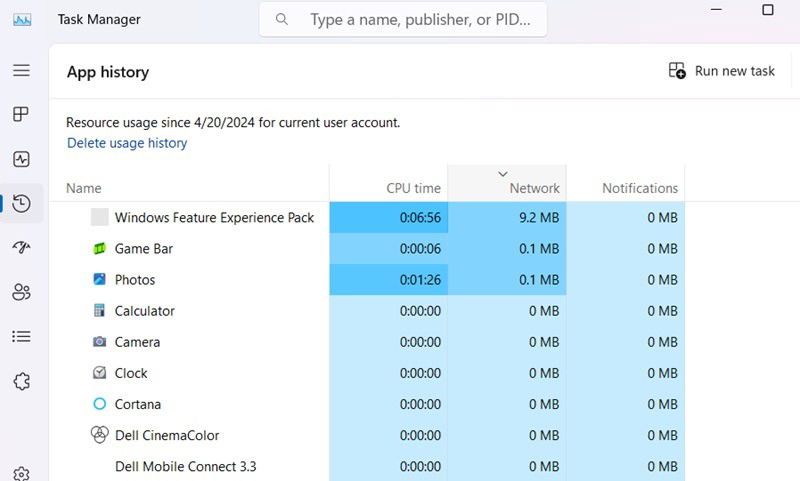
Совет: если приложение потребляет лишний трафик, отключите автоматическую синхронизацию в нём или завершите процесс.
2. Просмотр использования данных
«Просмотр использования данных» даёт статистику по всем приложениям и адаптирована для периодов до 30 дней. Подходит, если вам нужна месячная суммарная картина.
Как открыть
- В Windows 11: Откройте Параметры -> Сеть и Интернет -> Дополнительные параметры сети -> Дополнительно -> Использование данных. На правой панели кликните имя сети.
- В Windows 10: Пуск -> Параметры -> Сеть и Интернет -> Использование данных -> Просмотр использования по приложению.
Возможности
- Выбор периода: последние 30 дней, 7 дней или 24 часа.
- Установка лимита трафика по сети (ежемесячно, еженедельно, ежедневно, один раз или безлимитно).
- Лимит можно задать в GB или MB и сохранить.
Как выставить лимит
- В окне Использование данных выберите активную сеть из выпадающего списка.
- Нажмите Задать лимит (Enter Limit).
- Укажите тип лимита и объём в GB/MB, затем Сохранить.

Ограничения и замечания
- История может сбрасываться при очистке учётных данных или обновлениях системы.
- Показаны агрегированные данные по приложениям, а не по отдельным сессиям соединения.
3. Командная строка
Если вам нужна мгновенная техническая сводка без установки ПО, используйте netstat и другие утилиты из командной строки.
Открытие
- Откройте «Командную строку» с правами администратора (ПКМ -> Запуск от имени администратора).
Команды
netstat -e -s- Показывает статистику по пакетам: принятые и отправленные в Байтах, а также разбивку по Unicast / Non‑Unicast.
netstat -anb- Перечисляет все локальные и удалённые IP‑адреса, состояния соединений (Listening, Established) и процессы, которые их породили.
Что это даёт
- Быструю диагностику трафика на уровне TCP/UDP/IPv4/IPv6.
- Имена процессов (если запускать с правами администратора), что помогает отследить, какой сервис держит соединение.

Ограничения
- Это агрегированные счётчики — нет автоматического хранения истории по дням/неделям.
- Для длительного мониторинга придётся запускать скрипты или сохранять вывод в файл.
4. Resource Monitor
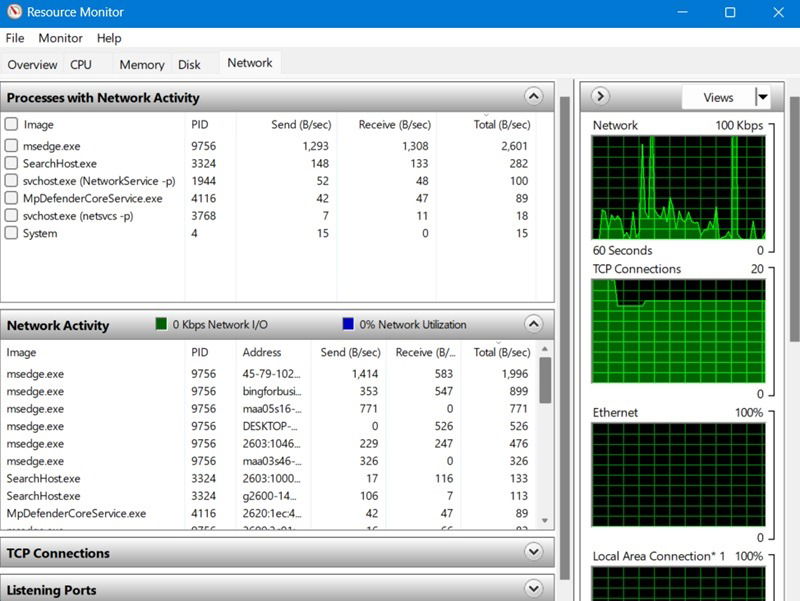
Resource Monitor (resmon) показывает «живую» сетевую активность по процессам, порты и скорости в B/sec.
Как открыть
- Нажмите Win + R, введите resmon и нажмите Enter, либо найдите «Resource Monitor» через поиск Windows.
Что смотреть
- Вкладка Сеть: Processes with Network Activity, Network Activity, TCP Connections, Listening Ports.
- Для каждого процесса видны Total, Send и Receive в B/sec.
Примеры использования
- Найти процесс, который резко потребляет трафик прямо сейчас.
- Проверить открытые порты и установленные соединения для поиска подозрительной активности.
5. NetworkUsageView (NirSoft)
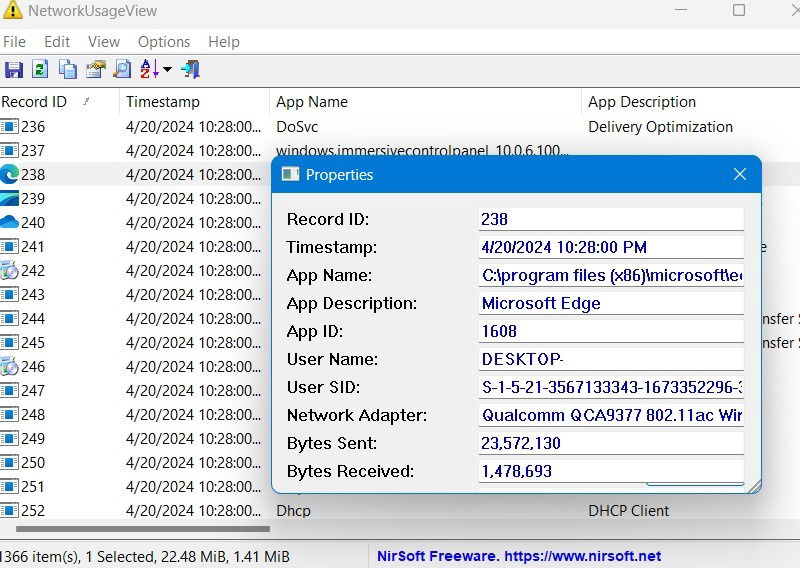
NetworkUsageView — портативный инструмент NirSoft для детального анализа сетевой активности по приложениям и временным меткам.
Особенности
- Не требует установки: скачать и запустить .exe.
- Показывает записи по App Name и Timestamp; двойной щелчок по записи раскрывает Bytes Sent и Bytes Received.
- Есть фильтры для быстрого поиска по процессу, периоду или объёму.
Когда использовать
- Когда вам нужна подробная история по приложениям с возможностью фильтровать и экспортировать данные.
Ограничения
- Некоторые антивирусы могут предупреждать при запуске портативных утилит. Скачивайте с официальной страницы NirSoft.
- Приложение использует системные журналы — если они очищены, история будет неполной.
6. BitMeter 2
BitMeter 2 — простое бесплатное приложение с визуализацией скорости и истории трафика. Подходит для постоянного мониторинга и оповещений.
Особенности
- Маленький размер установки (~3 МБ).
- Накладывается поверх экрана, но можно отправить в трей.
- Показатели по дням, часам, месяцам; калькулятор трафика; оповещения об достижении лимита.
Как пользоваться
- Установите BitMeter 2 и запустите.
- Правый клик -> Send to Tray, затем правый клик -> Statistics / Statistics Grid.
- Настройте Alerts и ISP Restrictions по необходимости.

Когда это удобно
- Для постоянного визуального контроля (например, при использовании роуминга или ограниченного тарифного плана).
Когда это не сработает
- Сторонний VPN или прокси скрывает реальные IP и часть информации о соединениях.
- Если системные журналы были очищены (обновление ОС, очистка логов), инструменты, читающие журнал, не покажут старые записи.
- Некоторые встроенные средства отображают только UWP‑приложения, а не все процессы.
- Отслеживание на уровне устройства не учитывает трафик других устройств в вашей локальной сети (см. альтернативы).
Альтернативные подходы
- Мониторинг на уровне роутера: многие роутеры показывают трафик по устройствам и умеют хранить историю. Хорошо для контроля всей сети.
- Провайдер/оператор: личный кабинет оператора часто показывает потребление данных по тарифу.
- Сторонние коммерческие решения: GlassWire, PRTG и др. Предлагают расширенные графики, оповещения и централизованный учёт.
Как выбрать метод: мини‑методология
- Определите цель: кратковременная проверка или долговременный учёт?
- Требуемая детализация: по процессам, по IP, по сессиям?
- Сохранность истории: нужна ли запись за 30+ дней?
- Приватность и риск: разрешите ли вы сторонним сервисам просматривать трафик?
Рекомендации
- Для быстрой проверки — Диспетчер задач и Resmon.
- Для месячного учёта и лимитов — Просмотр использования данных или BitMeter 2.
- Для forensic‑анализа — netstat + NetworkUsageView + экспорт логов.
Чек‑лист по ролям
Чек‑лист — домашний пользователь
- Проверить «Просмотр использования данных» за последние 30 дней.
- Установить лимит, если есть оплачиваемый трафик.
- Установить BitMeter 2 для визуального контроля.
Чек‑лист — путешественник/в роуминге
- Перед поездкой включить BitMeter 2 и настроить оповещения.
- Мониторить трафик приложений и отключать автосинхронизацию.
- Использовать мобильный оператор или персональный хотспот как источник данных по факту.
Чек‑лист — IT‑администратор
- Использовать resmon и netstat для диагностики в реальном времени.
- Установить NetworkUsageView или более масштабируемый инструмент и настроить экспорт логов.
- Сравнить данные Windows с учётом роутера и сетевых устройств.
Быстрое руководство: установить лимит и оповещение
- Откройте Параметры -> Сеть и Интернет -> Использование данных.
- Выберите активную сеть -> Задать лимит -> укажите период и объём -> Сохранить.
- Для локальных оповещений установите BitMeter 2 -> правый клик -> Alerts -> задайте порог.
- Для экспорта и подсчёта используйте NetworkUsageView и сохраняйте CSV для архива.
Критерии приёмки
Чтобы считать метод корректно настроенным, выполните проверки:
- Данные собираются непрерывно в выбранном периоде (24 ч / 7 дней / 30 дней).
- Значения в инструменте совпадают с базовой отправкой/приёмом (например, netstat сейчас показывает активность, и Resmon отражает трафик).
- Оповещения срабатывают при достижении порога в тестовом сценарии.
- Для долгосрочного мониторинга экспорт CSV содержит ожидаемые записи и метки времени.
Примечания по безопасности и приватности
- Инструменты и журналы показывают, какие приложения и сервисы общаются с сетью. Это может раскрывать поведение пользователя.
- Скачивайте портативные утилиты (NirSoft) только с официального сайта и проверяйте цифровые подписи, если есть.
- Если используете общий компьютер, ограничьте доступ к логам и экспортам.
- Для соблюдения местных правил защиты данных (например, GDPR) храните логи минимально долго и удаляйте личные данные при необходимости.
Краткий глоссарий
- UWP — универсальные приложения Windows, распространяемые через Microsoft Store.
- B/sec — байт в секунду, единица измерения скорости передачи данных.
- Unicast / Non‑Unicast — пакеты, адресованные одному получателю или нескольким (multicast/broadcast).
- netstat — утилита для просмотра сетевых соединений и статистики.
Когда и какие инструменты выбрать — диаграмма принятия решения
graph TD
  A[Нужна быстрая проверка сейчас?] -->|Да| B[Диспетчер задач / Resmon]
  A -->|Нет| C[Нужен долгосрочный учёт?]
  C -->|Да| D[Просмотр использования данных / BitMeter 2]
  C -->|Нет| E[Командная строка / NetworkUsageView]
  E --> F{Требуется экспорт и детальные логи?}
  F -->|Да| G[NetworkUsageView + экспорт CSV]
  F -->|Нет| H[netstat + resmon]
  B --> I[Закрыть приложение или отключить автосинхронизацию]
  D --> J[Настроить лимиты и оповещения]
Примеры ошибок и способы их устранения
Проблема: инструмент показывает нулевое использование
- Проверьте, не выбрана ли неверная сеть (Wi‑Fi vs Ethernet).
- Убедитесь, что у вас есть права администратора для просмотра системных процессов.
Проблема: значения не совпадают с роутером
- Некоторые инструменты показывают только локальный трафик устройства, роутер считает всю сеть. Сравните по MAC/IP.
- Учтите сжатие, прокси и VPN, которые могут изменить видимые значения.
Проблема: антивирус блокирует запуск портативного .exe
- Разрешите приложение в антивирусе или скачайте версию с официального сайта. Просмотрите хеш‑сумму файла.
Краткая версия для публикации (анонс, 100–200 слов)
Нужны точные данные по потреблению интернета на вашем компьютере с Windows? Этот материал показывает шесть практических способов: быстрый осмотр через Диспетчер задач и Resmon, месячная статистика в «Просмотре использования данных», точечная диагностика netstat, подробная история с NetworkUsageView и постоянный мониторинг с BitMeter 2. Мы даём пошаговые инструкции, чек‑листы для домашнего пользователя, путешественника и IT‑админа, а также рекомендации по безопасности и примеры устранения ошибок. Вы узнаете, как настроить лимит трафика, включить оповещения и сравнить данные с роутером. Полезно при ограниченных тарифах, роуминге или для расследования аномалий в сети.
Image credit: Pixabay. Все скриншоты — Sayak Boral.

Похожие материалы

Несколько аккаунтов Skype: Multi Skype Launcher

Журнал для работы: повысить продуктивность

Персональные звуки уведомлений на Android

Скачивание шоу Hulu для офлайн‑просмотра

Microsoft Start: персонализированная новостная лента
