
Мониторинг и управление трафиком приложений с NetBalancer
Быстрый план статьи
- Установка и первичная настройка NetBalancer
- Как читать данные по трафику на уровне процессов
- Как ограничивать и приоритизировать приложения
- Чеклист, советы по устранению проблем и альтернативы
Введение
В прошлой статье мы рассказывали, как отслеживать общий объём трафика; здесь описываем, как понять, какие именно приложения используют канал. NetBalancer — удобный инструмент для мониторинга трафика на уровне процессов и для управления им: выставления приоритетов, лимитов и блокировок. Это полезно, если нужно, чтобы торрент-клиент не «убивал» качество звонка в Skype или чтобы резервные копии не съедали весь исходящий канал.
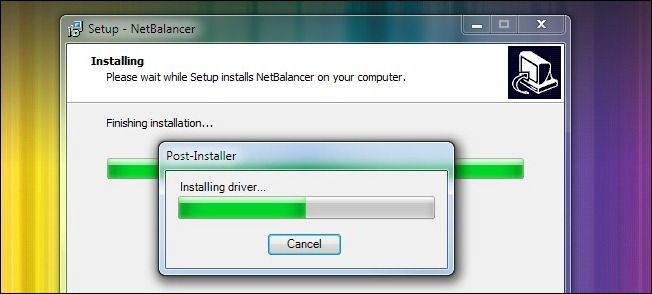
Важно: NetBalancer на Windows устанавливает драйверы и может прерывать текущие загрузки — перезагружайте систему после установки для корректного подсчёта трафика.
Установка и первичная настройка NetBalancer
Скачайте NetBalancer с официального сайта и установите бесплатную версию — для большинства домашних случаев этого достаточно. Во время установки приложение может попытаться установить драйверы сетевого фильтра: Windows может выдать предупреждение о цифровой подписи драйверов. В таких случаях нужно подтвердить установку вручную. После установки перезагрузите компьютер, чтобы NetBalancer корректно распределил трафик по процессам.
После первого запуска NetBalancer просканирует список процессов и составит таблицу активных приложений, их PID, пути к исполняемым файлам и текущие сетевые соединения. Откройте главное окно и убедитесь, что видите все процессы и связанные с ними показатели.
Если у вас несколько сетевых адаптеров или виртуальных машин, зайдите в меню File → Edit → Network Adapters и снимите чекбоксы с тех адаптеров, которые вы не хотите мониторить (или оставьте всё отмеченным, если активно используете VM).
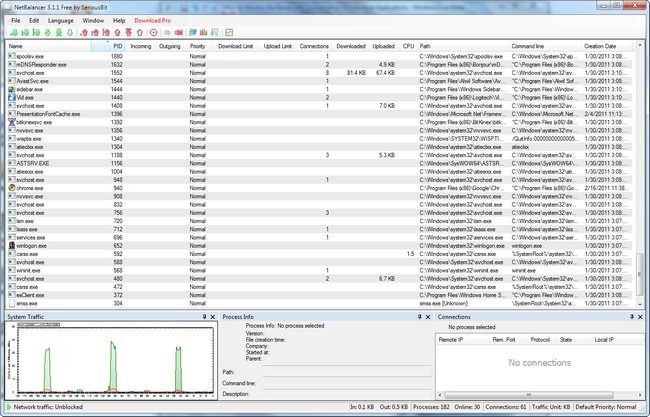
Зайдите в Edit → Settings и сделайте две полезные настройки:
- Установите Traffic Unit на МБ (MB) — это сделает графики и столбцы более читаемыми.\
- Включите опцию Show only online processes — так в списке останутся только процессы, которые реально используют сеть.
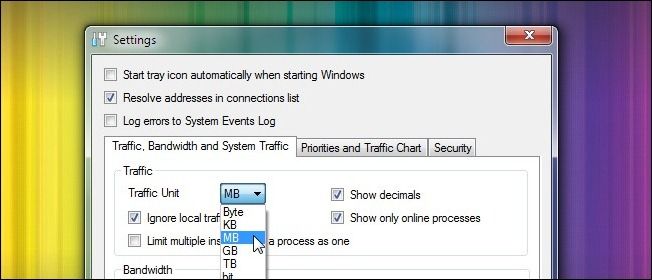
После настройки и перезагрузки щёлкните по колонке Incoming, чтобы отсортировать процессы по объёму входящего трафика.
Важно: если вы не перезагрузили машину, большая часть трафика может пойти в категорию «Unidentified or Service Traffic» — результат будет малоинформативен.
Как читать данные по трафику
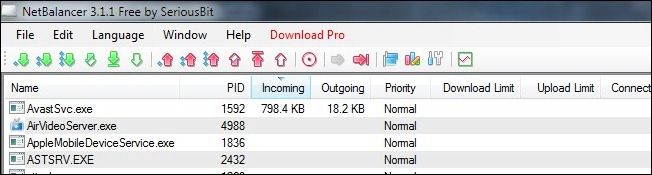
NetBalancer показывает процессы, их PID, путь к исполняемому файлу, количество соединений и текущую скорость входящего/исходящего трафика. В большинстве случаев всё просто: приложение, которое скачивает файл, появится в топе по входящему трафику.
Антивирусы и фильтрация трафика
Иногда наблюдается «перекладывание» загрузки на антивирус. Пример: Chrome загружает ISO, но фактически трафик обрабатывается процессом сканера Avast. В таком случае трафик будет отображаться на процессе антивируса. Чтобы понять исходника трафика:
- Отсортируйте список по количеству соединений — приложение-источник обычно имеет похожее число соединений с процессом-фильтром.\
- Нажмите на процесс антивируса и просмотрите список соединений — адреса серверов/зеркал часто подскажут назначение трафика (например, зеркало дистрибутива Linux).
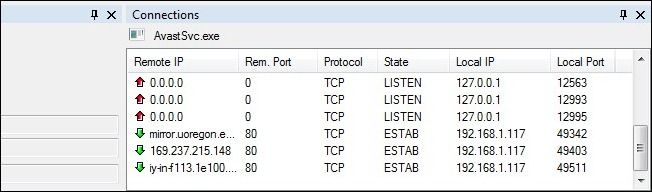
В большинстве ситуаций анализ занимает секунды: сортировка по колонкам и просмотр соединений дают ясную картину.
Управление трафиком — оградим приоритеты и лимиты
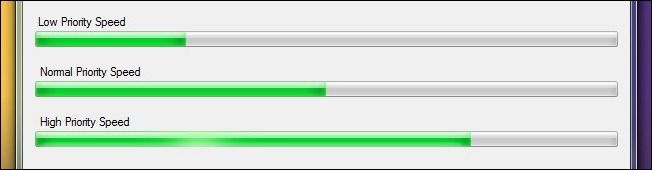
NetBalancer не только показывает трафик, но и позволяет регулировать его. Возможности включают:
- Назначение приоритетов (высокий, нормальный, низкий) для процессов.\
- Установка лимитов скорости для входящего/исходящего трафика у каждого процесса.\
- Блокировка сетевого доступа для процесса.
Практические рекомендации:
- Дайте низкий приоритет торрент-клиентам и резервным копиям.\
- Поднимите приоритет для VoIP/видео-конференций или выделите им фиксированный лимит.\
- Проверьте набор правил после перезагрузки — бесплатная версия ограничивает число правил до 5.
Примечание: профессиональная версия снимает это ограничение (в исходном материале указана цена $25). Если вы системный администратор или хотите гибко управлять множеством сервисов — подумайте о покупке.
Чеклист: быстрая настройка для рабочего компьютера
- Скачайте NetBalancer и запустите установку.\
- Подтвердите установку драйверов при предупреждении Windows.\
- Перезагрузите систему.\
- В меню Network Adapters оставьте только нужный адаптер.\
- В Settings: Traffic Unit → МБ; включите Show only online processes.\
- Сортируйте по колонкам Incoming/Outgoing/Connections, чтобы выявить «тяжёлые» процессы.\
- Назначьте приоритеты и лимиты для основных приложений.\
- Проверьте правила на предмет конфликтов через несколько часов работы.
Пошаговая методика аудита потребления трафика (Мини-методология)
- Мониторинг в спокойное время: запустите NetBalancer на час, зафиксируйте процессы, которые появляются в топе.\
- Интерактивный тест: начните воспроизведение видео/загрузку файла/звонок в Skype и посмотрите, как меняется список.\
- Идентификация: если трафик идёт через фильтр (антивирус), изучите соединения фильтра и найдите сопоставимый процесс-источник.\
- Политика: определите, какие приложения должны иметь высокий приоритет, а какие — ограничение.\
- Внедрение: создайте и активируйте правила в NetBalancer, повторно протестируйте реальную нагрузку.
Роли и чеклисты (кто чем занимается)
- Домашний пользователь: установить, ограничить P2P, дать приоритет видеозвонкам, проверить через час.\
- Офисный пользователь: согласовать с ИТ — возможно, администратор должен внедрить правила централизованно.\
- Системный администратор: протестировать совместимость с VPN/файрволом, внедрить правила для сервисов, документировать изменения.
Когда NetBalancer не подойдёт (ограничения и контрпримеры)
- Шифрованный туннель (VPN) — иногда трафик виден только как один зашифрованный поток и привязан к VPN-клиенту; невозможно точно разделить приложения внутри туннеля.\
- Аппаратные балансировщики и прокси — если трафик проходит через внешний балансировщик, локальный монитор может не дать полной картины.\
- Мобильные устройства и роутеры — NetBalancer работает на Windows и не мониторит трафик вне ПК.
Альтернативы и совместные инструменты
- NetWorx — простой счётчик общего трафика.\
- GlassWire — мониторинг с визуализацией и уведомлениями.\
- Windows Resource Monitor / Task Manager — базовый просмотр соединений и сетевой активности.\
Каждый инструмент имеет свои плюсы: NetBalancer хорош для управления приоритетами и лимитами на уровне процессов; GlassWire лучше для визуализации и предупреждений; NetWorx — для суммарного учёта трафика.
Проблемы и их решение
- Ошибка цифровой подписи драйверов: подтвердите установку вручную, затем перезагрузите систему.\
- Все пакеты идут в «Unidentified or Service Traffic»: обычно помогает перезагрузка и выбор корректного сетевого адаптера в настройках.\
- Неверно идентифицированный процесс (антивирус «поглощает» трафик): смотрите список соединений у процесса-фильтра и сопоставляйте по адресам и портам.
Безопасность и приватность
NetBalancer анализирует, какие процессы открывают сетевые соединения, но не дешифрует SSL/HTTPS трафик и не сохраняет содержимое передаваемых данных. Если в вашей сети используются политики конфиденциальности, согласуйте установку мониторинга с ответственным за безопасность. Обратите внимание: при анализе соединений вы видите IP-адреса и порты — это технически чувствительная информация.
Пример дерева решений: стоит ли использовать NetBalancer?
flowchart TD
  A[Нужно понять, кто использует трафик?] -->|Да| B{Планируете управлять приоритетами?}
  B -->|Да| C[Используйте NetBalancer]
  B -->|Нет| D[Используйте NetWorx или Resource Monitor]
  A -->|Нет| E[NetBalancer не нужен]
  C --> F{Используется VPN?}
  F -->|Да| G[Поймите, что точность будет ниже]
  F -->|Нет| H[Точные данные по процессам]
Критерии приёмки
- Можно однозначно назвать процессы с наибольшим входящим/исходящим трафиком.\
- Установленные лимиты снижают нагрузку на чувствительные приложения (например, VoIP).\
- После перезагрузки NetBalancer корректно распределяет трафик по процессам.
Короткая сводка и рекомендации
- NetBalancer — практичный инструмент для мониторинга и управления трафиком приложений на Windows.\
- Для точности установите единицы в МБ и включите фильтр «только онлайн-процессы».\
- Помните про влияние антивирусов и VPN на видимость трафика.\
- Бесплатной версии обычно хватает для домашнего использования; профессиональная версия даёт больше правил и гибкости.
Если у вас остались вопросы или вы хотите помочь с конкретной ситуацией конфигурации, напишите на ask@howtogeek.com — наша рассылка отвечает на технические вопросы.

Похожие материалы

Несколько аккаунтов Skype: Multi Skype Launcher

Журнал для работы: повысить продуктивность

Персональные звуки уведомлений на Android

Скачивание шоу Hulu для офлайн‑просмотра

Microsoft Start: персонализированная новостная лента
