
Glances — мониторинг системы в реальном времени на Ubuntu 20.04
Что такое Glances
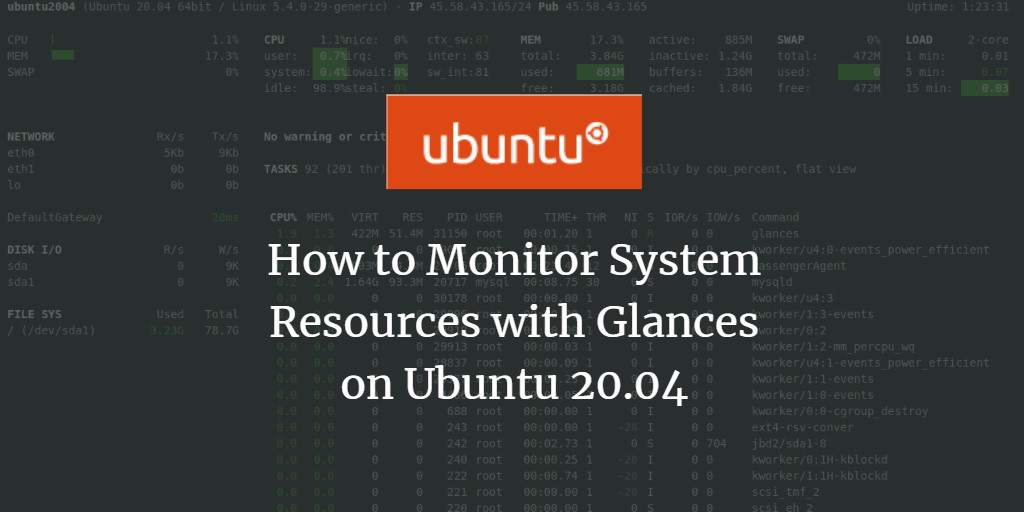
Glances — это кроссплатформенный инструмент мониторинга в реальном времени, написанный на Python. Он собирает системные метрики с помощью psutil и отображает их в единичном текстовом интерфейсе или через встроенный веб-сервер. Коротко: удобный для быстрого обзора и лёгкой удалённой диагностики.
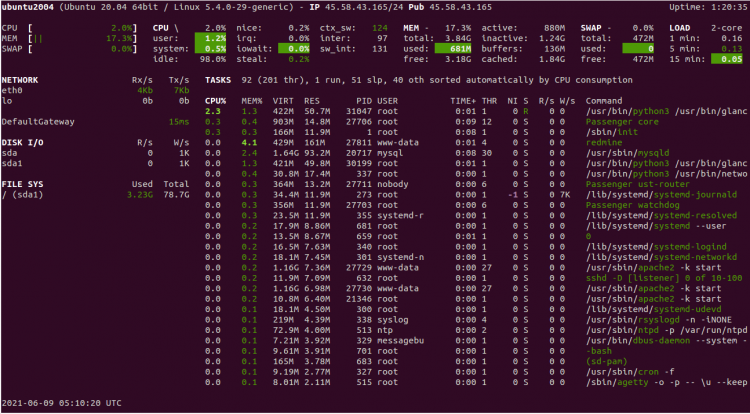
Ключевые показатели, которые собирает Glances: CPU, память (RAM и swap), средняя нагрузка, дисковые операции (I/O), занятость файловой системы, процессы, сетевые интерфейсы и дата/время.
Требования
- Сервер с Ubuntu 20.04.
- Доступ root или привилегии sudo.
- При использовании веб-режима — открытый порт 61208 (или настроенное перенаправление).
Установка Glances
В Ubuntu Glances доступен в стандартном репозитории. Установите командой:
apt-get install glances -yПроверьте версию:
glances --versionПример вывода (пример):
Glances v3.1.3 with psutil v5.5.1Примечание: пакет из репозитория может быть старой версии. При необходимости актуальной версии используйте pip или официальную документацию.
Запуск в командной строке
Запустите Glances простой командой:
glancesИнтерфейс покажет все ключевые метрики на одной странице в цветах. Цвета служат индикаторами состояния:
- Зелёный — норма.
- Синий — осторожно.
- Фиолетовый — предупреждение.
- Красный — критично.
Важно: цвета и пороги зависят от конфигурации; для тонкой настройки смотрите документацию и файл конфигурации Glances.
Горячие клавиши Glances
После запуска используйте сочетания для удобной навигации и фильтрации процессов:
- m — сортировка процессов по MEM%
- p — сортировка по имени процесса
- c — сортировка по CPU%
- i — сортировка по скорости I/O
- s — показать/скрыть данные датчиков
- n — показать/скрыть сетевую статистику
- x — удалить предупреждения и критические логи
- d — показать/скрыть статистику диска I/O
- a — автоматическая сортировка процессов
- f — показать/скрыть статистику файловой системы
- y — показать/скрыть данные hddtemp
- l — показать/скрыть логи
- h — показать справку
- q — выйти
- w — удалить предупреждающие логи
Запуск Glances в режиме веб-сервера
Веб-режим позволяет просматривать метрики в браузере по HTTP. Для запуска как службы systemd создайте сервис-файл:
nano /usr/lib/systemd/system/glancesweb.serviceВставьте следующее содержимое:
[Unit]
Description = Glances in Web Server Mode
After = network.target

[Service]
ExecStart = /usr/bin/glances  -w  -t  5

[Install]
WantedBy = multi-user.target
Сохраните файл и перезапустите демон systemd:
systemctl daemon-reloadЗапустите и включите службу при старте системы:
systemctl start glancesweb
systemctl enable glancesweb
Проверка статуса:
systemctl status glanceswebПример вывода статуса показывает, что процесс запущен и слушает порт 61208.
Проверьте, что Glances принимает соединения на порту 61208:
ss -antpl | grep 61208Откройте в браузере: http://your-server-ip:61208
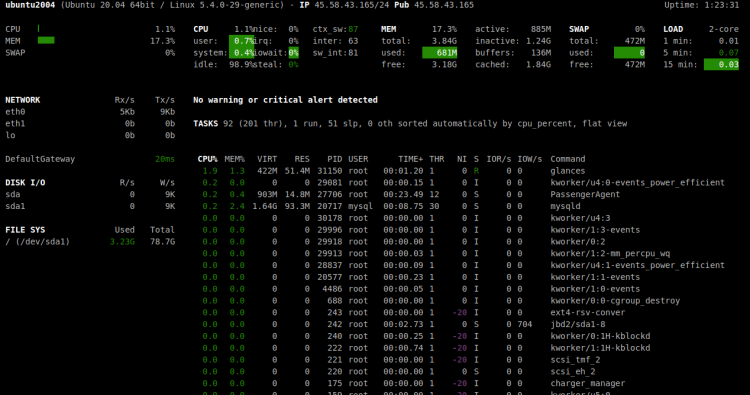
Важно: веб-режим по умолчанию не использует шифрование и не требует авторизации. Настройте брандмауэр, reverse-proxy (nginx) с TLS и/или HTTP-аутентификацию перед открытием порта в интернет.
Безопасность и эксплуатация
- Закрывайте порт 61208 в публичном доступе или ставьте reverse-proxy с TLS и базовой аутентификацией.
- Для мониторинга множества серверов используйте агентский режим или интеграцию с централизованными системами (Prometheus, Netdata и т. п.).
- Обновляйте psutil и зависимости для корректного сбора метрик.
Альтернативные инструменты и когда Glances не подходит
- htop — удобен для интерактивного просмотра процессов, но собирает меньше метрик по I/O и сети.
- atop — хорош для исторического анализа и длительного хранения метрик.
- Netdata — детализированная веб-панель с большим количеством графиков и алертами.
- Prometheus + Grafana — для долгосрочного хранения, агрегации и сложных дашбордов.
Когда Glances может не подойти:
- Нужна длительная сборка и хранение метрик (Glances — прежде всего инструмент реального времени).
- Требуется готовая система алертов и пользовательские правила — лучше выбрать специализированные решения.
Методология быстрого обхода и приоритеты диагностики
- Сначала проверьте CPU и load — высокая нагрузка даёт мгновенные эффекты на отклик.
- Потом — память и swap: рост swap ведёт к деградации производительности.
- Дисковые операции и I/O: длительные операции блокируют процессы.
- Сеть: высокая латентность или потеря пакетов влияет на приложения.
Эта последовательность помогает быстро локализовать узкое место в большинстве инцидентов.
Ролевые чек-листы
Администратор:
- Установить и протестировать Glances локально.
- Создать systemd-сервис и включить автозапуск.
- Настроить брандмауэр и reverse-proxy при необходимости.
DevOps-инженер:
- Интегрировать с централизованной системой мониторинга при росте числа серверов.
- Настроить alerting и сохранение метрик в долгосрочное хранилище.
Саппорт/Helpdesk:
- Использовать горячие клавиши для сортировки процессов по памяти и CPU.
- Сохранить снимок экрана при инциденте и прикрепить к тикету.
Критерии приёмки
- Glances устанавливается через apt и отвечает на glances –version.
- Сервис glancesweb стартует без ошибок и статус active (running).
- Порт 61208 прослушивается локально или доступен через настроенный прокси.
- Веб-интерфейс отображает метрики и реагирует на горячие клавиши.
Краткий словарь терминов
- psutil — библиотека Python для получения системных метрик.
- I/O — ввод/вывод (операции чтения/записи диска).
- Swap — область подкачки на диске, используемая при нехватке RAM.
Краткое резюме
Glances быстро и удобно показывает ключевые метрики системы — CPU, память, диск и сеть. Для быстрой диагностики и удалённого просмотра через браузер достаточно установить пакет и при необходимости запустить веб-сервис через systemd. При открытии веб-порта не забывайте про защиту и мониторинг доступа.
Важно: для крупных инфраструктур или длительного хранения данных сочетайте Glances с централизованными системами мониторинга.
Подсказка: если вам нужно хранить метрики и строить дашборды, рассмотрите связку Prometheus + Grafana или Netdata.

Похожие материалы

Несколько аккаунтов Skype: Multi Skype Launcher

Журнал для работы: повысить продуктивность

Персональные звуки уведомлений на Android

Скачивание шоу Hulu для офлайн‑просмотра

Microsoft Start: персонализированная новостная лента
