
Как отслеживать изменения файлов в Windows с помощью FolderChangesView
Быстрые ссылки
- Что такое FolderChangesView?
- Скачивание утилиты
- Запуск и использование FolderChangesView
- Какие данные отображаются
- Плейбук и чек-листы
- Ограничения и альтернативы
- Вопросы и ответы
Что такое FolderChangesView?
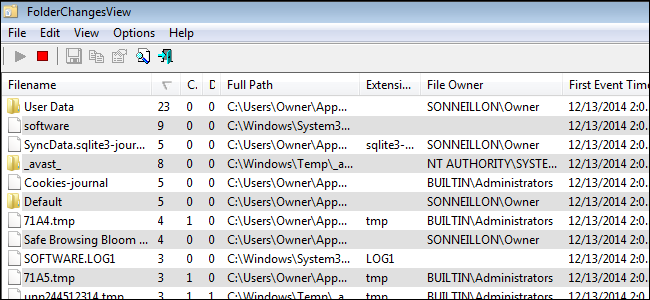
FolderChangesView (далее FCV) — это небольшая автономная программа от NirSoft, которая отслеживает изменения в выбранных папках и на дисках. Утилита записывает события создания, изменения и удаления файлов и папок, показывает полный путь, владельца, время и другие метаданные. FCV не требует установки — достаточно распаковать ZIP и запустить исполняемый файл.
Определение в одну строку: FCV — монитор изменений файлов для быстрого аудита и расследований без установки.
Важно: для наблюдения сетевых папок нужны права на чтение (Read Permissions).
Скачивание утилиты
- Откройте страницу FolderChangesView на сайте NirSoft.
- Прокрутите вниз и скачайте ZIP-архив с программой.
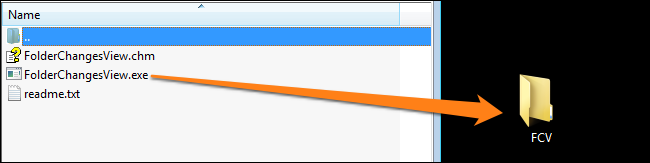
- Создайте папку, например на рабочем столе: FCV, и распакуйте содержимое архива в неё.
Совет: если браузер или антивирус блокирует скачивание, временно разрешите действие для файла от NirSoft и проверьте цифровую подпись (если доступна). NirSoft известен тем, что не добавляет в ПО лишнего ПО (adware), но всегда проверяйте скачанные файлы в вашей среде.
Запуск и использование FolderChangesView
Поскольку FCV портативен, установка не требуется. Двойной клик по FolderChangesView.exe откроет окно программы. Windows может показать предупреждение безопасности — нажмите “Запустить” (Run), если вы доверяете источнику.
- В главном окне нажмите кнопку выбора папки и укажите целевую папку для мониторинга (например, Downloads).
- Нажмите OK — утилита начнёт отслеживать папку и все вложенные каталоги согласно выбранным параметрам.
- Сделайте тестовые изменения (создайте файл/папку, удалите файл, переименуйте, переместите) — FCV отобразит события в реальном времени.
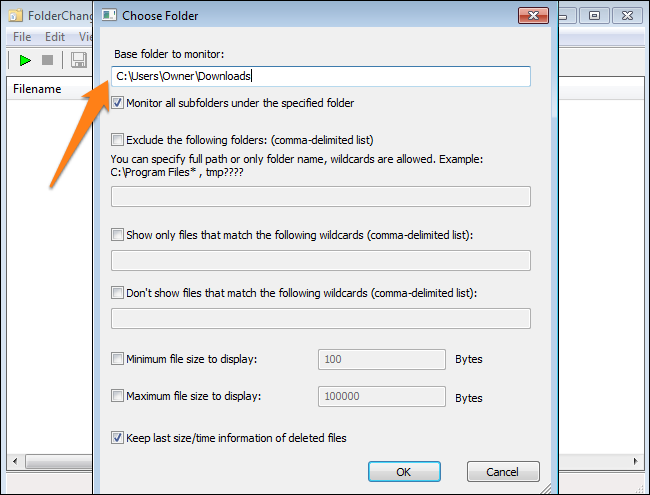
Примечание по настройкам: вы можете изменить фильтры и дополнительные параметры мониторинга. Эти опции не изменяют содержимое диска — они только влияют на то, какие события и в каком виде будут отображаться в списке.
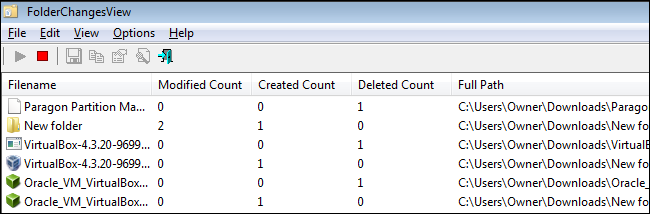
Пример теста:
- Удалён файл “Paragon Partition Ma…” — в списке будет событие удаления.
- Создана папка “New Folder” и затем переименована — появятся события создания и модификации.
- Файлы VirtualBox показали сначала удаление в исходной папке и создание в новой — это типичный индикатор перемещения.
Какие данные отображаются
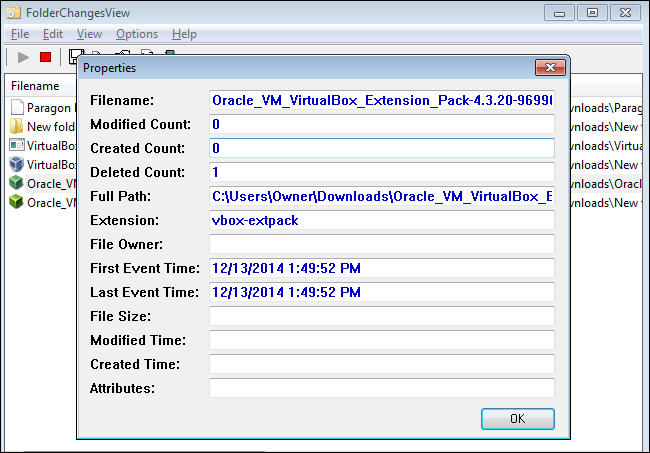
FCV показывает подробную таблицу событий. Основные колонки и краткое объяснение:
- Filename — имя файла или папки.
- Modified Count — сколько раз зафиксированы изменения.
- Created Count — число событий создания.
- Deleted Count — число удалений.
- Full Path — полный путь до объекта.
- Extension — расширение файла.
- File Owner — владелец файла (Windows ACL).
- First Time Event — время первого зафиксированного события для записи.
- Last Time Event — время последнего события.
- File Size — размер файла в байтах.
- Modified Time — время последней модификации атрибутов/имени/контента.
- Created Time — время создания объекта в файловой системе.
- Attributes — атрибуты файла (только для информации).
Чтобы открыть детальное окно для одной записи, щёлкните правой кнопкой по строке и выберите “Properties” (не системное свойство файла, а свойства записи FCV). Это удобно, чтобы увидеть все метаданные без горизонтальной прокрутки.
Плейбук: быстрый рабочий процесс при расследовании изменений
- Подготовка:
- Распакуйте FCV на контрольной машине.
- Убедитесь, что у вас есть права доступа к целевым папкам.
- Запуск наблюдения:
- Запустите FolderChangesView.exe.
- Выберите папку и включите мониторинг.
- Репликация действий:
- Если вы расследуете инцидент, попытайтесь воспроизвести подозрительную активность или дождитесь её повторения.
- Сбор данных:
- Экспортируйте список событий через File → Save Selected Items (CSV/HTML) для архивации.
- Анализ:
- Сравните First Time Event и Last Time Event с логами других систем (антивирус, журналы приложений).
- Завершение:
- Остановите мониторинг и сохраните отчёт; удалите исполняемый файл, если требуется убирать следы или соблюдать политику.
Критерии приёмки:
- События создания/удаления/модификации отображаются корректно.
- Экспортируемый файл содержит все нужные колонки (владелец, путь, временные метки).
- Для сетевых папок проверены права доступа.
Чек-листы по ролям
Администратор:
- Проверить права доступа к целевой папке.
- Убедиться, что запуск программы соответствует политике безопасности.
- Собрать экспорт для дальнейшего расследования.
Пользователь, который подозревает изменения:
- Выполнить мониторинг в своей учётной записи.
- Сделать тестовые изменения, чтобы убедиться, что программа фиксирует события.
- Сохранить лог и передать администратору.
Аналитик безопасности/форензик:
- Сопоставить временные метки с другими логами (антивирус, сетевой трафик).
- Проверить владельца и атрибуты файла на предмет подозрительной активности.
- Задокументировать цепочку действий и экспортировать доказательства.
Ограничения и случаи, когда инструмент не сработает
- Ограничение прав: если у вас нет права чтения в сетевой папке, FCV не сможет наблюдать её.
- Логи не вечны: FCV показывает события с момента запуска мониторинга; оно не восстанавливает историю до запуска.
- Массовые операции за короткое время могут запутать последовательность событий (например, операции архивирования/разархивации).
- Скрытые/системные изменения, которые происходят на уровне драйверов или ниже файловой системы, могут не отображаться полностью.
Альтернативы:
- PowerShell + FileSystemWatcher для кастомных сценариев мониторинга.
- Sysinternals Process Monitor (Procmon) для детального отслеживания системных вызовов (но он сложнее и генерирует много данных).
- Встроенные средства аудита Windows (Group Policy → Audit) для централизованного логирования в Windows Event Log.
Практические советы и эвристики
- Начинайте мониторинг раньше предполагаемой активности — FCV не покажет, кто что сделал до старта наблюдения.
- Экспортируйте CSV для быстрого анализа в Excel или SIEM — колонка Full Path и временные метки критичны.
- При расследовании ищите корреляцию: совпадение First/Last Time Event с событиями в журнале безопасности повышает достоверность выводов.
- Если нужно длительное непрерывное наблюдение, рассмотрите штатные серверные инструменты или централизованные агенты, а FCV используйте как вспомогательный инструмент.
Безопасность и конфиденциальность
- FCV не отправляет данные в облако; это локальная утилита. Но экспортированные логи содержат пути и имена файлов — храните их защищённо.
- При работе с персональными данными соблюдайте требования GDPR/локальные нормы: ограничьте доступ к экспортам и удалите файлы по окончании расследования.
Команды и примеры экспорта
FCV имеет меню сохранения: File → Save Selected Items. Экспорт поддерживает CSV и HTML. После экспорта вы получите таблицу с теми же колонками, что и в интерфейсе — удобно для передачи на анализ.
Примерная последовательность для экспорта:
- Выделите строки или нажмите Ctrl+A для всего списка.
- File → Save Selected Items.
- Выберите CSV и сохраните файл.
- Откройте CSV в Excel или импортируйте в SIEM для корреляции.
Решение проблем
- Если программа не запускается: проверьте антивирус/защитник Windows — иногда он может блокировать исполняемые файлы от третьих производителей.
- Если не отображаются события: убедитесь, что вы выбрали правильную папку и включили мониторинг; проверьте права доступа.
- Если слишком много событий: используйте фильтры и экспортируйте только интересующие диапазоны по времени или по расширениям.
Решение для сетевых папок и прав
- Для доступа к сетевым ресурсам FCV использует ваши текущие учётные данные Windows. Если доступа нет, запросите у администратора право на чтение.
- При необходимости мониторинга удалённых серверов используйте учетные записи с минимально необходимыми правами и оформляйте доступ в соответствии с политикой безопасности.
Решение отказов и откат
- FCV не вносит изменений в файловую систему, поэтому отката установки не требуется — достаточно удалить папку с распакованной программой.
- Если вы сохраняли экспорт, убедитесь, что он хранится в защищённом каталоге или зашифрован.
Диаграмма принятия решения
flowchart TD
  A[Начать: Нужно отслеживать изменения?] --> B{Доступна ли целевая папка локально или по сети}
  B -- Локально --> C[Запустить FCV, выбрать папку, начать мониторинг]
  B -- Сеть с правами --> C
  B -- Сеть без прав --> D[Запросить Read permissions у администратора]
  C --> E{Требуется детальная прослеживаемость?}
  E -- Да --> F[Использовать Procmon или включить аудит Windows]
  E -- Нет --> G[Анализировать экспорт из FCV]
  D --> H[После получения прав вернуться к запуску FCV]
Часто задаваемые вопросы
Нужно ли устанавливать FolderChangesView?
Нет. Это портативная утилита — установка не требуется. Достаточно распаковать ZIP и запустить исполняемый файл.
Можно ли наблюдать сетевые папки?
Да, если у вашей учётной записи есть права чтения для этой сетевой папки.
Покажет ли FCV изменения, сделанные до запуска программы?
Нет. FCV фиксирует события только с момента запуска мониторинга.
Можно ли экспортировать результаты для дальнейшего анализа?
Да. Доступен экспорт в CSV или HTML через меню File → Save Selected Items.
Заключение
FolderChangesView — быстрый и удобный инструмент для локального мониторинга изменений файлов и папок в Windows. Он прост в использовании, не требует установки и даёт подробные метаданные по каждому событию. Для длительного централизованного мониторинга лучше использовать серверные решения или интегрировать данные в SIEM, но для оперативного аудита и расследования FCV отлично подходит.
Ключевые действия: скачайте ZIP с сайта NirSoft, распакуйте в папку, запустите FolderChangesView.exe, выберите папку для мониторинга, сохраните экспорт для анализа.
Эксперт по безопасности: «Простые портативные инструменты, такие как FCV, часто являются первым шагом при локальном расследовании — они помогают быстро получить контекст и собрать доказательства для дальнейшего анализа.»
Вопросы и ответы (короткая сводка)
- Как быстро начать: распакуйте и запустите.
- Где хранить логи: в защищённой папке или в SIEM.
- Что делать при недостатке прав: обратиться к администратору.

Похожие материалы

Несколько аккаунтов Skype: Multi Skype Launcher

Журнал для работы: повысить продуктивность

Персональные звуки уведомлений на Android

Скачивание шоу Hulu для офлайн‑просмотра

Microsoft Start: персонализированная новостная лента
