
Логи Docker: просмотр, драйверы и лучшие практики
Быстрые ссылки
- Просмотр логов контейнера
- Настройка отображения
- Лог-драйверы Docker
- Указание лог-драйвера
- Режимы доставки драйвера
- Лучшие практики логирования
- Сводка
Docker автоматически агрегирует стандартные потоки вывода и ошибок (stdout / stderr) контейнеров в журналы, которые хранит демон Docker. Эти логи помогают понять, что происходит внутри контейнера.
Логи содержат тот же вывод, который вы увидите в интерактивном режиме (-it). Логи будут только если процесс в контейнере действительно что-то выводит. Убедитесь, что приложение логирует ошибки в stderr — тогда команды Docker смогут их показать.
Вы можете просматривать логи в любой момент жизненного цикла контейнера. Для запущенных контейнеров доступна потоковая передача в реальном времени; для остановленных — все логи, накопленные до завершения.
Просмотр логов контейнера
Чтобы увидеть логи контейнера, используйте команду docker logs:
docker logs my-containerЗамените my-container на имя или ID проверяемого контейнера. Для списка контейнеров используйте docker ps -a.
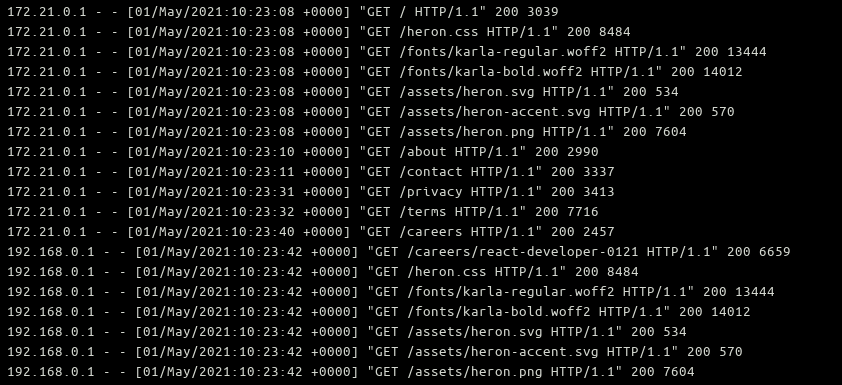
Команда logs печатает весь вывод логов контейнера в терминал. Если вы хотите непрерывно просматривать новые записи, добавьте флаг –follow (аналог tail -f для обычных файлов).
Полезные флаги docker logs
- –timestamps — выводить полные метки времени в начале строки.
- –until и –since — получить строки за указанный период. Поддерживаются полные метки времени (например, 2021-04-30T20:00:00Z) и относительные значения (например, 1h — час назад).
- –tail — получить последние N строк. –tail 10 выведет последние десять строк.
- –details — добавить дополнительные поля, зависящие от опций лог-драйвера (например, метки контейнера и переменные окружения).
Флаги until, since и tail не применяются в режиме –follow (постоянная потоковая передача).
Лог-драйверы Docker — обзор
Docker собирает и хранит логи с помощью выбранного лог-драйвера. По умолчанию используется драйвер json-file.
- json-file: сохраняет логи в JSON-файл. Удобно для чтения и инструментов. Имеет опции ротации.
- local: компактное локальное хранилище, экономит место по сравнению с json-file в некоторых сценариях.
- syslog: пересылает записи в локальный syslog-демон.
- journald: отправляет в systemd-journald.
- fluentd: отправляет в демон fluentd.
Также доступны драйверы для облачных сервисов и сторонних решений (CloudWatch, GCP, ETW и др.). Плагины лог-драйверов можно найти на Docker Hub. Установка плагина:
docker plugin install plugin-nameПосле установки его можно указывать как –log-driver plugin-name.
Указание лог-драйвера
Лог-драйвер можно задать для контейнера через –log-driver при запуске:
docker run --log-driver systemd my-image:latestПо умолчанию драйвер задаётся глобально в /etc/docker/daemon.json. Пример изменения драйвера по умолчанию:
{
  "log-driver": "systemd"
}
Многие драйверы принимают дополнительные опции, задаваемые через –log-opts при docker run или через log-opts в daemon.json. Пример для json-file: инструкция по ротации при размере 8M и хранении пяти файлов:
Docker run:
docker run --log-driver json-file --log-opts max-size=8M --log-opts max-file=5 my-image:latest/etc/docker/daemon.json:
{
  "log-driver": "json-file",
  "log-opts": {
    "max-size": "8M",
    "max-file": 5
  }
}
Внимание: синтаксис daemon.json — валидный JSON. После правки необходимо перезапустить демон Docker.
Режимы доставки драйвера
Драйверы могут доставлять логи в блокирующем или неблокирующем режиме. По умолчанию используется блокирующая доставка: контейнер ждёт, пока запись будет передана драйверу. Это гарантирует доставку, но может снизить производительность при медленной записи логов.
Неблокирующий режим записывает логи во временный буфер в памяти. Контейнер не ждёт завершения операции записи. Это повышает производительность, но может привести к потере логов, если буфер переполняется.
Настройки включения неблокирующего режима и размера буфера задаются через опции mode и max-buffer-size:
docker run --log-opt mode=non-blocking --log-opt max-buffer-size=8M my-image:latestЕсли у вас достаточно оперативной памяти, увеличение max-buffer-size уменьшит риск потерь, но RAM — ограниченный ресурс. Подбирайте параметры с учётом нагрузки.
Когда docker logs не покрывает нужды (когда это не работает)
- Приложение пишет логи в файл внутри контейнера, а не в stdout/stderr. В этом случае docker logs ничего не покажет.
- Логи отправляются напрямую в внешнюю систему внутри приложения (например, через HTTP/UDP) и не дублируются в stdout.
- Логи теряются в неблокирующем режиме из-за малого размера буфера.
- Логи были удалены вместе с контейнером (docker rm) — их уже нет.
Если вы столкнулись с этими ограничениями, рассмотрите перенаправление логов в stdout/stderr или настройку sidecar/агрегатора.
Альтернативные подходы
- Sidecar-агрегатор: отдельный контейнер читает файлы логов приложения из общего тома и пересылает их в систему мониторинга.
- Экспорт внутри приложения: приложение напрямую отправляет логи в СЛД/ELK/Fluentd/CloudWatch.
- Файловые логи на томах Docker: сохранять логи в разделяемый том, где отдельный процесс собирает и обрабатывает их.
Каждый подход имеет плюсы и минусы: простота (docker logs) против гибкости (sidecar/агрегатор).
Практические рекомендации и лучшие практики
- Логируйте в stdout/stderr. Это упрощает интеграцию с Docker и сторонними инструментами.
- Не дублируйте по умолчанию большие двоичные данные в логах.
- Не полагайтесь на хранение логов внутри контейнера. Храните их в централизованной системе или включите ротацию.
- Настройте ротацию (max-size, max-file) для json-file или используйте local для экономии места.
- Для критичных сервисов используйте блокирующую доставку или внешний буфер, чтобы не терять записи.
- Для высокой нагрузки тестируйте режимы доставки и буферы под реальной нагрузкой.
- Учитывайте безопасность: не логируйте секреты и персональные данные в открытую.
Типичные ошибки и как их исправить
- “Ничего не выводится в docker logs” — проверьте, пишет ли приложение в stdout/stderr.
- “Логи исчезают после перезапуска” — убедитесь, что вы не удаляете контейнер или настроили ротацию слишком агрессивно.
- “Производительность падает при логировании” — попробуйте переключиться в non-blocking режим или увеличить буфер.
Роль‑ориентированные чек-листы
Разделю советы по ролям: разработчик, DevOps/SRE, инженер по безопасности.
Разработчик
- Писать лог в stdout/stderr.
- Добавлять уровни логирования (INFO/WARN/ERROR).
- Не включать чувствительные данные в текст логов.
- Тестировать поведение логирования локально с docker logs.
DevOps / SRE
- Настроить глобальный драйвер в /etc/docker/daemon.json.
- Определить политику ротации (max-size, max-file).
- Мониторить заполнение диска, связанное с логами.
- Тестировать non-blocking режим под пиком нагрузки.
Инженер по безопасности
- Проверять, что логи не содержат секреты или PII.
- Настроить контроль доступа к хранилищу логов.
- При необходимости шифровать лог-трафик к внешним сервисам.
Playbook — операция при потере логов во время инцидента
- Оценить масштаб: пропали логи у одного контейнера или у многих?
- Проверить конфигурацию лог-драйвера: docker inspect –format ‘{{.HostConfig.LogConfig}}’
- Проверить свободное место и статус disk I/O.
- Проверить daemon.json на предмет режима и размеров буфера.
- При подозрении на переполнение буфера: временно переключить на блокирующий режим или увеличить max-buffer-size.
- Перезапустить демон Docker аккуратно: systemctl restart docker.
- Если логи критичны — восстановить из внешнего источника или включить агрегацию на будущее.
Критерии приёмки
- Логи доступны с помощью docker logs для всех рабочих контейнеров.
- Политика ротации предотвращает заполнение диска.
- Нет утечек секретов в логах.
Шпаргалка: команды и шаблоны конфигурации
Просмотр логов:
docker logs --follow --timestamps --tail 100 my-containerНастройка ротации в daemon.json:
{
  "log-driver": "json-file",
  "log-opts": {
    "max-size": "8M",
    "max-file": 5
  }
}
Неблокирующий режим с буфером:
docker run --log-opt mode=non-blocking --log-opt max-buffer-size=8M my-image:latestУстановка плагина лог-драйвера:
docker plugin install plugin-nameФакто-бокс: ключевые параметры
- По умолчанию: log-driver = json-file
- Пример ротации: max-size=8M, max-file=5
- Режимы доставки: blocking (по умолчанию), non-blocking
Ментальные модели и эвристики
- “stdout-first”: думайте о логировании как о выводе в консоль. Если вы логируете в файл — это исключение, а не правило.
- “Буфер vs Гарантия”: non-blocking = производительность, но риск потерь; blocking = гарантия, но риск задержки.
- “Централизация лучше локальной”: при наличии множества сервисов – агрегатор/sidecar или внешняя платформа упрощают анализ.
Миграция и совместимость
- При миграции с json-file на облачный драйвер проверьте поддержку опций log-opts.
- Тестируйте производительность перед массовым переходом.
Мини‑методология внедрения логирования в проект
- Прописать требование: все сервисы логируют в stdout/stderr.
- Настроить глобальную политику ротации в daemon.json.
- Добавить мониторинг использования диска и задержек логирования.
- Для критичных сервисов задать централизованный сбор логов (агрегатор).
- Регулярно проверять логи на утечки секретов.
Примеры приёмки/тест-кейсы
- Запустить контейнер, сгенерировать 1000 строк логов, убедиться, что последние 100 доступны через docker logs –tail 100.
- Запустить нагрузочный тест на запись логов и замерить задержку ответа приложения при разных режимах (blocking vs non-blocking).
- Проверить, что после удаления контейнера логи исчезают (если нет внешней агрегации).
Решающее дерево для выбора подхода к логированию
flowchart TD
  A[Нужен простой просмотр] -->|Да| B[Использовать docker logs + json-file]
  A -->|Нет| C[Есть требования агрегации]
  C --> D{Вам нужен централизованный поиск и алерты?}
  D -->|Да| E[Использовать внешнюю систему + fluentd/sidecar]
  D -->|Нет| F[Sidecar или хранение на томе]
Безопасность и конфиденциальность
- Не записывайте пароли и токены в логах. Если это неизбежно, используйте фильтрацию перед отправкой в общий пул.
- Контролируйте доступ к файлам логов и к интерфейсам, которые их показывают.
Локальные варианты и подводные камни
- На локальной машине systemd/journald часто удобнее, чем json-file.
- При использовании Docker Desktop на macOS/Windows пути и поведение логов могут отличаться от Linux-серверов.
Короткое объявление для команды (100–200 слов)
Docker теперь стандартизирует вывод логов через stdout/stderr. Настройте ротацию логов в /etc/docker/daemon.json (пример: max-size=8M, max-file=5). Для простых случаев используйте docker logs; для централизованного сбора и анализа — разверните fluentd/ELK/CloudWatch или sidecar-агрегатор. Тестируйте режимы доставки (blocking vs non-blocking) под нагрузкой и не храните секреты в логах.
Сводка
Docker предоставляет гибкую систему логирования: локальные драйверы, плагины и опции ротации позволяют подстроить хранение и доставку логов под ваши требования. Для большинства задач достаточно логировать в stdout/stderr и настроить ротацию. Для сложных требований используйте агрегаторы или sidecar-подход. Соблюдайте правила безопасности и тестируйте параметры под реальной нагрузкой.

Похожие материалы

Несколько аккаунтов Skype: Multi Skype Launcher

Журнал для работы: повысить продуктивность

Персональные звуки уведомлений на Android

Скачивание шоу Hulu для офлайн‑просмотра

Microsoft Start: персонализированная новостная лента
