
Как контролировать и сокращать расход мобильных данных на iPhone
Быстрые ссылки
- Как проверить расход данных
- Как держать расход под контролем
Почему это важно. Почти у всех тарифов есть лимит трафика или механизм замедления скорости при превышении. Если вы не следите за расходом, можно получить внезапные дополнительные списания или «режим черепахи» с очень низкой скоростью до конца расчётного периода. Цель этой статьи — дать практическое руководство по проверке, диагностике и сокращению использования мобильных данных на iPhone.
Важное определение в одну строку: “Сотовые данные” — это интернет, который использует мобильная сеть оператора, а не Wi‑Fi.
Как проверить расход данных
Перед тем как что‑то менять, поймите, сколько данных вы реально тратите. Без этого нельзя оценить, какие меры нужны: небольшие корректировки или жёсткая экономия.
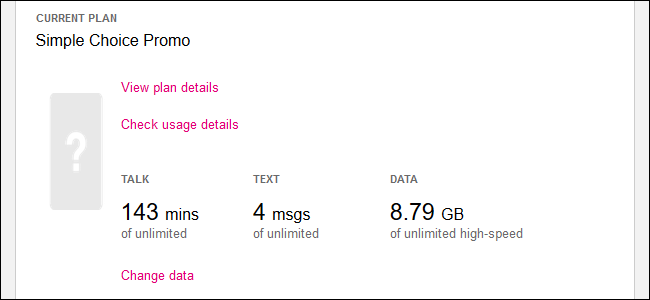
Проверьте выписки оператора. Самый надёжный способ — зайти в личный кабинет мобильного оператора на сайте или в приложении и посмотреть детальную историю трафика за последние месяцы. Там видно, когда и сколько данных было потрачено, и это отражает фактические списания в расчётном периоде.
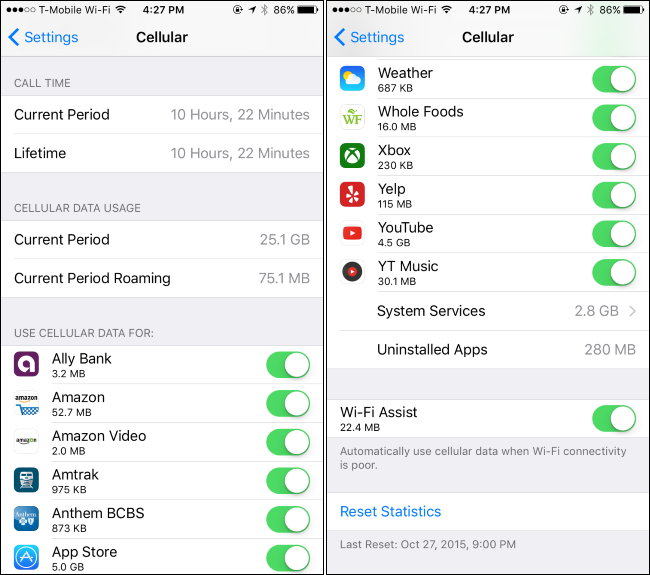
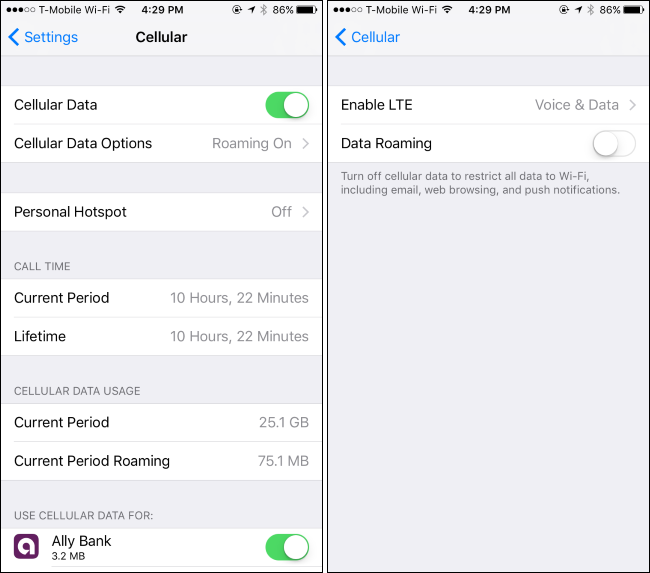
Проверьте статистику iPhone. Откройте Настройки > Сотовая связь. Вверху экрана будет блок со статистикой — раздел “Сотовые данные” и строчка “Текущий период”. Он показывает объём переданных данных с момента последнего сброса статистики.
Важно: этот счётчик не сбрасывается автоматически по месяцу. Он считает данные с момента последнего ручного сброса. Чтобы он отражал данные за ваш платёжный период, в первый день расчётного периода зайдите в Настройки > Сотовая связь и внизу нажмите “Сбросить статистику”. Тогда экран начнёт считать заново.
Если вы не хотите сбрасывать вручную, ориентируйтесь по выписке оператора — она точнее, потому что показывает реальный расчёт.
- Посмотрите список приложений. В той же секции Настройки > Сотовая связь прокрутите вниз: iOS показывает, сколько данных потратили отдельные приложения и «Службы системы». Это помогает понять, что именно «съедает» трафик.
Как держать расход под контролем — практические советы
Ниже — набор приёмов от мягких до жёстких. Выполняйте те, которые подходят для вашего стиля использования.
Мониторинг и ограничение по приложению
Просмотрите список приложений в Настройки > Сотовая связь — они идут в порядке использования трафика. Для каждого приложения можно выключить доступ к сотовым данным: переключатель рядом с названием.
- Приложения без доступа к сотовым данным будут работать через Wi‑Fi, а при отсутствии Wi‑Fi — вести себя как офлайн‑приложения.
- Не забывайте смотреть и «Службы системы» — там может быть много системных подпроцессов.
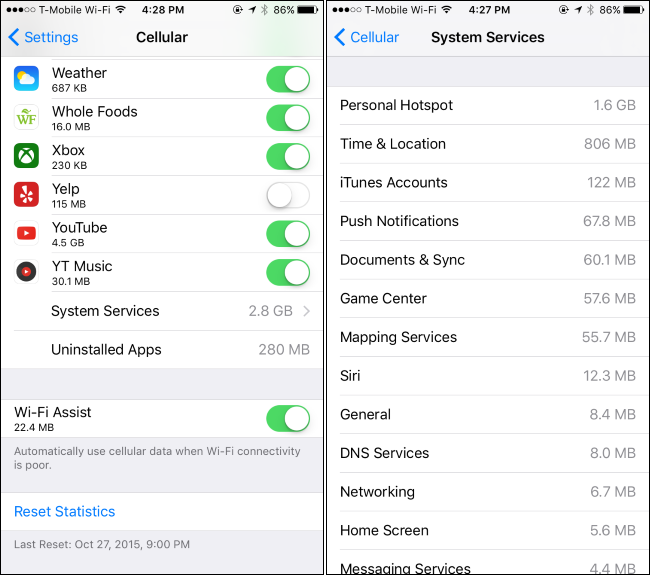
Совет: если не уверены, временно отключайте доступ приложений и наблюдайте за поведением — вернёте обратно при необходимости.
Отключите загрузку по сотовой сети для магазинов и потоковых сервисов
Многие сервисы автоматически скачивают обновления и контент. Проверьте следующие места:
- Настройки > iTunes Store и App Store — отключите “Использовать сотовые данные” для автоматических загрузок обновлений и покупок.
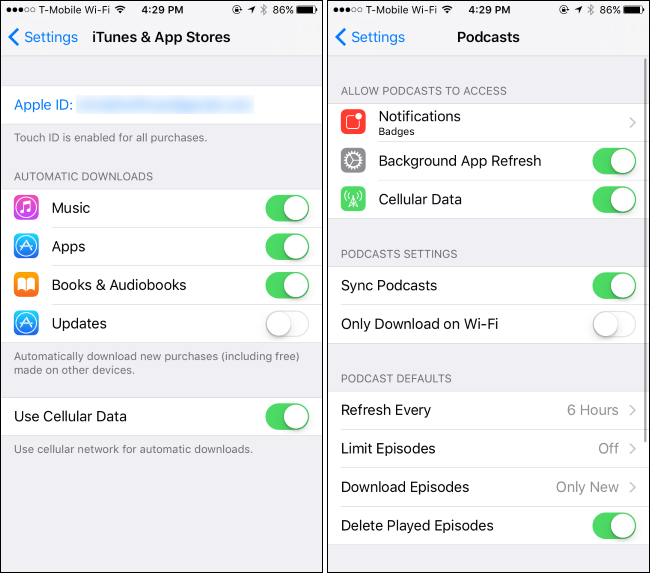
- Подкасты: Настройки > Подкасты — включите “Только загрузка по Wi‑Fi”.
- Музыкальные и видеоприложения (Spotify, Apple Music, YouTube, Netflix, Amazon): включайте опции для скачивания офлайн и отключайте поток по сотовой сети.
Отключите обновление контента в фоне
Настройки > Основные > Обновление контента в фоне. Отключение этого параметра для конкретных приложений или полностью предотвратит фоновую передачу данных.
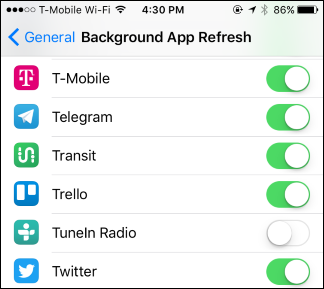
Пояснение: когда функция включена, приложения могут загружать новые данные даже если вы ими не пользуетесь — это удобно, но тратит трафик и батарею.
Отключите автоматическую проверку почты и синхронизацию календаря/контактов
Настройки > Почта > Учётные записи > Загрузка новых данных. Переключите режим на “Вручную” или назначьте профиль с реже выполняемой выборкой (Fetch). Тогда почтовый ящик не будет проверяться каждые несколько минут.
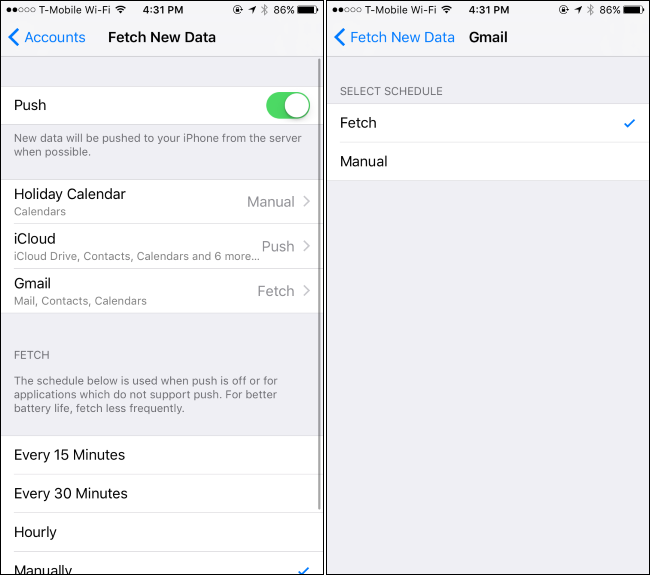
Учётная запись Google может использовать протокол Push, который поддерживает постоянное соединение. Для экономии переведите на Fetch с редким интервалом.
Кешируйте данные заранее (скачивайте офлайн)
Подготовьте контент по‑предварительному плану:
- Скачайте плейлисты в Spotify/Apple Music.
- Скачайте эпизоды подкастов через Wi‑Fi.
- Составьте офлайн‑карты в Google Maps: в приложении выберите область и сохраните её для офлайн‑использования.
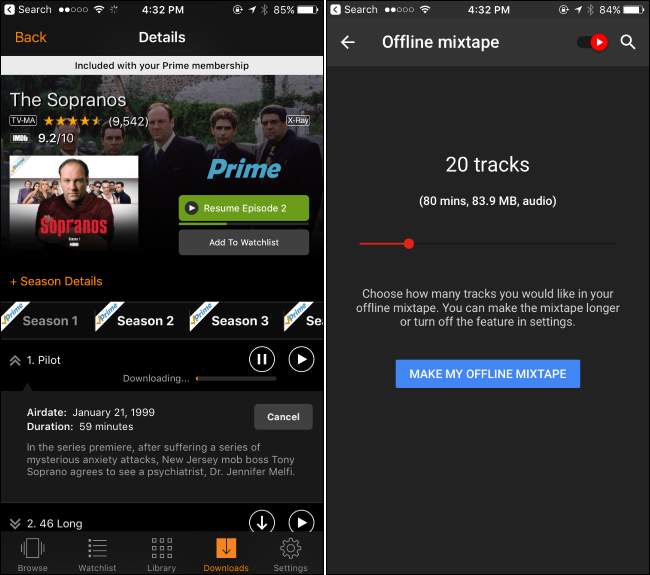
Это самый эффективный способ избежать использования мобильного трафика при длительных поездках.
Включите Режим низких данных и следите за Wi‑Fi Assist
iOS поддерживает “Режим низких данных” (Low Data Mode). Его можно включить в Настройки > Сотовая связь > Параметры сотовой связи > Режим низких данных. Аналогично, для каждой Wi‑Fi сети можно включить этот режим в её настройках.
Ещё одна функция — Wi‑Fi Assist (Ассистент Wi‑Fi). Она автоматически переключает устройство на сотовые данные, если Wi‑Fi подключение слабое. Проверяйте, сколько трафика уходит через этот механизм: внизу экрана Настройки > Сотовая связь отображается пункт для Wi‑Fi Assist.
Полностью отключите сотовые данные при крайней необходимости
Вверху Настройки > Сотовая связь есть переключатель “Сотовые данные” — его можно выключить, и телефон перестанет использовать мобильный интернет до следующего включения. Это радикально, но эффективно, если трафик критически ограничен.
Также в тех же параметрах можно отключить роуминг данных (Cellular Data Options > Data Roaming), чтобы избежать дорогостоящего трафика при поездках за границу.
Мини‑методология: как настроить постоянный контроль (шаг за шагом)
- В первый день расчётного периода: зайдите в Настройки > Сотовая связь и нажмите “Сбросить статистику”.
- Проверьте выписку оператора и соотнесите с показаниями iPhone через неделю — выявите расхождения.
- В течение первой недели отключайте сотовый доступ для приложений, потребление которых кажется подозрительным (стриминг, соцсети, карты).
- Настройте фоновые обновления и получение почты в ручном режиме для 2–3 приложений с наибольшим расходом.
- Включите Режим низких данных и при возможности скачивайте контент заранее.
- В конце расчётного периода оцените экономию и при необходимости измените тариф или настройки.
Ролевые чек‑листы: быстрые наборы настроек по сценарию
Для туриста
- Включить Режим низких данных.
- Выключить роуминг данных.
- Скачать офлайн‑карты и билеты.
- Отключить сотовые данные для потоковых сервисов.
Для экономного пользователя
- Отключить автоматические обновления и фоновые обновления для всех соцсетей.
- Почту — вручную или Fetch раз в час.
- Ограничить доступ к сотовым данным для приложений с высоким расходом.
Для семьи с общим лимитом
- Назначьте ответственного за мониторинг и сброс статистики.
- Установите правила для детей: только Wi‑Fi для стриминга и загрузок.
- Настройте общий чат для уведомлений о приближении к лимиту.
Когда эти методы не работают — распространённые причины и решения
Несовпадение показаний оператора и iPhone. Причина: iPhone считает с момента последнего ручного сброса, оператор — по платёжным периодам. Решение: синхронизируйте точку сброса с началом платёжного периода оператора.
Приложение «шумит» фоновыми соединениями, даже при отключённых настройках. Причина: некоторые приложения используют системные службы или VPN‑клиенты. Решение: временно удалите приложение и посмотрите на статистику; используйте вкладку “Службы системы” для диагностики.
Наблюдаете внезапные всплески трафика ночью. Причина: автоматические загрузки и обновления, бэкапы или синхронизация фотографий. Решение: проверьте настройки iCloud (Фотографии — Загрузки и оригиналы; при необходимости ограничьте загрузки по Wi‑Fi).
Мобильный оператор неправильно показывает расход. Решение: свяжитесь с поддержкой оператора и запросите детализацию трафика.
Критерии приёмки
- Статистика iPhone корректно сбрасывается в начале плательского периода.
- Снижение среднего недельного расхода данных по сравнению с предыдущими периодами (ознакомьтесь с выпиской оператора).
- Никаких неожиданных списаний за превышение тарифного лимита.
Потенциальные риски и рекомендации по безопасности
- При отключении фоновой синхронизации вы можете пропустить срочные уведомления (почта, мессенджеры). Решение: оставьте важные приложения с разрешением на фон (например, мессенджеры для рабочих чатов).
- При использовании сторонних VPN и прокси следите за тем, не перенаправляют ли они трафик через платные каналы.
- Личные данные: отключение синхронизации и автоматической загрузки уменьшает риск случайной утечки данных через чужие сети.
Визуальная инструкция‑дерево принятия решения
flowchart TD
  A[Начальная проверка: сколько данных вы тратите?] --> B{Потребление в пределах тарифа?}
  B -- Да --> C[Оставьте базовые настройки, периодически проверяйте]
  B -- Частично --> D[Оптимизация]
  D --> D1[Отключить фоновые обновления]
  D --> D2[Отключить сотовый доступ для ненужных приложений]
  D --> D3[Включить Режим низких данных]
  B -- Нет --> E[Срочные меры]
  E --> E1[Отключить сотовые данные полностью]
  E --> E2[Связаться с оператором и сменить тариф]
  E --> E3[Скачать критичный контент по Wi‑Fi]
Примеры тестов и приёмки (что проверить после настроек)
- Сбросьте статистику и отслеживайте расход 7 дней: убедитесь, что крупные скачивания проходят только по Wi‑Fi.
- Включите и выключите режим низких данных, чтобы увидеть разницу в потреблении у активных приложений.
- Удалите подозрительное приложение на 24 часа и проверьте, уменьшился ли расход.
Частые вопросы
Как часто нужно сбрасывать статистику? — Сброс делайте в первый день расчётного периода оператора. Если тариф гибкий, сбрасывайте раз в месяц для удобства.
Можно ли автоматически сбрасывать статистику в iPhone? — Нет, iOS не предоставляет автосброса для счётчика сотовых данных.
Что такое Wi‑Fi Assist и почему он показывает расход? — Это функция, которая переключает трафик на сотовую сеть, если Wi‑Fi слабый. Она отображает отдельный расход в статистике.
Итог
Контроль расхода мобильных данных — комбинация мониторинга, локальных настроек и осознанной подготовки контента. Самые эффективные методы: сброс статистики в начале расчётного периода, отключение доступа к сотовым данным у ненужных приложений, использование режима низких данных и предварительное скачивание медиа и карт по Wi‑Fi. Эти простые меры часто позволяют избежать дополнительных трат и сохранить нормальную скорость интернета до конца платёжного периода.
Важно: регулярный анализ выписок оператора даёт точную картину — ориентируйтесь на данные оператора при принятии решения о смене тарифа.
Изображение: Karlis Dambrans

Похожие материалы

Несколько аккаунтов Skype: Multi Skype Launcher

Журнал для работы: повысить продуктивность

Персональные звуки уведомлений на Android

Скачивание шоу Hulu для офлайн‑просмотра

Microsoft Start: персонализированная новостная лента
