
Как мониторить VPN на Windows 10
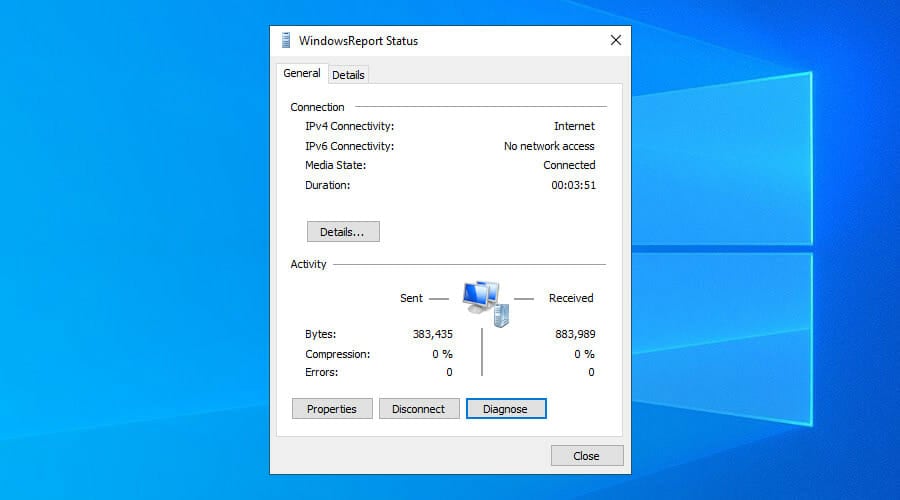
VPN — виртуальная частная сеть, которая шифрует трафик и перенаправляет его через удалённый сервер для приватности и доступа к ресурсам.
Как отслеживать VPN на Windows 10
Ниже перечислены пять разных подходов. Выберите тот, который подходит по уровню детализации и ролям (пользователь, админ, безопасность).
1. Просмотр свойств VPN подключения
- Нажмите правой кнопкой на Пуск.
- Выберите Сетевые подключения.
- Нажмите Изменить параметры адаптера.
- Дважды кликните ваш VPN-адаптер.
Что вы увидите
- Общее количество отправленных и принятых байт.
- Текущее состояние соединения (подключено/отключено).
- Скорость и свойства адаптера.
Когда этот метод полезен
- Быстрая базовая диагностика на пользовательском ПК.
- Проверка трафика для оценки объёма перед и после подключения.
Ограничения
- Нет детальных логов пакетов.
- Не показывает, какие процессы используют туннель.
2. Включение отладки в клиенте и просмотр логов
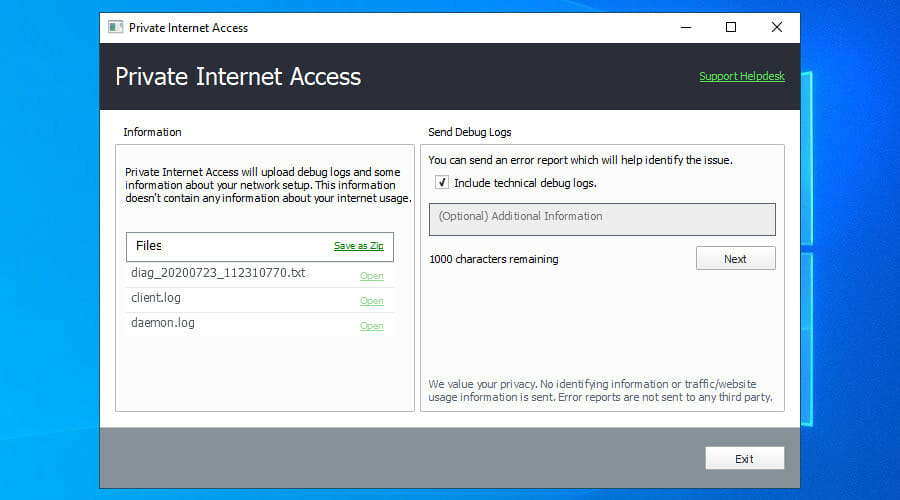
Пример на клиенте Private Internet Access (PIA). Процесс похож для большинства VPN-клиентов:
- Установите клиент VPN и подключитесь к серверу.
- Нажмите правой кнопкой на иконку клиента в трее.
- Откройте Настройки затем раздел Помощь или Support.
- Включите Включить отладочное логирование.
- Соберите и откройте файлы логов через опцию Отправить логи или Открыть папку с логами.
Что вы получите
- Подробную хронологию установления туннеля, ошибок авторизации, переподключений и проблем с разрешением DNS.
- Полезно для передачи в поддержку или для собственного анализа.
Когда отладочные логи не помогают
- Если логирование отключено провайдером или зашифровано специфическим форматом.
- Если проблема происходит вне уровня клиентского ПО (например, на корпоративном шлюзе).
Важное примечание
- Логи могут содержать чувствительные данные (IP-адреса, имена хостов). Ограничьте доступ к ним и при необходимости анонимизируйте перед отправкой сторонним.
3. Использование pathping для проверки маршрута и потерь пакетов

- Запустите Командную строку с правами администратора.
- Введите: pathping
- Подождите завершения — инструмент делает трассировку и замер потерь на каждом хопе.
Что проверяет pathping
- Маршрут до удалённого хоста.
- Наличие потерь пакетов и на каких промежуточных узлах они происходят.
Когда pathping полезен
- Для обнаружения узких мест в сети между клиентом и сервером VPN.
- Для дифференциации проблем внутри локальной сети и проблем у провайдера.
Ограничения
- Не показывает, какие приложения используют VPN.
- Может быть заблокирован политиками сети или брандмауэром.
4. Использование NetworkTrafficView для сниффинга на уровне адаптера
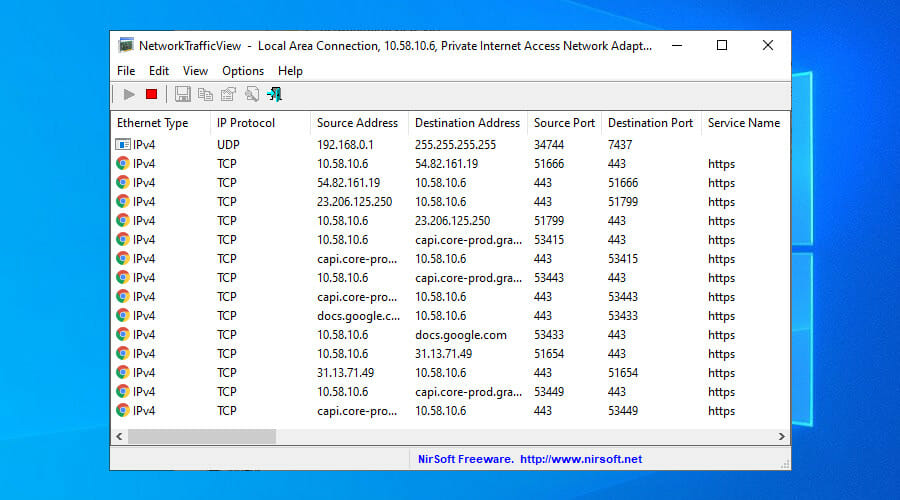
- Скачайте NetworkTrafficView и распакуйте ZIP.
- Запустите программу от имени администратора.
- Выберите VPN-адаптер как сетевой интерфейс.
- Нажмите кнопку запуска захвата.
Что показывает инструмент
- Список сетевых соединений, размер трафика, скорость, время последнего пакета, IP-адреса и порты.
- Позволяет отфильтровать трафик по процессам и адаптерам.
Когда использовать
- Когда нужно понять, какие приложения пересылают данные через VPN.
- Для локальной инспекции на ПК разработчика или администратора.
Альтернативы
- Performance Monitor (встроенный) для счётчиков интерфейсов.
- Microsoft Network Monitor или Microsoft Message Analyzer для глубокого анализа (если поддерживается).
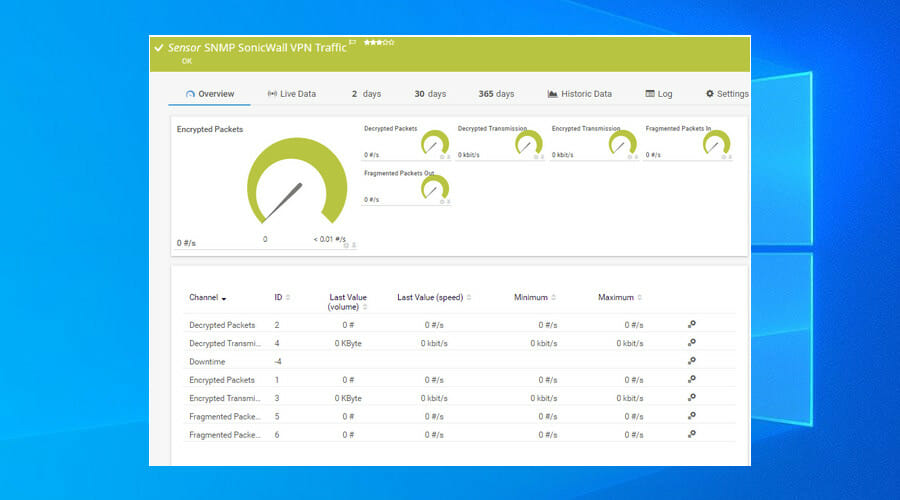
5. Использование PRTG Network Monitor для корпоративного мониторинга
- Скачайте и установите PRTG Network Monitor.
- Запустите веб-интерфейс и войдите под админом.
- В разделе Датчики добавьте новый датчик на устройство или пробу (Probe Device).
- В строке поиска введите VPN и выберите подходящий тип датчика.
- Создайте датчик и откройте его для просмотра метрик.
Что даёт PRTG
- Централизованный сбор метрик: доступность VPN-шлюзов, трафик, пользователи, и оповещения.
- Отчёты, алерты на критические события и интеграция с другими системами мониторинга.
Поддерживаемые сценарии
- SNMP мониторинг Cisco ASA и SonicWall VPN.
- Проверка трафика и пользователей через специализированные датчики.
Ограничения
- Требует установки и конфигурации на уровне сети.
- Подходит для организаций, но избыточен для домашнего пользователя.
Как выбрать метод — быстрые рекомендации
- Пользователь/домашняя сеть: начните со свойств подключения и NetworkTrafficView.
- Если нужно трассировать проблему: pathping и отладочные логи клиента.
- Для корпоративной видимости и алертов: PRTG или аналогичный NMS.
Мини-методология расследования проблемы с VPN
- Подтвердите подключение клиента (свойства адаптера).
- Проверьте логи клиента на ошибки аутентификации или туннелирования.
- Используйте pathping, чтобы локализовать возможные потери по маршруту.
- Запустите сниффер на клиенте, чтобы увидеть, какие процессы генерируют трафик.
- Если это корпоративная сеть, проверьте системы мониторинга (PRTG) и журналы шлюзов.
- Соберите все данные в шаблон отчёта и при необходимости передайте в команду поддержки.
Чек-листы по ролям
Чек-лист для пользователя
- Убедиться, что VPN-клиент подключён.
- Проверить состояние адаптера и объёмы трафика.
- Включить клиентские логи и собрать их.
- Перезапустить клиент и проверить результат.
Чек-лист для IT-админа
- Сравнить клиентские логи с логами шлюза.
- Выполнить pathping и анализировать потери по хопам.
- Проверить политики брандмауэра и маршрутизации.
- Запустить сниффер на проблемной машине или пробе.
Чек-лист для менеджера по безопасности
- Проверить необычную активность пользователей через PRTG.
- Оценить, есть ли утечки данных в логах трафика.
- Убедиться, что доступы и журналы логируются и хранятся согласно политике.
Шаблон отчёта об инциденте VPN
- Описание проблемы: что и когда обнаружено.
- Время и дата события.
- Клиент (имя пользователя / хост).
- Логи клиента (путь к файлу).
- Результаты pathping (копия вывода).
- Захваченный трафик (если есть) и вывод анализа.
- Действия, которые уже предприняты.
- Рекомендации и дальнейшие шаги.
Критерии приёмки
- VPN-подключение стабильно, туннель восстанавливается автоматически.
- Отсутствуют существенные потери пакетов или резкие колебания задержки.
- Логи не содержат повторяющихся ошибок аутентификации или таймаутов.
- В корпоративной системе действуют алерты и отчёты на критические события.
Безопасность и конфиденциальность при мониторинге
- Логи и дампы трафика могут содержать персональные данные. Храните их безопасно и удаляйте после расследования.
- Ограничьте доступ к логам только тем, кто участвует в расследовании.
- Если передаёте логи поставщику, по возможности анонимизируйте чувствительные поля.
Когда мониторинг не поможет
- Проблемы внутри удалённого сервера VPN или приложения, которые не связаны с сетью.
- Проблемы аппаратного уровня на стороне провайдера, недоступные для мониторинга с клиента.
Часто задаваемые вопросы
Как понять, что VPN действительно работает?
Проверьте, изменился ли публичный IP в браузере, доступны ли заблокированные ресурсы и видите ли вы туннель в свойствах адаптера. Дополнительно — запустите pathping к ресурсам через VPN.
Можно ли мониторить VPN без установки дополнительных инструментов?
Да. Для базовой проверки достаточно стандартных свойств адаптера и встроенного Performance Monitor. Но для глубокого анализа потребуются дополнительные утилиты или серверные логи.
Вывод
Мониторинг VPN на Windows 10 можно организовать простыми средствами или с помощью корпоративных инструментов. Начните с проверки свойств подключения и логов клиента, затем используйте pathping и снифферы для детализации. Для организаций оптимален централизованный подход с PRTG или аналогичной системой. Используйте чек-листы и шаблоны, чтобы ускорить расследование и минимизировать риски.

Похожие материалы

Несколько аккаунтов Skype: Multi Skype Launcher

Журнал для работы: повысить продуктивность

Персональные звуки уведомлений на Android

Скачивание шоу Hulu для офлайн‑просмотра

Microsoft Start: персонализированная новостная лента
