
Переназначение кнопки «Заметка» в Windows 10
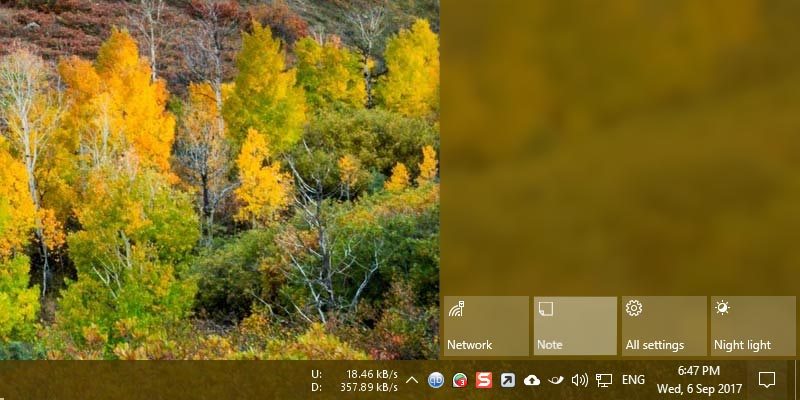
Windows 10 предоставляет кнопку «Заметка» в Центре уведомлений, которая по умолчанию открывает OneNote. Если вы предпочитаете другое приложение для заметок (Google Keep, Evernote, Microsoft To Do и т. п.), кнопку можно переназначить через редактор реестра — в системе нет графического инструмента для этой настройки.
Ключевая идея
Нужно изменить значение строки Uri в ветке реестра, отвечающей за действие Quick Action “Note”. Значение Uri может быть либо URL веб‑сервиса, либо URI UWP‑приложения (схема вида ms-todo:). После изменения действие кнопки начнёт открывать указанную цель.
Быстрая инструкция — шаг за шагом
- Сохраните копию исходного URI (скопируйте значение и положите в текстовый файл).
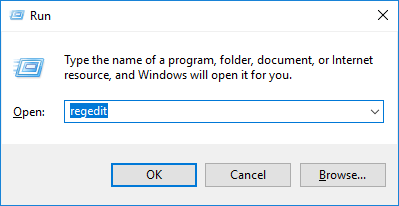
- Запустите редактор реестра: Win + R → regedit → Enter.
- Перейдите по пути:
HKEY_LOCAL_MACHINE\SOFTWARE\Microsoft\Windows\CurrentVersion\ActionCenter\Quick Actions\All\SystemSettings_Launcher_QuickNote- В правой панели дважды кликните значение Uri и замените его на нужный URL или URI приложения.
- Нажмите OK и протестируйте кнопку в Центре уведомлений.
Подробные шаги и пояснения
- Открытие реестра
- Нажмите Win + R, введите
regeditи нажмите Enter. При запросе UAC подтвердите запуск от администратора.
- Навигация к ключу
- Вставьте путь выше в адресную строку редактора реестра, чтобы быстро добраться до нужного ключа.
- Резервная копия
- Обязательно скопируйте текущее значение Uri в текстовый файл. Это позволит быстро вернуть поведение по умолчанию при необходимости.
- Что можно вписать в поле Value Data
- Веб‑сервис: введите полный URL, например https://keep.google.com для Google Keep.
- UWP‑приложение: введите его URI‑схему, например
ms-todo:для Microsoft To Do,evernote:для Evernote (если разработчик предоставляет такую схему).
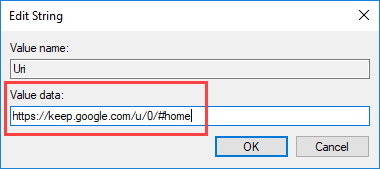
Важно: классические .exe‑файлы обычно НЕ откроются, если просто ввести путь к .exe в поле Uri — система ожидает либо URL, либо URI приложения UWP. Убедитесь, что целевое приложение установлено из Магазина Windows и поддерживает URI‑схему.
Когда это не сработает (контрпримеры)
- Приложение не является UWP и не имеет зарегистрированной URI‑схемы — прямой запуск .exe через Uri не гарантирован.
- Неверно указан URI или URL (опечатка, пропущенная схема типа https:// или двоеточие в конце у ms-todo:).
- Пользователь не имеет прав администратора для изменения реестра — изменения не будут сохранены.
- Ограничения корпоративной политики (GPO) блокируют запись в этот раздел реестра.
Альтернативные подходы
- AutoHotkey: сделайте скрипт, который открывает нужное приложение/URL по горячей клавише, если вам удобнее сочетание клавиш.
- Закрепление приложения на панели задач или в меню Пуск для быстрого доступа.
- Использование сторонних лаунчеров/менеджеров задач, которые предоставляют свои быстрые действия.
Мини‑методология (как тестировать изменение)
- Скопируйте исходный Uri в отдельный файл.
- Внесите изменение в реестре и сохраните.
- Откройте Центр уведомлений и нажмите кнопку «Заметка».
- Если нужное приложение/страница не открылись — проверьте URI на опечатки и наличие приложения.
- Для отката вставьте исходный Uri и перезапустите проверку.
Чек‑лист для администратора / пользователя
- Сохранён исходный Uri в текстовый файл.
- Выполнен запуск regedit от имени администратора.
- Целевое приложение установлено и поддерживает URI (если это UWP).
- Значение Uri введено корректно (схема/https:// и т. п.).
- Проверено поведение кнопки и при необходимости выполнён откат.
Критерии приёмки
- Кнопка «Заметка» открывает именно тот сервис или приложение, которое вы указали в Uri.
- Поведение стабильно после перезагрузки системы.
- При откате исходный URI восстанавливается и OneNote снова запускается.
Риски и рекомендации по безопасности
- Внесение неправильных изменений в реестр может повредить систему — создавайте точку восстановления перед правкой, если не уверены.
- Не вводите в Uri ссылки на неизвестные или сомнительные веб‑ресурсы.
Часто возникающие вопросы (коротко)
Можно ли открыть классическое приложение (.exe)?
Обычно нет — система ожидает URL или URI UWP. Можно попробовать обертки или третьи инструменты, но это нестабильно.Где взять URI приложения?
Обычно на странице разработчика приложения или в документации Microsoft Store указана схема URI. Можно также спросить поддержку приложения.
Резюме
Переназначение кнопки «Заметка» в Центре уведомлений выполняется изменением значения Uri в реестре по пути HKEY_LOCAL_MACHINE\SOFTWARE\Microsoft\Windows\CurrentVersion\ActionCenter\Quick Actions\All\SystemSettings_Launcher_QuickNote. Это простой и быстрый способ направить кнопку на ваш любимый веб‑сервис или UWP‑приложение. Всегда сохраняйте исходный URI и работайте с правами администратора.
Важно: если вы не уверены в изменениях в реестре, создайте точку восстановления или обратитесь к администратору.

Похожие материалы

Несколько аккаунтов Skype: Multi Skype Launcher

Журнал для работы: повысить продуктивность

Персональные звуки уведомлений на Android

Скачивание шоу Hulu для офлайн‑просмотра

Microsoft Start: персонализированная новостная лента
