
Как изменить время хранения кеша Internet Explorer

Быстрые ссылки
- Что такое кеш
- Как увеличить дисковое пространство, которое IE использует как кеш
- Как просмотреть содержимое кеша Internet Explorer
- Как изменить интервал обновления кеша Internet Explorer
Что такое кеш
Кеш — это область диска или памяти, куда программа сохраняет часто используемые данные, чтобы ускорить повторный доступ. В браузерах кеш используется для хранения изображений, фавиконов, скриптов и других медиафайлов. Это уменьшает объём загрузки по сети и ускоряет отображение страниц.
Краткое определение: кеш браузера — локальное хранилище копий веб-ресурсов для ускорения загрузки.
Важно: кеш может показывать старые версии файлов, если сервер обновил ресурс, а браузер продолжает использовать локальную копию.
Как увеличить дисковое пространство, которое IE использует как кеш
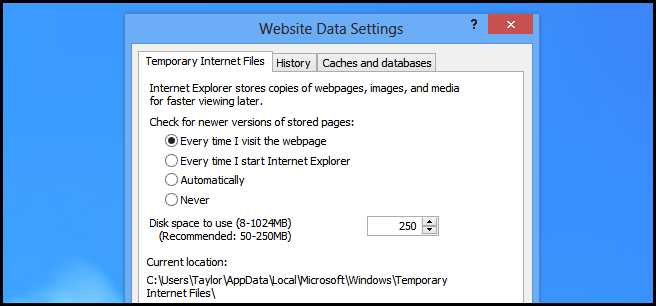
Одна из частых задач — увеличить или уменьшить объём, выделенный IE под кеш. По умолчанию Internet Explorer часто использует 250 МБ, что для большинства пользователей достаточно. Если вы часто работаете с графикой или медиа на локальной машине, возможно, стоит увеличить лимит.
- Откройте меню Параметры браузера и запустите «Свойства браузера» или «Internet Options».
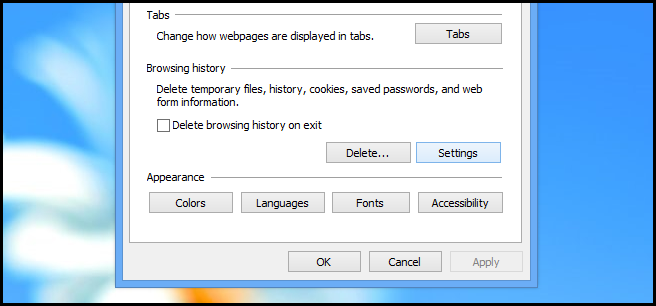
- Нажмите кнопку «Параметры» в разделе «Журнал обозревателя» (Browsing history).
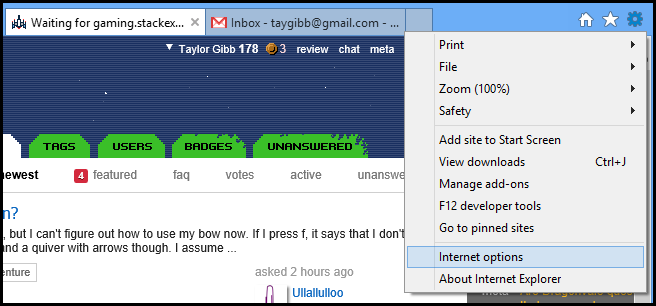
- В открывшемся окне укажите объём дискового пространства для кеша.
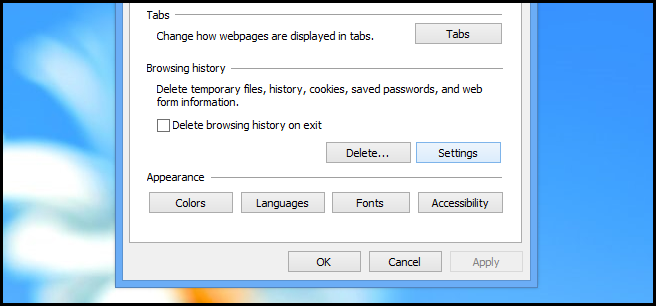
- Подтвердите изменения кнопкой OK.
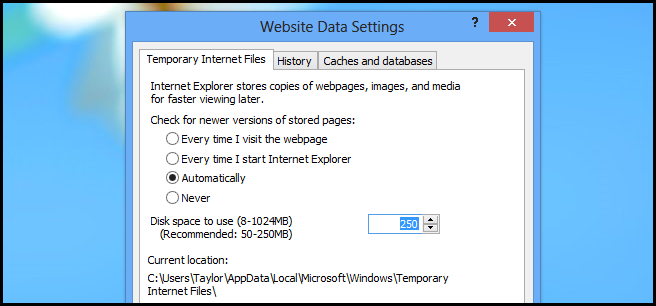
Совет: не устанавливайте слишком маленький размер, если часто посещаете сайты с большим количеством изображений — это будет приводить к повторным загрузкам и замедлению. Если у вас SSD, дополнительный объём на кеш потребует места, но повлияет на ресурс диска при частых перезаписях.
Как просмотреть содержимое кеша Internet Explorer
Если нужно увидеть, какие файлы сохранил IE, откройте снова «Свойства браузера» и нажмите «Параметры» в разделе журнала просмотров.
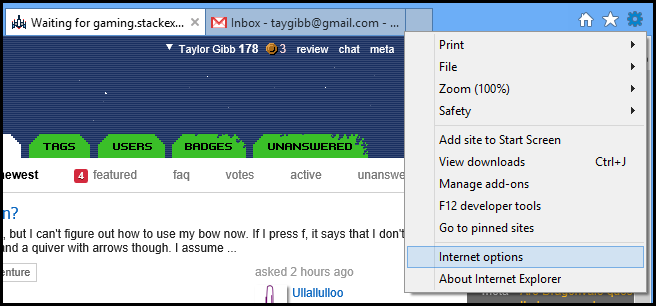
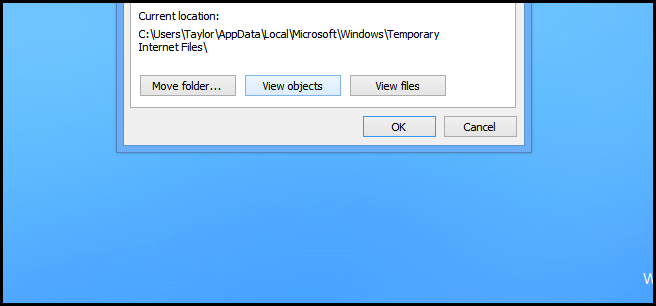
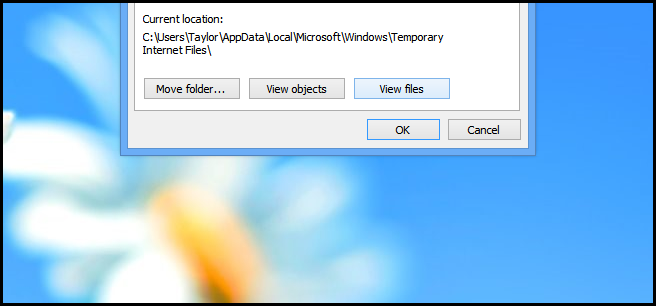
В открывшемся окне нажмите «Просмотреть объекты» или «Просмотреть файлы».
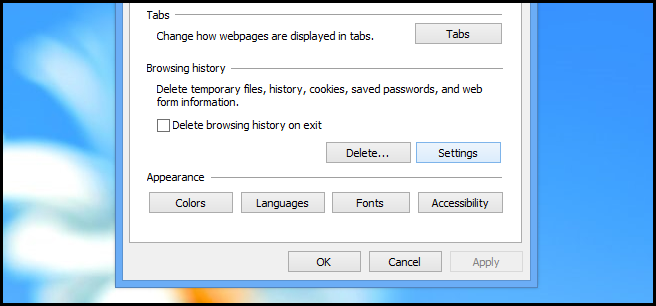
- «Просмотреть объекты» откроет папку «Downloaded Program Files» с элементами типа ActiveX и другими загруженными компонентами.
- «Просмотреть файлы» откроет папку с кешированными медиафайлами. Там обычно хранятся изображения, иконки и другие статические ресурсы.
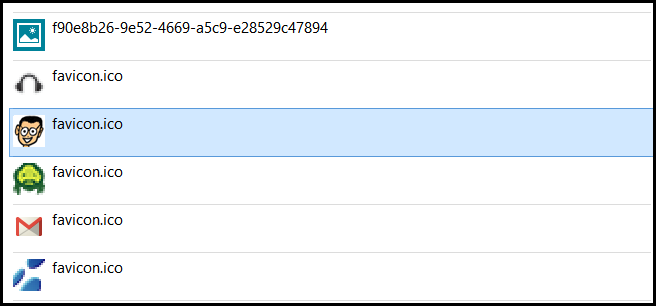
Примечание: в чистой установке Windows эти папки могут быть пустыми. При активном использовании IE вы увидите много бинарных файлов и изображений.
Как изменить интервал обновления кеша Internet Explorer
Если браузер часто показывает устаревший контент, измените интервал, с которым IE проверяет обновления кешированных файлов.
- Откройте «Свойства браузера».
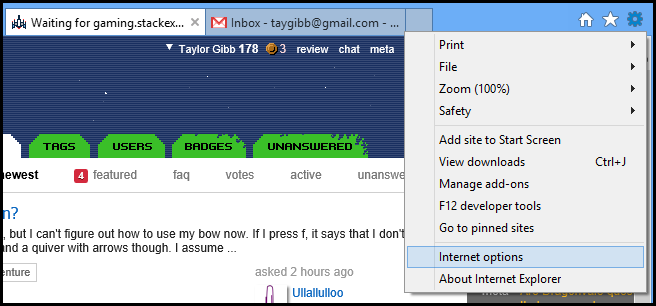
- Нажмите «Параметры» в разделе журнала просмотров.
- Выберите подходящий режим проверки. Если вы часто видите устаревшие ресурсы, выберите «Проверять при каждом посещении страницы».
- Подтвердите изменения.
Важно: частая проверка увеличит количество сетевых запросов и может замедлить загрузку сайтов при медленном подключении.
Факт-бокс: ключевые цифры и факты
- Обычный размер кеша по умолчанию: около 250 МБ.
- Кеш хранит преимущественно статические ресурсы: изображения, фавиконы, скрипты.
- Самый строгий режим — проверять при каждом посещении — гарантирует актуальность, но увеличивает трафик.
Когда это помогает и когда нет
Когда изменение кеша полезно:
- Страницы загружаются медленно из-за частых загрузок одинаковых ресурсов.
- На сайте часто используются большие изображения и медиа, которые можно кешировать локально.
- Нужна экономия трафика при повторных посещениях.
Когда это не поможет:
- Проблема на стороне сервера (например, кэш CDN или неверные заголовки) не решится локальными настройками.
- Если сайт динамически генерирует содержимое и не отдаёт корректные HTTP-заголовки кеширования, локальный кеш будет бесполезен.
- Для современных сайтов с активным использованием Service Workers и кеширования на стороне веб-приложения настройки IE могут не влиять.
Альтернативные подходы
- Очистка кеша вручную: в разделе «Журнал обозревателя» нажмите «Удалить…» и выберите «Временные файлы интернета и веб-сайтов».
- Использование современных браузеров (Chrome, Edge, Firefox), где управление кешем и инструменты разработчика гибче.
- На стороне сервера — настроить правильные заголовки Cache-Control и ETag, чтобы браузеры корректно проверяли свежесть контента.
Роли — чеклист: кто и что должен сделать
Для обычного пользователя:
- Увеличить размер кеша, если много изображений и медиа.
- Выбрать «Проверять при каждом посещении», если часто видны устаревшие данные.
- Очистить кеш при возникновении проблем с отображением страниц.
Для системного администратора:
- Проверить, отправляет ли сервер правильные заголовки кеширования (Cache-Control, Expires, ETag).
- Настроить CDN, если требуется масштабирование и контроль версий статических ресурсов.
- Информировать пользователей о политике кеширования при обновлениях сайта.
Безопасность и конфиденциальность
- Кешированные файлы хранятся локально и могут содержать фрагменты приватных данных (например, изображения с персональной информацией). Регулярная очистка помогает снизить риск доступа к этим данным.
- Очистка кеша не удаляет серверные логи и не меняет историю посещений на сервере.
Критерии приёмки
- Изменённый размер кеша сохраняется и отображается в настройках.
- При выборе «Проверять при каждом посещении» браузер подхватывает новые версии ресурсов сразу после их обновления на сервере.
- Просмотр кеша показывает ожидаемые файлы (изображения, фавиконы, ActiveX при наличии).
Короткий словарь
- Кеш — локальное хранилище копий веб-ресурсов.
- ActiveX — тип загружаемых компонентов для Internet Explorer.
- Cache-Control / ETag — HTTP-заголовки для управления кешированием на сервере.
Мини‑методология: быстрые шаги для устранения проблем с устаревшим контентом
- Откройте «Свойства браузера» → «Параметры».
- Установите интервал «Проверять при каждом посещении».
- Перезагрузите страницу с очисткой кеша (Ctrl+F5).
- Если проблема не решена, проверьте заголовки ответа сервера и настройки CDN.
Простое дерево решений
flowchart TD
  A[Проблемы со старыми файлами?] -->|Да| B{Проверить кеш браузера}
  B --> C[Установить «Проверять при каждом посещении»]
  C --> D[Перезагрузить страницу 'Ctrl+F5']
  B --> E[Если не помогло — проверить заголовки сервера]
  E --> F[Настроить Cache-Control/ETag на сервере или CDN]
  A -->|Нет| G[Оставить текущие настройки]
Резюме
Изменение размера дискового кеша и интервала обновления в Internet Explorer помогает ускорить загрузку страниц и уменьшить сетевой трафик в повторных посещениях. Для решения проблемы со старым содержимым чаще всего достаточно сменить интервал проверки или очистить кеш. Если это не помогает, следует проверить настройки кеширования на сервере или рассмотреть переход на более современный браузер с гибкими инструментами разработчика.
Важно: эти инструкции применимы непосредственно к Internet Explorer и старым версиям Windows; для современных браузеров интерфейс управления кешом отличается.

Похожие материалы

Несколько аккаунтов Skype: Multi Skype Launcher

Журнал для работы: повысить продуктивность

Персональные звуки уведомлений на Android

Скачивание шоу Hulu для офлайн‑просмотра

Microsoft Start: персонализированная новостная лента
