
Как пользоваться Steam Workshop: установка, сохранение и безопасность модов
Быстрые ссылки
- Что такое Steam Workshop
- Как найти страницу Workshop для конкретной игры
- Как установить мод из Steam Workshop
- Как сохранить моды из Steam Workshop
- Как удалить моды из игры через Steam
- Могут ли моды из Steam Workshop содержать вредоносное ПО?
Краткое содержание
- Steam Workshop позволяет загружать и автоматически обновлять моды для совместимых игр.
- Поддержка Workshop зависит от разработчика; игры с активным сообществом чаще имеют её.
- В большинстве случаев моды безопасны, но редкие инциденты с компрометацией учётных записей разработчиков имели место.
Что такое Steam Workshop?
Steam Workshop — это официальный сервис Valve, встроенный в клиент Steam. Он создан, чтобы дать игрокам простой способ публиковать и скачивать моды для игр без необходимости ручной установки. Workshop автоматизирует загрузку, установку и обновления модов, если разработчик игры включил интеграцию.
Определение в одну строку: Workshop — центральный репозиторий пользовательского контента для игр, интегрированный в Steam.
Не все игры поддерживают Workshop: разработчик должен включить эту функцию и настроить, какие данные можно расширять модами. Часто игры в Early Access сначала выходят без поддержки модов, а затем получают её по мере развития.
Если игра поддерживает Workshop, вы сможете просматривать и подписываться на моды на странице игры в Steam — всё это происходит кликом мыши. Подписка запускает автоматическую загрузку и последующую установку модов.
Автоматические обновления Workshop используют тот же механизм, что и обновления игр: когда автор модификации публикует новую версию, она автоматически поступит на ваш компьютер.
Как найти Steam Workshop для конкретной игры
- Откройте библиотеку Steam и выберите игру.
- Посмотрите панель под кнопкой Play — если игра поддерживает Workshop, там будет категория Workshop. Нажмите её, чтобы открыть страницу Workshop для этой игры.
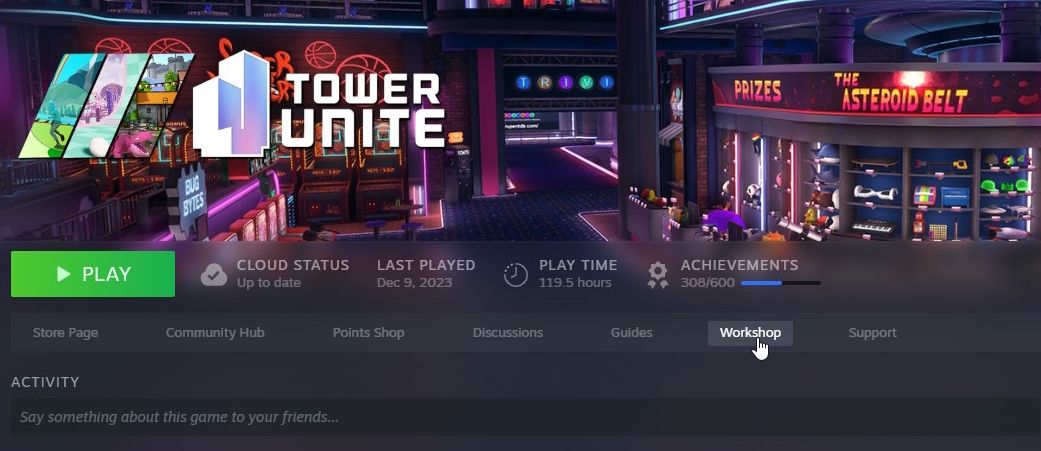
Альтернативно: можно посетить сайт Steam Workshop и выполнить поиск по названию игры, если вы не хотите сначала добавлять игру в библиотеку.
Если вы не видите категорию Workshop, свяжитесь с разработчиками или проверьте дорожную карту проекта — возможно, поддержка модов будет добавлена в будущих обновлениях.
Разные игры поддерживают разные типы модов: от карт и скинов до сценариев и системных изменений. Например, Tabletop Simulator позволяет создавать собственные настольные игры, а Skyrim и Cities: Skylines поддерживают глубокие изменения игрового процесса.
Как установить мод из Steam Workshop
- Откройте страницу Workshop для нужной игры.
- На странице используйте фильтры: «Most Popular», «Most Subscribed», категории конкретных частей игры или поле поиска.
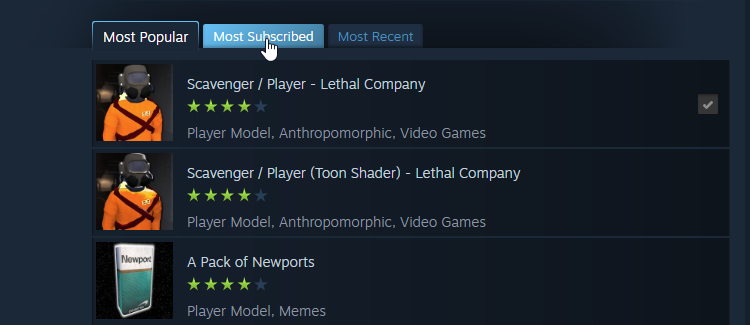
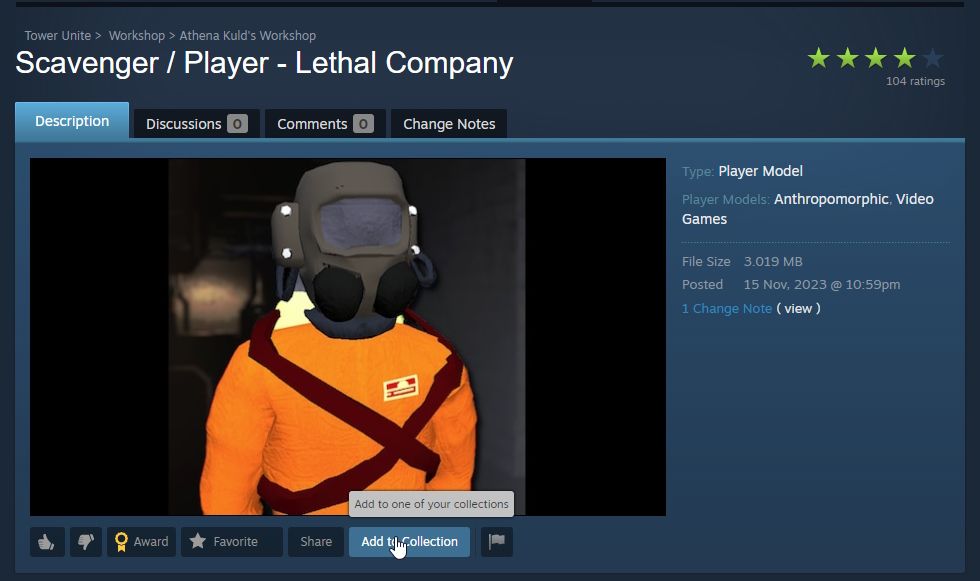
- Когда найдёте интересующий мод — наведите курсор и нажмите зелёный значок «плюс», либо откройте страницу мода, чтобы увидеть скриншоты, описание и комментарии.
- Нажмите кнопку Subscribe на странице мода — это запускает загрузку.
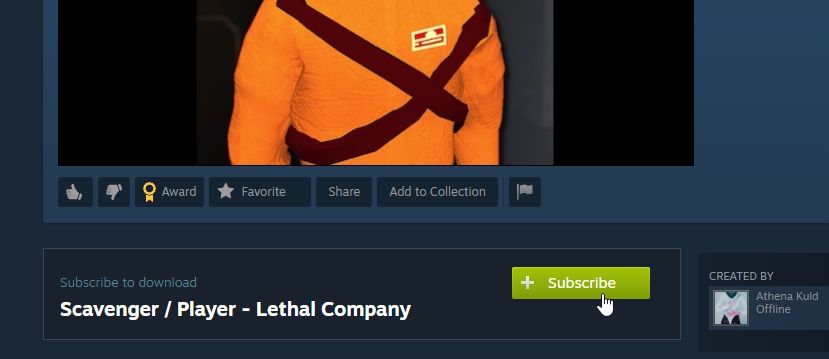
Откройте менеджер загрузок Steam, чтобы проверить статус. После завершения загрузки следующий запуск игры обычно инициирует процесс установки модов; многие игры отображают диалог установки модов при запуске.
При желании добавьте мод в коллекцию — набор модов, который можно делиться с другими игроками. Для этого на странице мода нажмите Collection и следуйте инструкциям Steam.
Советы:
- Читайте описание мода и комментарии перед подпиской.
- Обратите внимание на требования к версии игры и зависимые моды — многие моды требуют наличия других модов или мод‑менеджеров.
- Если игра поддерживает мод‑конфигуратор в меню, настройте порядок загрузки и опции до запуска.
Как сохранить моды в избранное и управлять ими
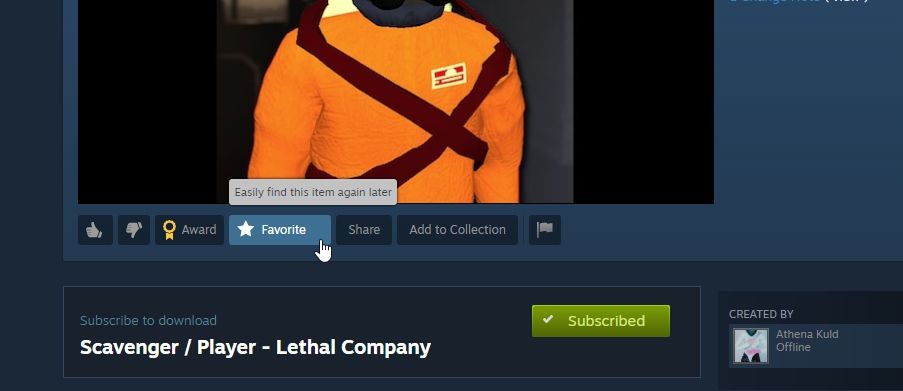
Если вы хотите «сохранить» мод для будущих установок, используйте кнопку Favorite под изображением мода. Это добавит мод в ваш список избранного на странице Workshop — он не начнёт скачиваться автоматически, пока вы не нажмёте Subscribe.
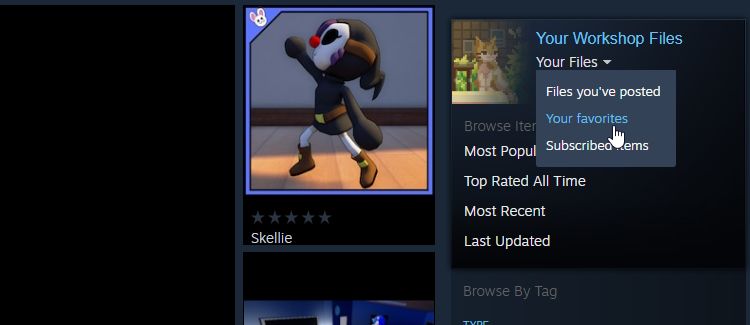
Чтобы просмотреть избранные элементы: на странице Workshop игры в правой колонке под «Your Workshop Files» выберите «Your Files», затем «Your favorites».
Как удалить моды из игры через Steam
- Перейдите в страницу Workshop конкретной игры.
- В правой колонке под «Your Workshop Files» выберите «Your Files» → «Subscribed Items». Это список всех модов, на которые вы подписаны.
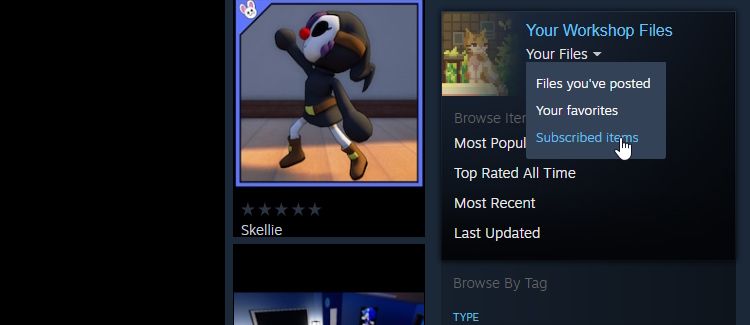
- Чтобы отписаться, найдите мод в списке и нажмите кнопку Subscribed — при наведении она покажет «Unsubscribe». После отписки мод автоматически удалится из игры и не будет обновляться.
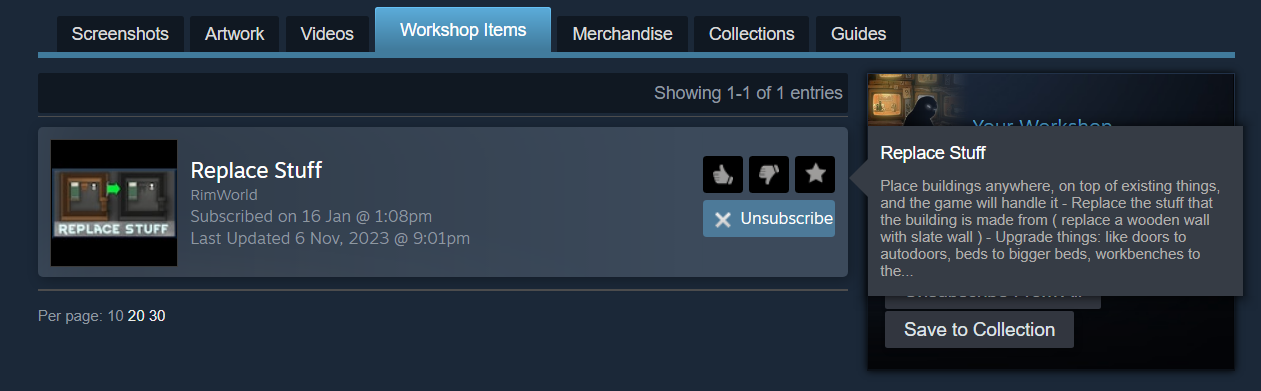
Совет: перед массовым удалением модов сохраните резервные копии ваших игровых сохранений и конфигураций — некоторые моды изменяют формат сохранений.
Могут ли моды из Steam Workshop содержать вредоносное ПО?
Краткий ответ: вероятность низкая, но риск существует.
Пояснение: большинство авторов публикуют безопасные моды; Steam проводит базовую модерацию и использует систему доверия сообщества. Однако были редкие случаи компрометации аккаунтов создателей модов, через которые злоумышленники загрузили вредоносный код внутри модов. В подобных инцидентах вредоносный элемент маскировался под обычный мод, но стал доступен после взлома учётной записи автора.
Что делать, чтобы снизить риск:
- Подписывайтесь на популярные и проверенные моды с большим количеством подписчиков и положительных отзывов.
- Проверяйте комментарии — пользователи обычно быстро сообщают о подозрительном поведении.
- Делайте резервные копии системы и сохранений перед установкой модов.
- Используйте антивирус/EDR и следите за всплывающими предупреждениями при запуске исполняемых файлов.
- По возможности предпочитайте моды, поставляемые в виде данных (скриптов/ресурсов), а не отдельно запускаемых исполняемых файлов.
Важно: даже при соблюдении всех мер, нулевой риск в пользовательском контенте невозможен. Подход «умеренной осторожности» — лучший выбор.
Альтернативные источники модов и когда их использовать
- Nexus Mods — крупнейшая независимая платформа для модов (часто используется для игр без интеграции Workshop или с расширенными возможностями установки).
- Mod DB — архив модов, в котором можно найти старые или редкие модификации.
- Официальные сайты и форумы разработчиков — иногда разработчики выкладывают мод‑инструменты и пакеты напрямую.
Когда выбрать альтернативу:
- Если игра не поддерживает Workshop.
- Если вам нужны инструменты управления модами, которых нет в Steam (например, функция «load order» для сложных сборок модов).
- Если требуется история версий или ручная установка для совместимости с другими модами.
Ментальные модели и эвристики для работы с модами
- Правило трёх: перед установкой делайте резервную копию сохранений, данных и списка установленных модов.
- Популярность ≈ надёжность: у модов с большим количеством подписчиков и положительных отзывов вероятность серьёзных проблем ниже.
- Минимальная поверхность атаки: избегайте модов, которые требуют установки внешних исполняемых файлов.
- Инкрементальный подход: добавляйте моды по одному и тестируйте игру — так легче выявить конфликт.
Чек‑листы по ролям
Игрок — базовый чек‑лист:
- Сделать резервную копию сохранений.
- Прочитать описание мода и требования.
- Проверить комментарии и рейтинг.
- Подписаться и дождаться завершения загрузки.
- Запустить игру и проверить стабильность.
Мод‑менеджер (игрок с большой коллекцией):
- Вести учёт установленных модов (список/скриншоты).
- Использовать коллекции для быстрого развертывания наборов.
- Тестировать новые сборки в отдельном профиле.
- Планировать регулярные резервные копии и откатные точки.
Разработчик/верификатор сообщества:
- Проверять обновления и подозрительную активность в аккаунтах авторов.
- Документировать совместимости и конфликты.
- Предоставлять руководства по установке и файлы конфигов.
Playbook: стандартная процедура установки набора модов
- Создайте новую папку профиля или сохранение игры для тестирования.
- Составьте список модов и зависимостей.
- Установите моды последовательно: 1–2 штуки, затем тест запуска.
- Фиксируйте порядок загрузки, если игра поддерживает его.
- После успешного теста снимите финальную резервную копию и пометьте конфигурацию как «рабочую».
- Если при установке возникает ошибка, отписывайтесь от последнего мода и повторяйте тест.
Инцидентный план: обнаружение вредоносного поведения в моде
- Немедленно отключите интернет и закройте игру.
- Сделайте копию текущих логов и сохранений в отдельную папку.
- Отпишитесь от подозрительного мода через подписанные элементы в Workshop.
- Просканируйте систему антивирусом и выполните глубокую проверку.
- Восстановите систему/сохранения из последней чистой резервной копии при необходимости.
- Сообщите о проблеме автору мода и в службу поддержки Steam; оставьте комментарий в теме мода, чтобы предупредить других.
Критерии приёмки модификации в вашу сборку
- Мод не вызывает аварийных завершений в течение 10–30 минут игрового теста.
- Мод совместим с ключевыми механиками и не ломает прогресс сохранений.
- Все заявленные функции работают согласно описанию.
- Нет признаков посторонних исполняемых файлов или скрытых загрузчиков.
Тест‑кейсы и приёмочные сценарии
- Установка одиночного мода: подписаться → загрузить → запустить → воспроизвести 15 минут игры.
- Установка зависимого мода: установить зависимости → установить мод → проверить отсутствие ошибок загрузки.
- Совместимость: установить набор модов (3–8 шт.) → тестировать сценарии, затронутые модами.
- Откат: отписаться от мода → убедиться, что игровой процесс корректно восстанавливается.
Матрица совместимости (упрощённая)
- Простые моды данных (скины, текстуры): высокая совместимость, низкий риск.
- Скриптовые моды (lua/py/скрипты игры): средняя совместимость, требует версий API.
- Моды с нативными расширениями/исполняемыми файлами: низкая совместимость, высокий риск.
Пример конфигурации и шаблон списка модов (текстовый)
Название мода | Автор | Зависимости | Версия игры | Комментарий —|—:|—|—:|— Примерный мод A | AuthorX | Мод B | 1.5.2 | Работает стабильно Мод B | AuthorY | — | 1.5.x | Нужен для A
Сохраняйте такой список отдельно (например, в Google Docs или локальном файле), чтобы быстро восстановить рабочую сборку.
Краткая галерея крайних случаев
- Модификация, требующая смены формата сохранений: требует отката и конвертации сохранений.
- Конфликтующие скрипты: два мода изменяют один и тот же глобальный объект — игра падает на загрузке.
- Компрометация учётной записи автора: в мод добавлен вредоносный payload через обновление.
Мини‑методология принятия решений: Impact × Effort
- Небольшие косметические моды: низкий риск, низкие затраты — устанавливайте смело.
- Крупные надстройки механик: высокий эффект, средние затраты — тестируйте поэтапно.
- Моды с внешними бинарниками: высокий эффект, высокий риск — избегайте без крайней необходимости.
Безопасность и рекомендации по защите данных
- Не вводите учётные данные в сторонние исполняемые файлы модов.
- Храните резервные копии сохранений в облаке и локально.
- Ограничьте права учётной записи Windows/операционной системы для запуска игр, если это возможно.
- Для корпоративного использования (магазины, киберкафе): используйте изолированные профили и WORM‑политику на системные образы.
Локальные альтернативы и подводные камни для русскоязычных пользователей
- В русскоязычных сообществах часто публикуют сборки и инструкции на форумах и в Telegram. Проверяйте репутацию источника и ищите зеркала файлов, чтобы избежать подделок.
- Некоторые авторы публикуют переводы и локализации отдельно; убедитесь, что перевод не содержит непроверенных бинарных файлов.
Короткая сводка
Моды — отличный способ продлить жизнь любимой игры. Steam Workshop упрощает установку и обновление модификаций, но требует аккуратности: читайте описания, проверяйте отзывы, делайте резервные копии и тестируйте наборы поэтапно. При соблюдении простых правил риски сведены к минимуму.
FAQ
Вопрос: Можно ли вручную установить мод из Workshop без подписки?
Ответ: Да, в некоторых играх моды хранятся в каталоге Steam (shared/workshop) и их можно скопировать вручную, но это требует знаний о структуре игры и может помешать автоматическим обновлениям.
Вопрос: Как узнать, какие моды конфликтуют между собой?
Ответ: Тестируйте моды по одному и в небольших наборах; проверяйте лог‑файлы игры и комментарии в Workshop — пользователи часто отмечают конфликты.
Вопрос: Что делать, если мод сломал сохранения?
Ответ: Восстановите сохранение из резервной копии. Если такой копии нет, проверьте наличие автоматических бэкапов в папке игры или обратитесь к сообществу за советом по восстановлению.
Подпишитесь на моды ответственно, ведите учёт и используйте коллекции для удобного управления наборами модов. Это поможет вам безопасно и предсказуемо расширять игровой опыт.

Похожие материалы

Несколько аккаунтов Skype: Multi Skype Launcher

Журнал для работы: повысить продуктивность

Персональные звуки уведомлений на Android

Скачивание шоу Hulu для офлайн‑просмотра

Microsoft Start: персонализированная новостная лента
