
Как отзеркалить изображение в Microsoft Word
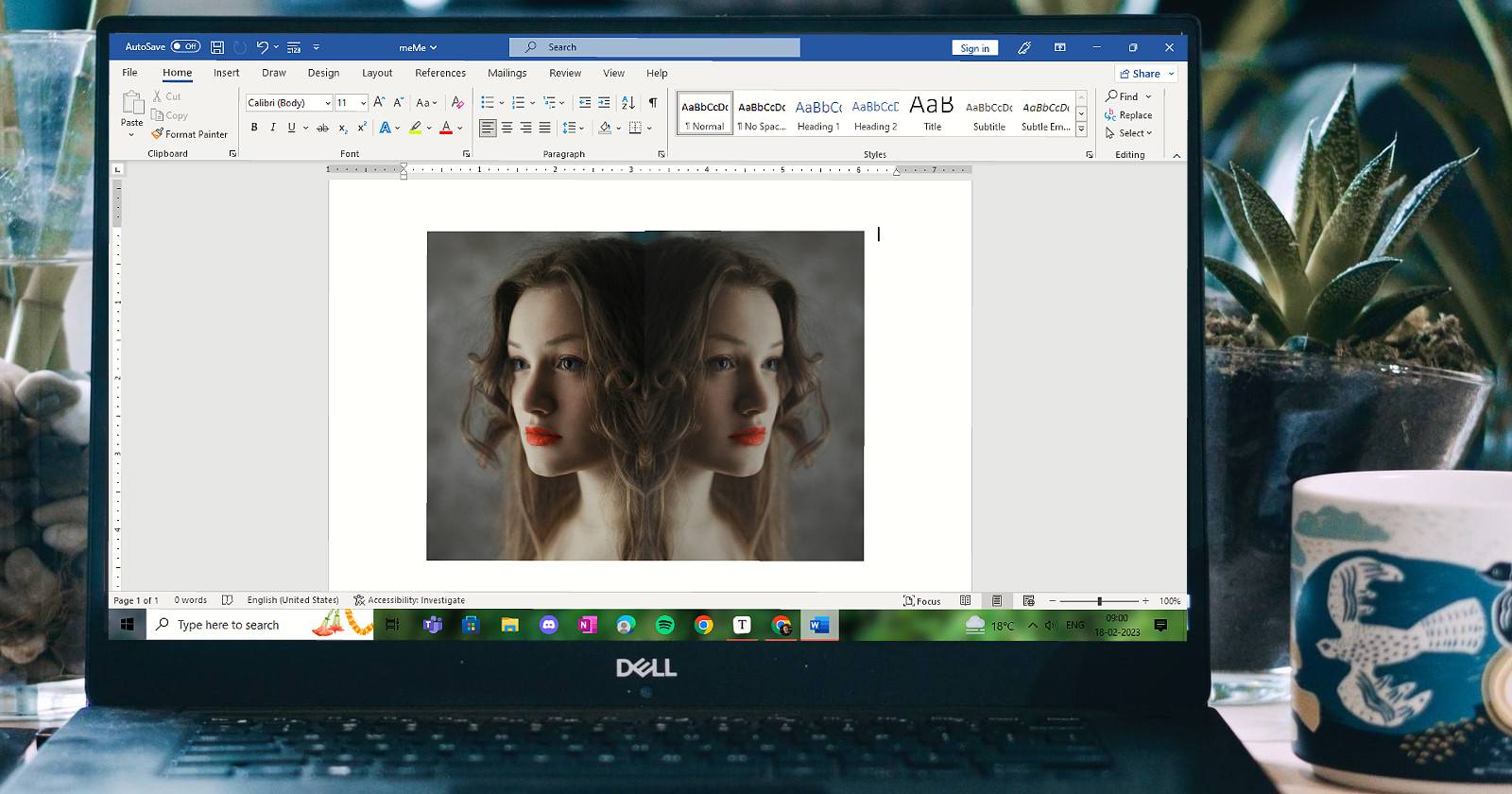
Кратко: Пошаговое руководство по зеркальному отражению изображения в Microsoft Word (версии 2016—2021 и новее). Показываю, где найти команды «Вставка» и «Формат рисунка», как быстро перевернуть картинку по горизонтали и даю альтернативные способы, советы для печати и проверку возможных проблем.

Почему это полезно
Зеркальное отражение изображения меняет композицию и направление взгляда в кадре — это удобно для печати в рамке, создания дизайна или корректировки композиции в документах. Операция не меняет содержимое файла изображения, только представление в документе.
Быстрая инструкция: основной метод (шаг за шагом)
- Откройте приложение Microsoft Word на компьютере.
- Создайте новый документ или откройте уже существующий, содержащий изображение, которое нужно отразить.
- Если изображения ещё нет в документе: перейдите на вкладку Вставка в верхней ленте.
- Нажмите стрелку под кнопкой Рисунки и выберите источник — Этот компьютер, Коллекция или Онлайн-изображения. В примере выбран Этот компьютер.
- Выберите файл изображения и нажмите Вставить. Картинка появится в документе.
- Щёлкните правой кнопкой мыши по изображению и выберите Формат рисунка.
- В правой панели выберите вкладку с эффектами (иконка похожа на пятиугольник). Разверните секцию 3D-вращение.
- В поле «Поворот X» введите значение 180 градусов. Картинка перевернётся по горизонтали — получите зеркальное отражение исходного изображения.
- При необходимости отрегулируйте положение и размер изображения в документе. Для печати проверьте ориентацию страницы и поля.
Важные заметки
- В формате Формат рисунка → 3D-вращение изменение X на 180° — простой и необратимый в одном действии визуальный приём. Если нужно вернуться к исходному виду, установите X = 0°.
- Отражение не меняет сам файл изображения на диске — только то, как он отображается в документе. Чтобы сохранить отражённый вариант как отдельный файл, экспортируйте документ в PDF или сделайте снимок экрана и сохраните как изображение.
- Если изображение содержит текст (например, скан), зеркальное отражение сделает текст нечитаемым — учтите это при печати.
Когда этот метод не подойдёт (примеры)
- Нужен постоянный файл с зеркальным изображением, а не только отображение в Word — тогда лучше отредактировать файл в графическом редакторе (Paint, Photoshop, GIMP) и сохранить.
- Изображение встроено в фоновый элемент документа (например, в колонтитул) — потребуется редактировать область вставки.
- При работе со сканами или текстовыми изображениями: зеркальное отображение делает текст задом наперёд.
Альтернативные способы
- Использовать вкладку Формат рисунка → Повернуть на ленте: там есть пункт «Отразить по горизонтали». Этот путь короче, чем вход в 3D-вращение.
- Открыть изображение в редакторе изображений (Paint/Photoshop) и выбрать «Отразить по горизонтали», затем вставить результат в Word.
- Для пакетной обработки нескольких картинок лучше использовать отдельный графический редактор или скрипт, а затем импортировать готовые файлы в документ.
Краткая методология (если вы делаете это часто)
- Подготовьте исходные файлы (копии). 2. Делайте зеркалирование в одном инструменте (Word или графическом редакторе). 3. Проверяйте читаемость и композицию. 4. Экспортируйте финальную версию для печати или публикации.
Контроль качества: чек-лист перед печатью
- Изображение отражено в нужном направлении.
- Текст на изображении остаётся читаемым (если это важно).
- Поля и ориентация страницы подходят для печати.
- Размер и разрешение достаточны для вывода на печать.
Быстрые подсказки и эвристики
- Эвристика 1: если изображение используется для декоративного оформления страницы — отражение по горизонтали часто улучшает баланс композиции.
- Эвристика 2: для портретов проверьте, куда «смотрит» объект — направление взгляда влияет на поток чтения страницы.
- Если нужно зеркалировать текст, используйте растровый редактор и проверьте итоговый файл в PDF перед печатью.
Роли — что нужно знать разным пользователям
- Дизайнер: используйте отдельный графический редактор для сохранения исходников и версий.
- Офисный пользователь: достаточно панели «Формат рисунка» в Word для быстрого визуального эффекта.
- Печать/полиграфия: проверяйте разрешение и ориентируйте страницу перед отправкой на печать.
Краткий глоссарий (1 строка)
- Зеркальное отражение: переворот изображения по вертикальной оси, когда левая и правая части меняются местами.
Итог
Отзеркаливание изображения в Word — простая операция: вставьте картинку, откройте «Формат рисунка» и в 3D-вращении установите X = 180°. Для постоянного сохранения изменений используйте экспорт в файл. Проверьте текстовые элементы и подготовьте отдельные файлы при необходимости.
Важно: если вы хотите сохранить зеркальную версию как отдельный файл, экспортируйте страницу в PDF или используйте графический редактор для перезаписи оригинала.

Похожие материалы

Несколько аккаунтов Skype: Multi Skype Launcher

Журнал для работы: повысить продуктивность

Персональные звуки уведомлений на Android

Скачивание шоу Hulu для офлайн‑просмотра

Microsoft Start: персонализированная новостная лента
