
Как минимизировать и максимизировать окна в Windows 11
Кратко
- Быстро: используйте кнопки в заголовке окна или сочетания клавиш.
- Если нужно скрыть всё на рабочем столе — Windows + D. Если нужно сфокусироваться на одном окне — «потрясите» заголовок.
- Раздел “Когда не работает” и шпаргалка клавиш помогут решать проблемы.
Содержание
- Как минимизировать окна в Windows 11
- Как максимизировать окна в Windows 11
- Восстановление окна до исходного размера
- Когда это не работает
- Альтернативные методы
- Шпаргалка по сочетаниям клавиш
- Роль‑базовые чек‑листы
- Критерии приёмки
- Частые вопросы
- Заключение
Как минимизировать и максимизировать окна — краткий обзор
В Windows 11 есть несколько способов управлять окнами: кнопки в заголовке, перетаскивание, жесты и сочетания клавиш. Выбор зависит от цели: быстро убрать окно, развернуть его на весь экран или временно скрыть все приложения. Ниже — подробные шаги и рекомендации.
Как минимизировать окна в Windows 11
1. Кнопки в заголовке окна
- Посмотрите в правый верхний угол окна.
- Нажмите значок тире «-» чтобы свернуть окно.
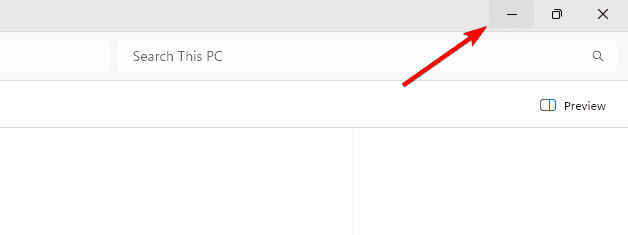
Важно: свернутое приложение появится на панели задач. Если кнопки управления исчезли, см. раздел «Когда это не работает».
2. Сочетание клавиш
- Если предпочитаете клавиатуру, нажмите Windows + Стрелка вниз. Один раз — свернуть активное окно.
- Если окно развернуто, нажмите Windows + Стрелка вниз дважды: первый раз вернёт к исходному размеру, второй — свернёт.
3. Свернуть все окна
- Нажмите Windows + D чтобы сразу показать рабочий стол.
- Повторный Windows + D восстановит все окна в прежнее состояние.
Примечание: если система сама постоянно сворачивает окна, проверьте параметры сторонних утилит и настройки панели задач.
4. «Потрясти», чтобы свернуть все остальные окна
- Захватите заголовок нужного окна левой кнопкой мыши.
- Быстро потрясите его влево‑вправо.
- Все остальные окна свернутся, а выбранное останется видно.
Это удобно при необходимости временно сфокусироваться на одном приложении.
Как максимизировать окна в Windows 11
Используйте один из нижеприведённых методов, чтобы окно заняло весь экран.
1. Кнопки в заголовке окна
- Нажмите квадратный значок в правом верхнем углу окна.
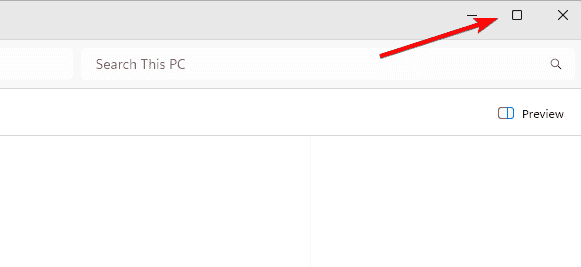
- Окно развернётся на весь экран. Нажмите тот же значок, чтобы вернуть прежний размер.
2. Сочетание клавиш
- Нажмите Windows + Стрелка вверх, чтобы развернуть активное окно.
- Повторное нажатие подтверждает, что окно занимает весь экран.
3. Перетаскивание к верхнему краю
- Захватите заголовок окна и перетащите его к верхней границе экрана.
- Отпустите мышь, когда увидите прозрачный контур — окно автоматически развернётся.

Если приложение отказывается разворачиваться, проверьте свойства ярлыка или обратитесь к разделу «Когда это не работает».
Восстановление окна до исходного размера
- Наведите курсор на любую границу окна.
- Когда курсор изменится на стрелку в обе стороны, кликните и перетащите.
- Отрегулируйте размер до нужного.
Совет: удерживайте Shift при перетаскивании, чтобы сохранить пропорции в некоторых приложениях.
Когда это не работает
Важно: иногда окна не сворачиваются или не разворачиваются. Основные причины и решения:
- Окно открыто «вне экрана». Решение: нажмите Shift + правый клик на значок в панели задач → Переместить → используйте стрелки клавиатуры, чтобы вернуть окно.
- Приложение зависло. Решение: откройте Диспетчер задач (Ctrl + Shift + Esc) и завершите процесс.
- Сторонняя утилита перехватывает управление окнами (пример: программы для виртуальных рабочих столов, менеджеры окон). Решение: временно отключите такие утилиты.
- Отсутствуют кнопки управления. Решение: проверьте масштаб и параметры темы, обновите или переустановите драйвер графики.
Если проблема повторяется, перезагрузите систему и обновите Windows.
Альтернативные методы управления окнами
- Task View (Просмотр задач): Windows + Tab. Позволяет видеть все виртуальные рабочие столы и переключаться между ними.
- Snap Layouts (макеты привязки): наведите курсор на кнопку развертывания, чтобы выбрать, как расположить окна на экране.
- Горячие клавиши для привязки: Windows + Стрелка влево/вправо — привязать окно к левой/правой половине экрана.
Совет: Snap Layouts удобно использовать на широких или нескольких мониторах.
Шпаргалка по сочетаниям клавиш
- Windows + D — показать рабочий стол / восстановить окна
- Windows + Стрелка вниз — свернуть / восстановить из развернутого состояния
- Windows + Стрелка вверх — развернуть
- Windows + Стрелка влево / вправо — привязать окно влево / вправо
- Windows + Tab — открытие Task View
Роль‑базовые чек‑листы
Для рядового пользователя
- Быстро свернуть окно: Windows + Стрелка вниз.
- Показать рабочий стол: Windows + D.
- Если окно «исчезло»: правый клик на панели задач → Переместить.
Для администратора / специалиста техподдержки
- Проверьте процессы в Диспетчере задач.
- Отключите сторонние оконные менеджеры и виртуальные десктопы.
- Обновите графические драйверы и запускmgr (shell) при необходимости.
- Проверьте групповые политики и реестр, если кнопки управления отключены глобально.
Критерии приёмки
- Можно свернуть/развернуть окно кнопками заголовка.
- Сочетания клавиш работают для активного окна.
- Windows + D скрывает все окна и восстанавливает их обратно.
- Программа не остаётся «вне экрана» после восстановления.
Решение проблем — краткая методика
- Попробуйте сочетание клавиш (Windows + Стрелка вниз/вверх).
- Если не помогает, откройте Диспетчер задач и завершите процесс приложения.
- Правый клик на иконке в панели задач → Переместить → верните окно в видимую область.
- Перезагрузите ПК и проверьте обновления Windows и драйверов.
Mermaid диаграмма — как выбрать действие
flowchart TD
  A[Окно не в нужном состоянии] --> B{Что нужно сделать?}
  B -->|Свернуть| C[Windows + Стрелка вниз]
  B -->|Развернуть| D[Windows + Стрелка вверх]
  B -->|Показать рабочий стол| E[Windows + D]
  B -->|Только одно окно оставить| F[Потрясти заголовок]
  C --> G[Проверка: окно в панели задач]
  D --> H[Проверка: не отвечает? -> Диспетчер задач]
Частые вопросы
Как свернуть все окна, кроме одного?
Используйте метод «потрясти» заголовок нужного окна. Захватите заголовок, быстро потрясите мышью — все остальные окна свернутся.
Можно ли управлять окнами через Task View?
Да. Нажмите Windows + Tab, чтобы открыть Task View. Там можно переключать и минимизировать окна, а также работать с виртуальными рабочими столами.
Почему окно не разворачивается правильно?
Возможные причины: окно за пределами видимой области, зависшее приложение или конфликт с утилитой управления окнами. Проверьте перемещение через правый клик на панель задач → Переместить, или завершите процесс в Диспетчере задач.
Можно ли отключить кнопки минимизации и максимизации?
Да, разработчики приложений или администраторы могут это сделать через API или политику. Для обычных пользователей отключать не рекомендуется.
Заключение
Умение быстро сворачивать и разворачивать окна в Windows 11 помогает работать эффективнее. Используйте сочетания клавиш для скорости, кнопки заголовка для интуитивного управления и Snap Layouts для организации пространства на экране. При проблемах следуйте шагам диагностики или обратитесь к системному администратору.
Важно
- Если вы часто работаете с несколькими мониторами, протестируйте привязку окон и Snap Layouts на каждом из них.
- При постоянных проблемах обновите драйверы и проверьте сторонние утилиты, которые могут перехватывать управление окнами.

Похожие материалы

Несколько аккаунтов Skype: Multi Skype Launcher

Журнал для работы: повысить продуктивность

Персональные звуки уведомлений на Android

Скачивание шоу Hulu для офлайн‑просмотра

Microsoft Start: персонализированная новостная лента
