
Перенос профиля Firefox — быстро и безопасно
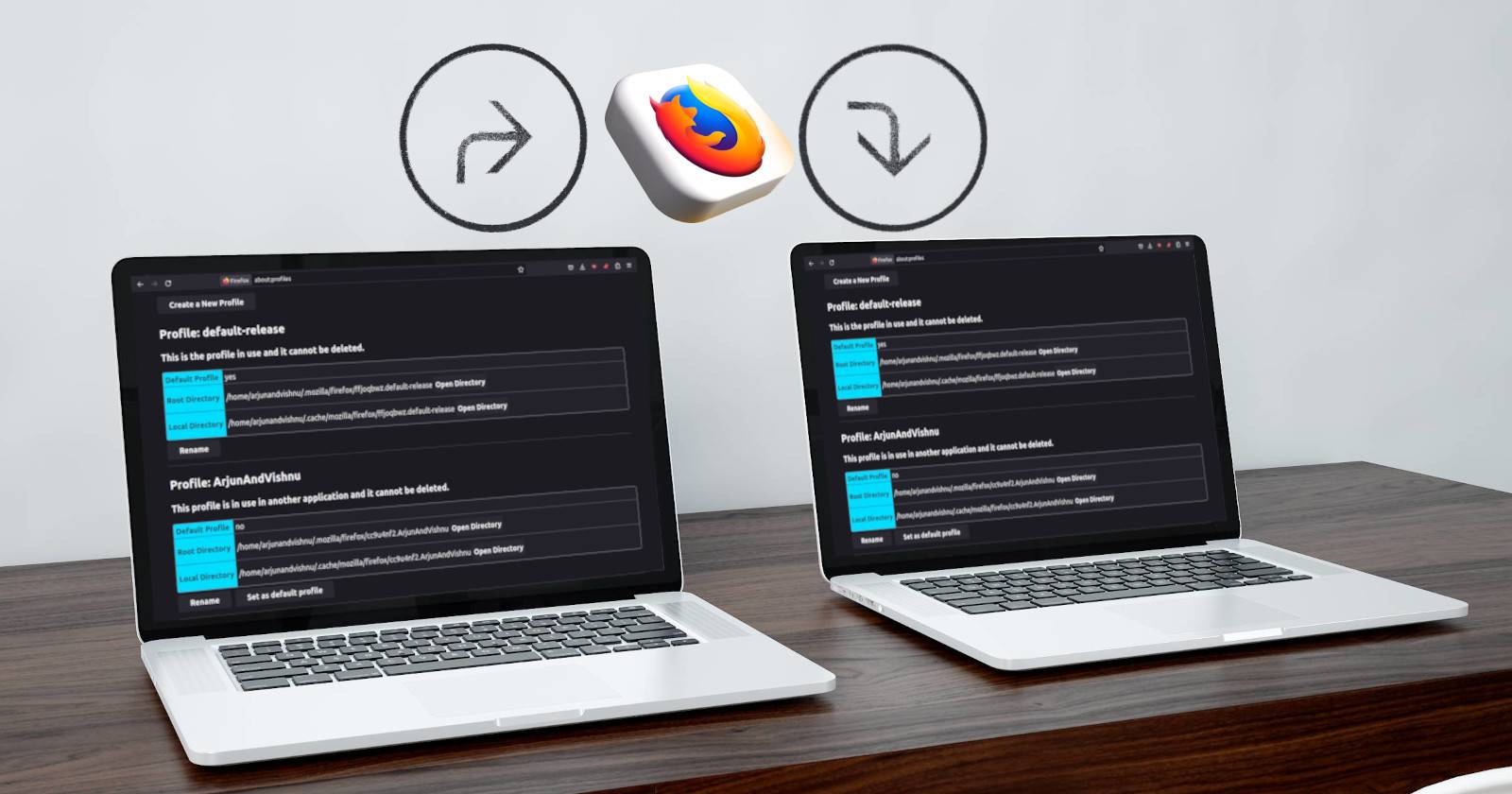
Что вы получите из этой статьи
- Пошаговая инструкция по копированию профиля Firefox на другой компьютер
- Команды и чек‑лист для Windows и Linux
- Рекомендации по безопасности и матрица рисков
- Альтернативы и подсказки по совместимости между ОС

Что такое профиль Firefox?
Профиль Firefox — это набор файлов и папок, содержащих настройки, расширения, сохранённые пароли, закладки и кэш. Проще думать о профиле как о «контейнере» всех персональных данных браузера. Каждый профиль хранится в отдельной директории на диске.
Ключевые моменты:
- В системе может быть несколько профилей, но запускается обычно один — «по умолчанию».
- Информацию о доступных профилях можно получить через about:profiles в адресной строке Firefox.
- Файл profiles.ini содержит метаданные и порядок профилей; его можно править вручную для изменения порядка или путей.
Где находится profiles.ini
- Windows: C:\Users\YourUserName\AppData\Roaming\Mozilla\Firefox
- Linux: /home/YourUserName/.mozilla/firefox
Изменение пути профиля или порядок запуска выполняется правкой profiles.ini. Будьте аккуратны: неправильно указанный путь может сделать профиль недоступным.
Подготовка: версии и резервные копии
Перед переносом проверьте версии Firefox на исходном и целевом компьютере. Совместимость лучше, когда версии одинаковы. Если целевая версия новее, перенос обычно проходит успешно, но возможны несовместимости с расширениями.
Проверка версии: откройте Firefox и выберите Меню > Справка > О Firefox.
Важно: перед любыми манипуляциями создайте резервную копию исходного профиля в отдельной директории или на внешнем диске.
Перенос профиля на Windows — пошагово
- В адресной строке Firefox введите
about:profilesи нажмите Enter.
- Найдите строку Root Folder и нажмите Открыть папку.
- В проводнике выберите View и включите Hidden items, чтобы видеть скрытые файлы.
- Скопируйте все файлы и папки из Root Folder в новую папку на внешнем носителе или в сетевую папку.
- Перенесите эту папку на целевой компьютер.
- На целевом компьютере откройте Диспетчер профилей Firefox (Profile Manager) и создайте новый профиль. Запустите его хотя бы один раз, чтобы Firefox создал структуру.
- Найдите папку только что созданного профиля через about:profiles и закройте Firefox.
- Перезапишите все файлы в папке нового профиля содержимым из исходного профиля.
- Запустите Firefox — все ваши расширения, пароли и настройки должны быть на месте.
Заметка: можно попытаться вручную править пути в profiles.ini, но это чаще сложнее и рискованнее, чем создание нового профиля и перезапись файлов.
Как изменить ярлык Firefox на Windows для выбора профиля при запуске
- Правой кнопкой по ярлыку Firefox → Свойства.
- В поле Target допишите
-pв конце.
Это позволит при запуске выбирать профиль.
Перенос профиля на Linux — пошагово
Процесс для Linux практически тот же, что и для Windows. Разница в том, что каталоги называются «директориями», и для копирования удобно использовать утилиту rsync.
Пример команды rsync:
rsync -azP source-directory/ destination-directory/Ключи:
- -a — архивный режим
- -z — сжатие при передаче
- -P — прогресс и докачка
После копирования нужно исправить владельца файлов, чтобы Firefox работал под вашим пользователем:
sudo chown -Rv YourUserName:YourGroupName /path/to/ProfileDirectoryСовет: если вы используете тот же логин на двух машинах, это упрощает задачу; если нет — обязательно поменяйте владельца через chown.
Как изменить ярлык Firefox на Linux для выбора профиля при запуске
- Правой кнопкой по ярлыку → Свойства.
- В поле Command добавьте
-P(заглавная P).
Это откроет окно выбора профиля при старте.
Перенос между разными операционными системами
Да, перенос профиля между Windows и Linux работает при соблюдении двух условий:
- совместимость версий Firefox;
- переносятся только файлы профиля, без системно‑специфичных компонентов.
Распространённая практика — сначала создать новый профиль на целевой ОС, затем перезаписать его файлами из исходного профиля.
Что делать, если перенос не сработал
- Убедитесь, что Firefox был полностью закрыт на целевой системе перед перезаписью файлов.
- Проверьте права доступа и владельца файлов (особенно на Linux).
- Очистите кэш (локальная папка cache2) и попробуйте снова.
- Если проблема в расширениях — попробуйте запустить Firefox в безопасном режиме и поочерёдно включать расширения.
Риски и рекомендации по безопасности
Перенос профиля файлом — быстрый способ, но несёт риск утечки паролей и личных данных, если носитель попал в чужие руки.
Основные риски:
- Потеря или кража внешнего носителя с полной копией профиля.
- Восстановление удалённых файлов стандартными утилитами на неочищенных носителях.
Меры защиты:
- Используйте Primary Password (Рынковой: Основной пароль) в Firefox для шифрования хранилища паролей.
- После переноса перезапишите или полностью отформатируйте носитель с безопасным затиранием (zero fill) при необходимости.
- Перед передачей данных используйте зашифрованный контейнер (например, VeraCrypt) или архив с шифрованием (zip/7z с сильным паролем).
Важно: удаление файлов обычным способом не гарантирует их безвозвратное уничтожение. Программы восстановления могут восстановить данные до перезаписи блоков.
Матрица рисков и меры смягчения
- Неправильные права доступа (высокий риск) → chown/chmod и проверка владельца
- Несовместимость версий Firefox (средний риск) → проверить версии и обновить/понизить при необходимости
- Кража носителя с профилем (высокий риск) → шифрование, обнуление носителя
- Повреждение файлов при передаче (низкий риск) → rsync с проверкой целостности
Чек‑лист перед переносом
- Сделана резервная копия исходного профиля
- Проверены версии Firefox на обоих компьютерах
- Если Linux — запланировано изменение владельца через chown
- Носитель или сеть защищены/зашифрованы
- На целевой машине создан новый профиль перед перезаписью
Краткая методология переноса (микро‑SOP)
- На исходной машине: about:profiles → Открыть Root Folder → Скопировать файлы.
- Перенести файлы на целевой компьютер (защищённо).
- На целевой: создать новый профиль, запустить его один раз, закрыть Firefox.
- Перезаписать файлы созданного профиля содержимым из исходного профиля.
- Проверить права доступа и запустить Firefox.
- Подтвердить работоспособность расширений и сохранённых паролей.
Когда лучше использовать Firefox Sync
Используйте Firefox Sync, когда нужна постоянная синхронизация между устройствами и вы доверяете облачному хранению паролей. Sync удобен для частых изменений и мобильных устройств.
Когда выбрать перенос файлами:
- Нет доверия к внешним сервисам или сети.
- Нужно разово полностью перенести профиль, включая расширения, локальные данные и куки.
- Нужна высокая скорость переноса без повторной установки расширений.
Альтернативные подходы
- Экспорт паролей в CSV (менее безопасно) и импорт на целевой машине.
- Использование менеджера паролей третьей стороны для миграции только паролей.
- Создание образа диска профиля и восстановление образа на целевой машине.
Критерии приёмки
- Firefox запускается под новым профилем без ошибок.
- Расширения установлены и активны.
- Сохранённые пароли и закладки доступны.
- Пользовательские настройки (темы, панель закладок) соответствуют ожиданиям.
Тестовые случаи (кратко)
- Проверить запуск Firefox сразу после перезаписи файлов.
- Открыть страницу логина и проверить автозаполнение пароля.
- Отключить режим защищённого хранения паролей и проверить доступ к ключам.
Подсказки по совместимости и миграции в масштабе
- Для множества машин автоматизируйте копирование через rsync или скрипты с проверкой контрольных сумм.
- В корпоративной среде рассмотрите централизованное решение для управления браузерами или профилями.
- Тестируйте перенос на одной машине перед массовым развёртыванием.
Примеры команд (сводный шпаргалка)
Копирование с rsync:
rsync -azP /path/to/source-profile/ user@target:/path/to/destination-profile/Смена владельца на Linux:
sudo chown -Rv youruser:yourgroup /path/to/destination-profileWindows: просто копирование через проводник и перезапись файлов после создания профиля.
Частые ошибки и как их избежать
- Копирование профиля при запущенном Firefox — приводит к частичной и неконсистентной копии. Всегда закрывайте браузер.
- Перезапись в момент, когда профиль уже используется — завершите все процессы Firefox.
- Игнорирование прав доступа — особенно важно на Linux.
Резюме
Перенос профиля Firefox — надёжный способ получить все настройки, расширения и пароли на новом устройстве без повторной настройки. Метод работает на Windows и Linux и даже между ОС, если версии Firefox совместимы. Используйте шифрование и основной пароль, чтобы снизить риск утечки данных при переносе через внешний носитель.
Короткие рекомендации:
- Всегда делайте резервные копии.
- Создавайте новый профиль на целевой машине и перезаписывайте файлы.
- Применяйте rsync и chown на Linux для корректного переноса и прав.
- Шифруйте переносимые данные и используйте основной пароль в Firefox.
Конец руководства. Удачного переноса профиля!

Похожие материалы

Несколько аккаунтов Skype: Multi Skype Launcher

Журнал для работы: повысить продуктивность

Персональные звуки уведомлений на Android

Скачивание шоу Hulu для офлайн‑просмотра

Microsoft Start: персонализированная новостная лента
