
Как перенести данные с Facebook в Google+
Быстрые ссылки
- Экспорт данных Facebook
- Импорт фотографий
- Публикация фотографий в Google+
- Импорт видео
- Импорт друзей из Facebook
Если вы долго пользовались Facebook и хотите переместить часть контента в Google+, задача может показаться непростой. Ниже — подробный, практический план действий: что экспортировать, какие инструменты использовать и как минимизировать риски раскрытия приватных снимков или потери данных.
Экспорт данных Facebook
Начните со скачивания всей информации из Facebook. Это основной шаг: он создаст локальную копию фото, видео, контактов и других данных.
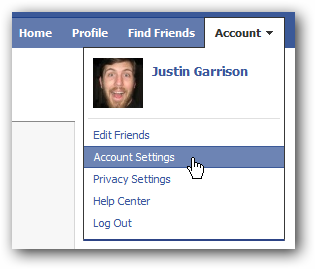
- Войдите в Facebook и откройте Настройки аккаунта (Account settings) в правом верхнем углу.
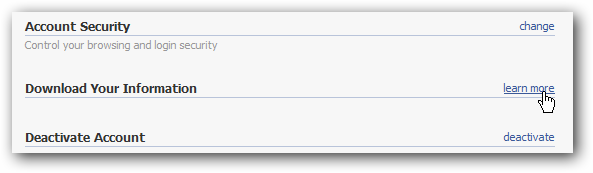
- На вкладке настроек рядом с пунктом «Скачать информацию» нажмите «Подробнее» или «learn more» (интерфейсы могут немного отличаться по языку).
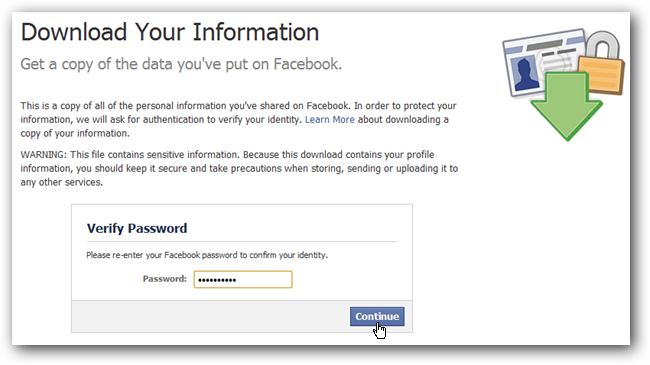
- Подтвердите пароль, нажмите продолжить. Facebook обработает запрос и пришлёт вам уведомление на почту, когда архив будет готов.
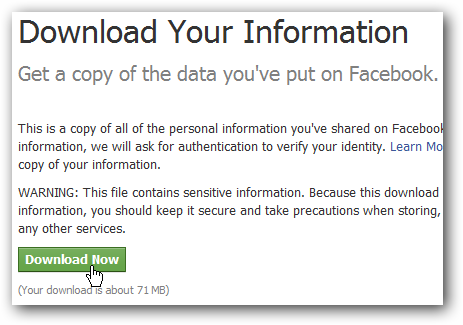
- По ссылке в письме скачайте ZIP‑архив со всеми файлами.
- Распакуйте архив и откройте index.html внутри него, чтобы проверить, корректно ли экспортировались ваши фотографии, видео и контакты.
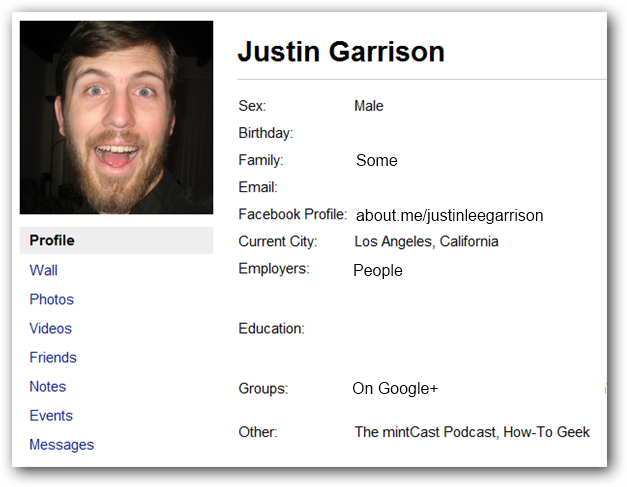
Важно: стену и личные сообщения обычно не имеет смысла переносить на другую платформу — они часто завязаны на контексте исходной сети.
Импорт фотографий
Google+ использует Веб‑альбомы (Picasa Web Albums) как хранилище для фотографий (исторически). Для массовой загрузки удобно воспользоваться настольным приложением Picasa, которое синхронизирует локальные папки с веб‑альбомами.
- Скачайте и установите Picasa, если он ещё не установлен.
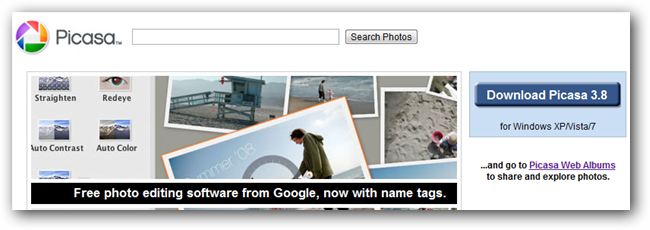
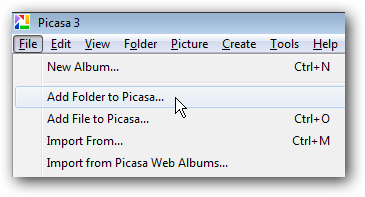
- Откройте Picasa и добавьте папку с фотографиями из распакованного архива Facebook в список сканируемых папок.
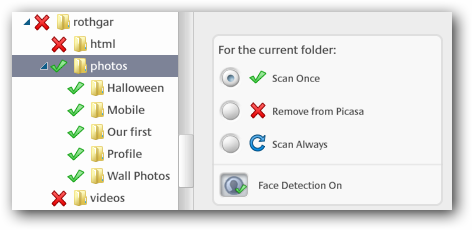
- Настройте Picasa на однократное сканирование папок (Scan once), дождитесь завершения импорта.
- Найдите альбомы в Picasa, выберите нужные и нажмите Sync to Web (Синхронизировать с вебом).
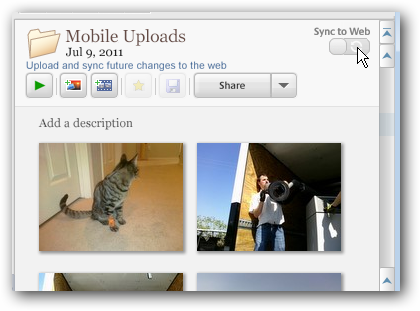
- При первом входе Picasa предложит авторизоваться в учетной записи Google+ и подтвердить параметры загрузки. Перейдите в «Изменить настройки» и установите предпочитаемые параметры по умолчанию. Обязательно поставьте галочку «Use the above settings» (Использовать указанные настройки), чтобы не подтверждать их при каждой загрузке.
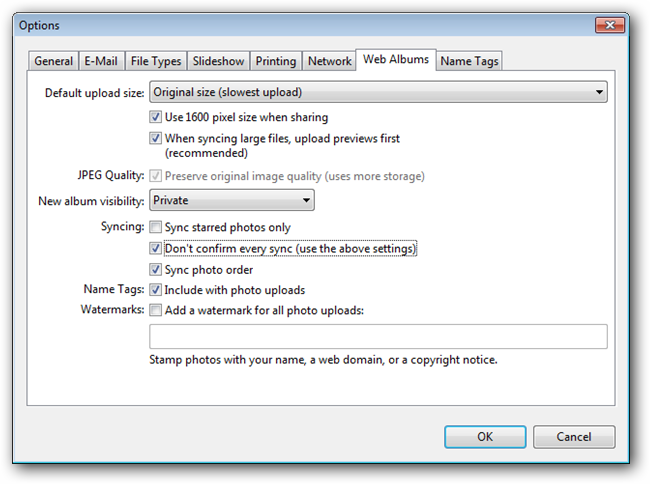
Рекомендация по приватности: по умолчанию ставьте видимость альбома Private (Приватно). Так вы защитите личные фото от случайной публикации и сможете управлять доступом уже из интерфейса Google+.
- Вернитесь в Picasa и нажмите Sync — фотографии начнут загружаться в фоновой задаче.

Возможные проблемы при импорте фото и как их решать
- Проблема: некоторые изображения не загружаются из‑за нестандартных форматов или повреждённых файлов. Решение: откройте проблемный файл локально и сохраните его заново в JPEG/PNG через любой графический редактор.
- Проблема: ошибки аутентификации в Picasa. Решение: выйдите и войдите в аккаунт Google, проверьте, не включена ли двухфакторная аутентификация (в этом случае может понадобиться пароль приложения).
- Проблема: старые метки и альбомы не совпадают. Решение: вручную проверьте структуру альбомов и при необходимости пересоздайте их в Google+.
Публикация фотографий в Google+
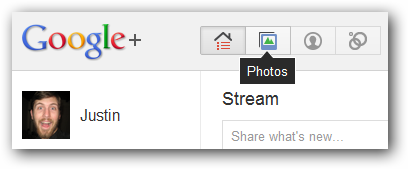
После загрузки откройте Google+, нажмите Photos (Фотографии) в верхней панели и перейдите к альбомам слева.
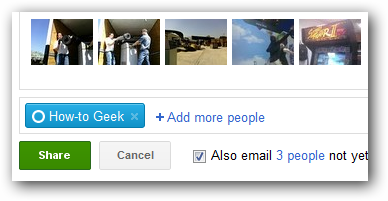
Откройте нужный альбом и нажмите Share album (Поделиться альбомом) наверху. По умолчанию кнопка «Поделиться» может сделать альбом общедоступным и опубликовать ссылку в вашей ленте.

Если вы не хотите, чтобы альбом стал публичным, удалите круг Public и добавьте конкретные круги или людей из вашего списка. Это создаст публикацию в ленте, видимую только выбранным людям.
Если вы не хотите публикации в ленте, используйте кнопку Edit (Редактировать) на главной странице альбома и измените настройки доступа без создания поста.
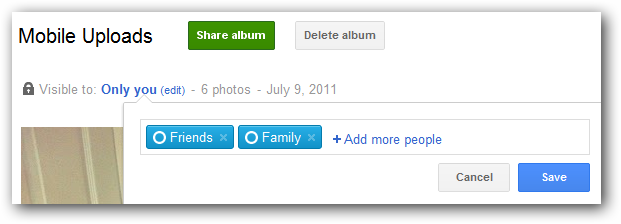
Важно: человек, с которым вы поделились альбомом, может переслать или репостить ссылку — делитесь только с теми, кому доверяете.
Импорт видео
Импорт видео обычно менее автоматизирован, чем фото. В экспортированном архиве Facebook найдите папку videos.
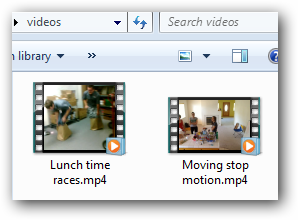
- Войдите в Google+, откройте профиль и перейдите в раздел Videos (Видео).

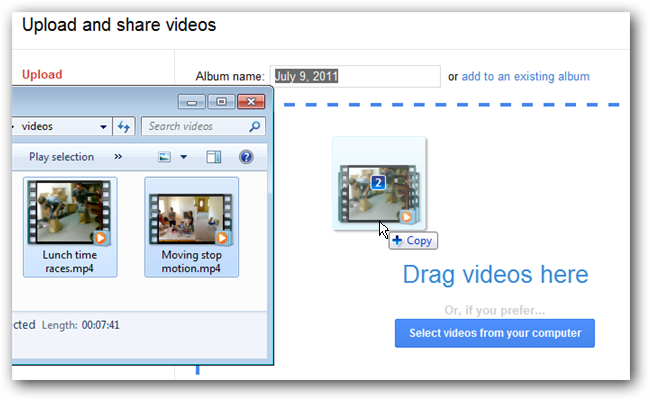
- Нажмите Upload new videos (Загрузить новые видео) и перетащите файлы из папки videos на страницу загрузки.
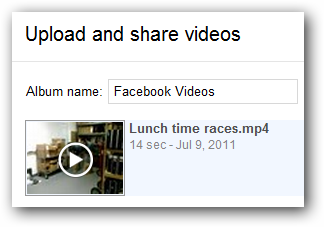
- После загрузки задайте название, описание и при необходимости создайте альбом и параметры доступа.
Совет: если видео большие по объёму, используйте стабильное подключение и выполняйте загрузки партиями.
Импорт друзей (контактов) из Facebook через Yahoo
Одним из надёжных способов переноса списка друзей в Gmail/Google Contacts — промежуточный экспорт через Yahoo Contacts.
- Перейдите на login.yahoo.com и войдите: либо через Yahoo, либо с помощью Facebook (разрешив интеграцию).
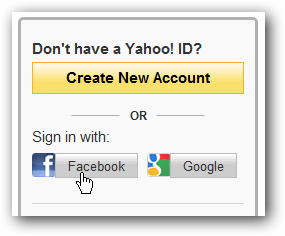
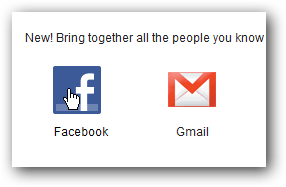
- После подтверждения доступа откройте address.yahoo.com (Yahoo Contacts), выберите Tools → Import.

- Выберите Facebook из списка доступных источников и подтвердите доступ к контактам. Импорт произойдёт автоматически.
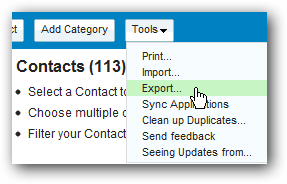
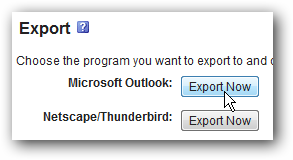
- Затем экспортируйте контакты из Yahoo в формате CSV через меню Tools → Export (в Microsoft Outlook формате).
- Сохраните CSV‑файл на диск.
- Войдите в Gmail → Contacts → More actions → Import и выберите CSV, который вы скачали.

- Укажите при необходимости группу для импортированных контактов — это упростит дальнейшую работу с ними.
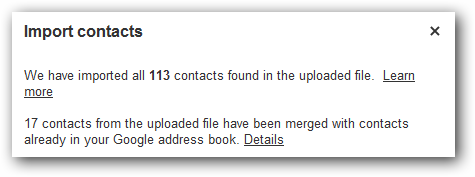
- После импорта зайдите в Google+ → Find and invite (Найти и пригласить) — импортированные контакты будут доступны для добавления в круги.
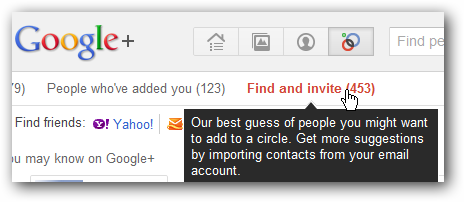
Совет: перед массовой рассылкой приглашений проверьте список контактов, чтобы не отправить приглашения людям, которые не хотят получать письма.
Мини‑методология миграции (быстрый план действий)
- Экспорт: скачайте архив Facebook и проверьте index.html.
- Резервная копия: сохраните ZIP-архив на внешний диск/облако.
- Фото: импортируйте через Picasa → синхронизация с веб‑альбомами Google.
- Видео: загрузите вручную через страницу видео в Google+.
- Контакты: импортируйте через Yahoo → экспорт в CSV → импорт в Gmail.
- Проверка: убедитесь, что все альбомы/видео/контакты корректно отображаются и установите нужный уровень доступа.
Чек-листы для ролей
Пользователь (обычный):
- Скачал архив Facebook и проверил index.html.
- Сохранил резервную копию архива.
- Импортировал фото и поставил приватный доступ.
- Загрузил видео и проверил воспроизведение.
- Импортировал контакты в Gmail и добавил в круги.
Power user / Администратор данных:
- Провёл проверку целостности файлов (нет повреждений).
- Согласовал политику приватности для каждого альбома.
- Настроил пароли приложений при двухфакторной аутентификации.
- Провёл тестовый импорт на отдельный аккаунт перед массовой миграцией.
Критерии приёмки
- Все фотографии соответствующих альбомов импортированы и доступны в Google+.
- Видео корректно воспроизводятся и имеют названия/описания.
- Контакты присутствуют в Gmail и видимы в Google+ → Find and invite.
- Публичный доступ к личным материалам отключён, если это требовалось.
Риски и рекомендации по снижению рисков
- Риск: случайная публикация личных фото. Смягчение: ставьте приватность альбомов по умолчанию и проверяйте настройки перед публикацией.
- Риск: потеря связи с частично импортированными файлами. Смягчение: храните исходный ZIP‑архив и создайте резервную копию на внешнем диске.
- Риск: дубли контактов. Смягчение: перед импортом почистите CSV файл и удалите лишние поля.
Когда эта методика не сработает
- Если Facebook удалил контент по причинам политики или нарушений, экспорт не восстановит удалённые элементы.
- Если использовались сторонние приложения для хранения фото (не в теле Facebook), их данные могут не попасть в экспорт.
- Если у вас устаревшая версия Picasa или ограничение по объёму в Google‑аккаунте, потребуется альтернативный путь (ручная загрузка или использование Google Photos Uploader).
Модель принятия решения (простая схема)
flowchart TD
  A[Нужно ли переносить данные?] -->|Только фото| B[Импорт через Picasa]
  A -->|Фото и видео| C[Импорт фото и загрузка видео]
  A -->|Только контакты| D[Экспорт через Yahoo → CSV → Gmail]
  C --> E[Проверка приватности]
  B --> E
  D --> E
  E --> F[Завершено]
Факт‑бокс: ключевые элементы миграции
- Что переносим: фотографии, видео, контакты (контент стен не рекомендуется переносить).
- Основные инструменты: Facebook export, Picasa (для фото), Google+/Gmail, Yahoo Contacts (для контактов).
- Резервные копии: всегда сохраняйте исходный ZIP‑архив.
Итог
Перенос данных из Facebook в Google+ — последовательная задача: сначала экспорт, затем импорт фото (через Picasa или вручную), загрузка видео и экспорт/импорт контактов через промежуточный сервис. Главная рекомендация — делать резервные копии и контролировать настройки приватности на каждом шаге.
Краткий чек‑лист повторно:
- Скачайте архив Facebook и сохраните его.
- Импортируйте фото через Picasa и установите приватный доступ по умолчанию.
- Загрузите видео вручную в Google+.
- Экспортируйте контакты через Yahoo → CSV → импорт в Gmail.
- Проверьте и добавьте контакты в круги в Google+.
Спасибо за внимание. Если нужно, могу подготовить пошаговый шаблон действий под ваш объём данных (малый, средний, большой) с оценкой времени и приоритетами.

Похожие материалы

Несколько аккаунтов Skype: Multi Skype Launcher

Журнал для работы: повысить продуктивность

Персональные звуки уведомлений на Android

Скачивание шоу Hulu для офлайн‑просмотра

Microsoft Start: персонализированная новостная лента
