
Перенос заметок из Evernote в OneNote и почему стоит попробовать

Кратко: вы слышали про OneNote, но привязаны к Evernote? Переезд не обязательно должен быть мучительным. Хорошая структура заметок повышает способность доводить проекты до конца — это важнее, чем просто поддержание списка задач. Evernote может быть удобен в роли хранилища, но OneNote чаще побуждает возвращаться к планам и реально их выполнять.
Почему OneNote вместо Evernote?
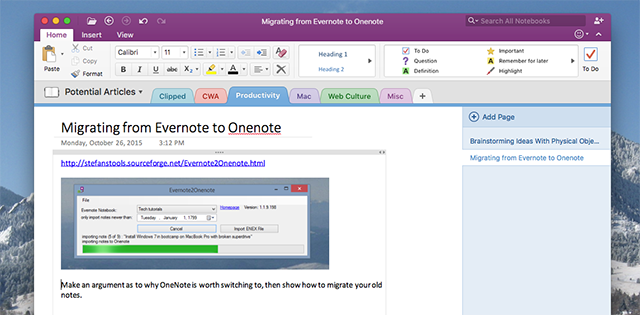
Я был в вашей шкуре: несколько недель назад я тоже не верил, что смена инструмента поможет. Но после миграции я стал лучше контролировать свои проекты и цели. Вот основные причины.
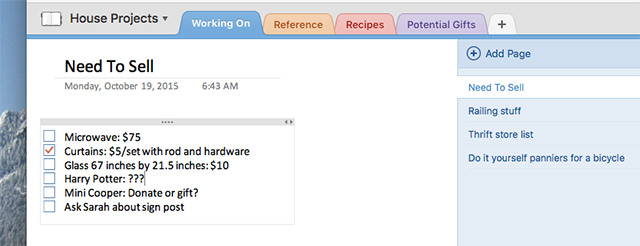
- Вкладки и иерархия. OneNote построен на системе блокнотов, разделов и страниц. Это дает больше «пространства» для структурирования идей и проектов. Вы можете иметь один блокнот «Работа», в нём разделы по проектам и страницы для отдельных задач.
- Только один блокнот открыт одновременно. Это уменьшает отвлекающие факторы: вы не видите список задач из домашнего ремонта, когда пишете статью.
- Знакомое форматирование. OneNote использует привычную панель форматирования, как в Word.
- Свободная верстка, как на бумаге. Текстовые поля, изображения и вложения можно размещать где угодно на странице. Это удобно для схем, черновиков и заметок, сделанных от руки.
- Меньше навязчивых напоминаний о платной подписке. Microsoft не так агрессивен в показе платного апгрейда внутри OneNote (особенно если у вас уже есть Office).
- Кроссплатформенность. OneNote доступен на Windows, macOS, Android, iOS и в вебе. Единственная заметная платформа без полноценного клиента — Linux, но веб-версия решает большинство задач.
Когда OneNote не лучший выбор
- Если вам критична простота и минимализм интерфейса Evernote, и вы не используете структуру разделов — возможно OneNote будет избыточен.
- Если вы в команде, где уже построены процессы вокруг Evernote (шаблоны, интеграции) — миграция потребует согласования.
Что нужно подготовить для миграции
Перед началом проверьте базовые требования:
- Нужен компьютер с Windows. Приложение Evernote2OneNote для удобной миграции работает только на Windows.
- Установленные и настроенные Evernote и OneNote на этом компьютере. Evernote должен быть полностью синхронизирован с облаком.
- Скачайте Evernote2OneNote (портативное приложение).
- .NET Framework 4.6 или новее. Без него приложение может падать.
Важно: не удаляйте исходные заметки в Evernote до тех пор, пока не проверите результат в OneNote и не подтвердите целостность вложений.
Пошаговая инструкция по миграции
- На Windows откройте Evernote и дождитесь полной синхронизации.
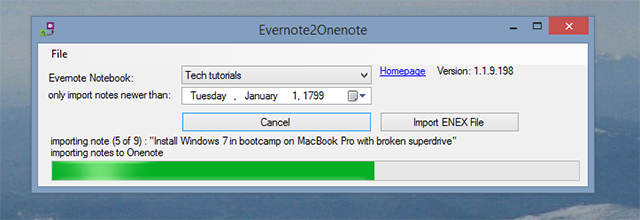
- Распакуйте и запустите Evernote2OneNote. Это портативное приложение — установка не требуется.
- В выпадающем списке выберите блокнот Evernote, который хотите перенести.
- Нажмите “Migrate” или кнопку начала миграции. Процесс обычно быстрый.
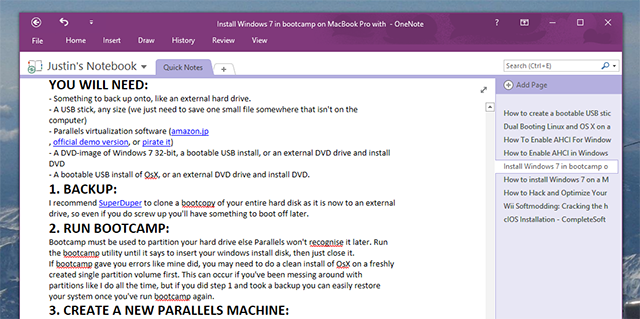
- Откройте OneNote и проверьте раздел по умолчанию (обычно “Quick Notes” или «Быстрые заметки”) в вашем основном блокноте. Там появятся перенесённые страницы.
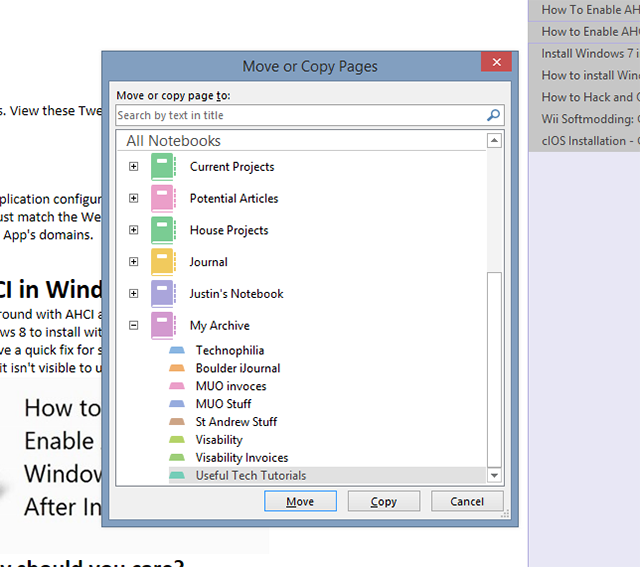
- Если хотите распределить заметки по разделам: создайте новый раздел в нужном блокноте. В списке заметок выделите диапазон (Shift + клик на первую и последнюю заметку), затем правой кнопкой выберите “Move or Copy”.
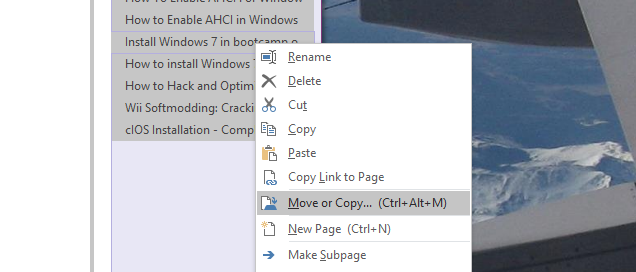
- Выберите целевой блокнот и раздел и нажмите “Move”.
Практический совет: если у вас много отдельных блокнотов в Evernote, заранее спланируйте соответствие каждому разделу в OneNote. Это сократит ручную сортировку после импорта.
Сколько времени занимает перенос
- Для одной большой коллекции (несколько лет использования, сотни заметок) — описанный процесс может занять от 10 до 60 минут, в зависимости от объёма вложений и скорости диска/сети.
Организация заметок после миграции
Миграция — только начало. Чтобы OneNote работал на вас, оформите структуру и привычки:
- Стратегия блокнотов: заведите отдельные блокноты для работы, личных проектов и идей.
- Разделы по проектам: каждый проект — раздел. Внутри — страницы для этапов, контрольных точек и результатов.
- Ежедневное утро: просматривайте страницу “Обзор проектов” перед планированием дня.
- Шаблоны страниц: создайте шаблон для проектной страницы с полями: цель, KPI, следующая задача, дедлайн.
- Метки и теги: OneNote поддерживает теги — используйте их для приоритетов и статусов.
Мини-методология для долгосрочных проектов
- Назначьте проекту страницу в соответствующем разделе.
- Определите цель в одну строку.
- Разбейте на этапы и пометьте текущий этап тегом “В процессе”.
- Каждое утро смотрите страницу и выбирайте 1–3 задачи для дня.
Плейбук миграции (SOP)
- Подготовка
- Убедитесь в полной синхронизации Evernote.
- Резервная копия: экспортируйте ключевые блокноты в ENEX на случай непредвиденной ситуации.
- Перенос
- Запустите Evernote2OneNote и мигрируйте блокнот за блокнотом.
- Проверяйте каждую партию заметок в OneNote.
- Сортировка
- Создайте целевые разделы и перенесите заметки командно.
- Приведите названия страниц в читаемый вид (удалите автоматические префиксы и мусор).
- Завершение
- Сравните вложения, особенно PDF и изображения.
- Оставьте Evernote доступным в режиме «только чтение» на 1–2 недели.
Критерии приёмки
- Все заметки отображаются и читаются в OneNote.
- Вложения открываются и не повреждены.
- Для каждого старого блокнота создан соответствующий раздел (или набор страниц).
- Основные теги/метки перенесены и используются в OneNote или заменены на эквиваленты.
Отказ и откат: как вернуть всё назад
- Откат прост: не удаляйте Evernote-учётную запись и не стирайте данные до окончания проверки.
- Если вы удалили данные в Evernote, восстановление возможно через резервные копии ENEX, если они были экспортированы заранее.
- В OneNote вы всегда можете удалить импортированные страницы и восстановить рабочее состояние, но это ручная операция.
Распространённые проблемы и решение
Проблема: миграция завершилась, но в OneNote отсутствуют вложения.
- Причина: Evernote не успел синхронизировать вложения перед миграцией.
- Решение: синхронизируйте Evernote полностью и повторите перенос конкретного блокнота.
Проблема: текст форматируется иначе.
- Причина: различия в механизмах форматирования между Evernote и OneNote.
- Решение: отредактируйте ключевые страницы вручную или используйте простой текстовый режим для импорта особенно важных заметок.
Проблема: Evernote2OneNote выдает ошибку или падает.
- Причина: отсутствует подходящая версия .NET Framework или есть конфликт установленных приложений.
- Решение: установите .NET Framework 4.6+ и перезапустите компьютер.
Альтернативные подходы к миграции
- Ручной экспорт ENEX и импорт частями: если вы не можете использовать Windows, экспортируйте ENEX из Evernote и импортируйте содержимое в OneNote вручную через копирование/вставку. Это дольше, но работает без Windows-инструментов.
- Использовать сторонние сервисы синхронизации и интеграции: некоторые платные сервисы умеют переносить заметки между платформами, но они могут потребовать доступа к вашим данным — проверяйте политику конфиденциальности.
- Остаться в Evernote, но изменить привычки: если вы довели Evernote до ума с разделами и шаблонами, миграция может быть ненужной.
Ментальные модели при выборе приложения для заметок
- “Inbox vs. Workspace”: заметки — это не только входящие мысли (Inbox), но и рабочая область проектов (Workspace). OneNote лучше подходит для Workspace.
- “Single Source of Truth”: держите одну страницу/раздел для статуса проекта, чтобы не дублировать информацию.
- “Context Switching Tax”: чем проще переключаться между контекстами (разделами), тем меньше тратится умственной энергии.
Роли и чеклисты
Индивидуальный пользователь
- Синхронизировать Evernote.
- Запустить миграцию одного блокнота-пилота.
- Проверить вложения и форматирование.
- Настроить 2–3 ключевых раздела в OneNote.
Команда/компании
- Согласовать стратегию: кто и когда мигрирует.
- Экспортировать шаблоны и примеры рабочих процессов.
- Провести обучение пользователей по новой структуре.
- Обеспечить доступ к архиву Evernote на случай споров.
Тесты и критерии приёмки
- Тест 1: Откройте случайно выбранную страницу из Evernote и сравните содержимое с переносимой страницей в OneNote. Результат: текст и вложения доступны.
- Тест 2: Откройте PDF-вложение в 3-х разных заметках. Результат: файл открывается и сохраняет читаемость.
- Тест 3: Проверьте мобильную синхронизацию: изменения, внесённые на телефоне, отображаются в десктопе и обратно.
Часто задаваемые вопросы
Вопрос: Нужно ли платить за OneNote? Ответ: Само приложение OneNote бесплатно на большинстве платформ. Если у вас уже есть подписка Office 365, функциональность интеграции и хранилища может расшириться.
Вопрос: Работает ли OneNote офлайн? Ответ: Да, OneNote поддерживает работу офлайн и синхронизирует изменения при подключении.
Вопрос: Можно ли сохранить теги из Evernote? Ответ: Теги не всегда переносятся 1:1. Планируйте сопоставление тегов с тегами OneNote или используйте шаблоны страниц.
Дополнительные рекомендации и лучшие практики
- Делайте миграцию поэтапно: переносите один блокнот-источник и тестируйте результаты.
- Настройте привычку утренней проверки страниц проектов.
- Создайте страницу “How I work” в OneNote с правилами структуры: куда сохранять идеи, как помечать приоритеты, где держать чек-листы.
- Поддерживайте архив Evernote как read-only ещё 1–2 недели после переноса.
Копия для объявления (короткая версия)
Я перенёс все заметки из Evernote в OneNote и остался доволен: вкладки и свободная верстка помогают лучше планировать проекты. Если вы подумываете о переходе — попробуйте мигрировать один блокнот как пилот. Поделюсь опытом и чек-листами ниже.
Короткое резюме
- OneNote чаще лучше подходит для управления долгосрочными проектами благодаря структуре блокнотов, разделов и страниц.
- Мигрировать можно быстро с помощью Evernote2OneNote на Windows; подготовка и проверка после переноса обязательны.
- Планируйте структуру и шаблоны в OneNote до переноса для сокращения ручной работы.
Спасибо за внимание. А какая у вас система заметок и почему вы её выбрали? Напишите в комментариях — обмен опытом полезен всем.
Важно: перед началом миграции создайте резервную копию самых важных заметок методом экспорта ENEX и не удаляйте исходные данные до полной проверки.

Похожие материалы

Несколько аккаунтов Skype: Multi Skype Launcher

Журнал для работы: повысить продуктивность

Персональные звуки уведомлений на Android

Скачивание шоу Hulu для офлайн‑просмотра

Microsoft Start: персонализированная новостная лента
