
Миграция с Blogger на самостоятельный WordPress: пошаговое руководство
Почему это важно
Blogger удобен для старта, но самостоятельный WordPress даёт полный контроль: темы, плагины, SEO и резервные копии. Переход помогает защитить бренд, улучшить производительность и расширить функционал.
Что понадобится перед началом
- Домен и хостинг с поддержкой PHP и MySQL
- Доступ к аккаунту Google/Blogger
- FTP/SFTP доступ (рекомендуется)
- Время: от 30 минут до нескольких часов в зависимости от размера блога
Шаг 1. Выбор домена и хостинга
Если у вас нет домена, зарегистрируйте его у регистратора. Лучше выбрать провайдера, который предлагает хостинг и домен в одном месте — это упрощает настройку DNS и оплату. Советы при выборе:
- Цена и план — убедитесь, что у хостинга есть PHP 7.4+ и MySQL/MariaDB.
- Автоустановка WordPress — экономит время.
- Резервное копирование и поддержка SSL.
Важно: делайте снимок текущих настроек DNS и сохраняйте логины от регистратора и хостинга в надёжном менеджере паролей.
Шаг 2. Установка и настройка базы данных WordPress
- Создайте базу данных MySQL/MariaDB и пользователя с полными правами на неё.
- Установите WordPress вручную или через автоинсталлятор хостинга.
- При установке выберите временный логин и безопасный пароль. Позже вы сможете добавить авторов.
Короткое определение: базa данных — хранилище постов, комментариев, пользователей и настроек WordPress.
Шаг 3. Экспорт блога из Blogger
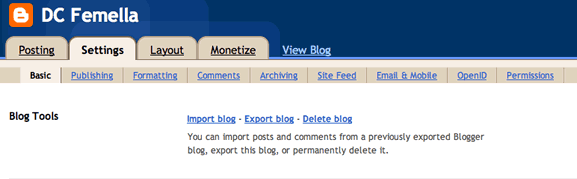
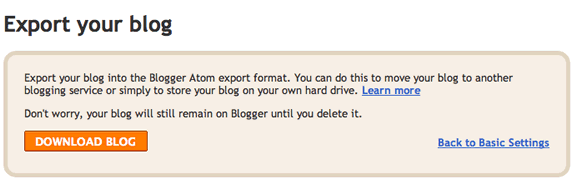
Экспорт — обязательно, это ваша страховка. Войдите в Blogger → Настройки → Основные → Экспорт блога. Нажмите Download Blog, чтобы получить XML‑файл.
Когда вы загрузите XML, сохраните копию в нескольких местах.
Шаг 4. Импорт в self-hosted WordPress
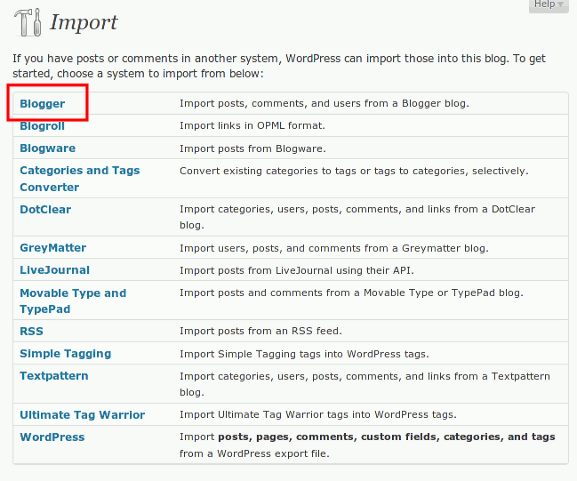
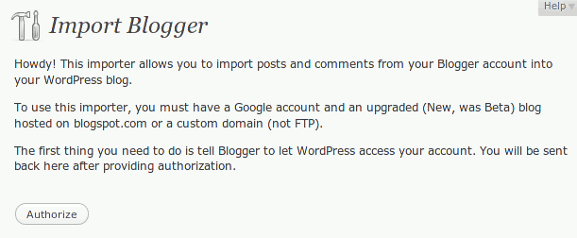
Войдите в WordPress → Инструменты → Импорт → выберите Blogger. Нажмите Authorize и дайте доступ через Google, затем выберите блог и нажмите Import.

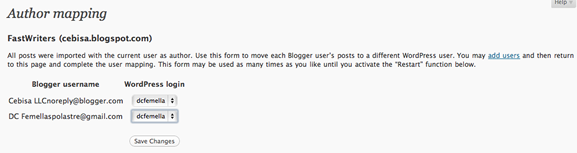
После импорта назначьте авторов: сопоставьте имена Blogger с учётными записями WordPress либо создайте новых пользователей.
Проверка контента после импорта
- Просмотрите несколько постов на предмет форматирования, картинок и вложений.
- Убедитесь, что комментарии импортировались.
- Проверьте категории и метки — возможно, потребуется переназначение.
Что импортируется и что нет
- Импортируется: посты, комментарии, возможные черновики и базовая структура авторов.
- Часто не импортируются: виджеты, сторонние скрипты, некоторые настройки шаблона и перенастройки SEO‑плагинов.
Пост‑миграционные задачи (обязательно)
- Настройте постоянные ссылки WordPress (Рекомендуемая структура: /%postname%/).
- Проверьте и восстановите медиафайлы: иногда картинки остаются на серверах Blogger, их лучше скачать и загрузить в WordPress.
- Установите SSL и обновите ссылки на https.
- Настройте SEO‑плагин (Yoast, Rank Math) и создайте sitemap.xml.
- Настройте 301‑редиректы со старых URL Blogger на новые URL WordPress.
Короткий пример редиректа: используйте плагин Redirection или настройте правила в .htaccess/Nginx.
SEO и редиректы: сохраняем позиции в поиске
- Сопоставьте структуру URL. Если структура отличается, настройте 301‑редиректы.
- Проверьте robots.txt и sitemap.
- В Search Console добавьте новый сайт и загрузите карту сайта. Проверьте ошибки сканирования.
Альтернативные подходы
- Использовать плагины миграции (например, специальные плагины импорта Blogger) — ускоряет процесс, но проверяйте оценки и совместимость.
- Найм специалиста — если блог большой или есть сложные кастомизации.
- Экспорт вручную постов и медиа — полезно при частичных переносах.
Когда миграция может не сработать (кейсы‑провалы)
- Большое количество постов и медиа может привести к тайм‑аутам при импорте.
- Сложные кастомные шаблоны Blogger не будут воспроизведены автоматически.
- Если домен остается у Blogger, потребуется дополнительная настройка перенаправлений и DNS.
Мини‑методология (короткий план действий)
- Резервная копия Blogger.
- Покупка домена/хостинга и установка WordPress.
- Импорт данных и проверка.
- Настройка редиректов и SEO.
- Тестирование и запуск.
Роль‑базовые контрольные списки
- Администратор
- Создать базу данных и установку WordPress
- Настроить SSL и DNS
- Назначить роли пользователям
- Разработчик
- Проверить медиа и пути
- Настроить редиректы и .htaccess/Nginx
- Оптимизировать производительность
- Контент‑менеджер
- Проверить посты и форматирование
- Назначить категории и метки
- Тестировать страницы и внутренние ссылки
Критерии приёмки
- Все публикации корректно отображаются и доступны.
- Комментарии и авторы сопоставлены.
- Медиа либо доступны локально, либо корректно загружены с исходного хоста.
- 301‑редиректы настроены для старых URL и нет 404 для основных страниц.
- Поисковые консоли (Search Console) не показывают критических ошибок.
План отката и аварийного восстановления
- Если импорт нарушил сайт, восстановите резервную копию WordPress.
- При проблемах с DNS — открутите изменения у регистратора.
- Если потеряны медиа — верните XML и повторно импортируйте при отключённых плагинах безопасности.
Тесты и приёмочные проверки
- Проверьте случайные 20 постов на наличие изображений и корректных ссылок.
- Используйте сайт‑аудит (например, Screaming Frog) для поиска 404 и дубликатов.
- Протестируйте мобильную версию и время загрузки.
Частые ошибки и способы их исправления
- Проблема: изображения ссылаются на домен Blogger. Решение: массово скачать и перезагрузить медиа в WordPress или использовать плагин для миграции изображений.
- Проблема: авторы не сопоставлены. Решение: добавить пользователей вручную и повторно назначить их в Инструменты → Импорт.
Короткий глоссарий
- Пост: публикация в блоге.
- Постоянная ссылка: URL статьи.
- 301‑редирект: постоянный переадрес.
Часто задаваемые вопросы
Q: Нужно ли платить за миграцию?
A: Базовая миграция бесплатна, но при большом объёме или нестандартных настройках может потребоваться платная помощь.
Q: Сохранятся ли SEO‑позиции?
A: При правильных 301‑редиректах и сохранении структуры URL — большинство позиций сохраняется.
Краткое резюме
- Экспортируйте из Blogger, импортируйте в WordPress, проверьте медиа и ссылки.
- Настройте редиректы и SEO, протестируйте сайт перед переключением DNS.
- Подготовьте план отката и создайте резервные копии.
Важно: перед любыми изменениями делайте резервную копию и тестируйте на staging‑сайте.

Похожие материалы

Несколько аккаунтов Skype: Multi Skype Launcher

Журнал для работы: повысить продуктивность

Персональные звуки уведомлений на Android

Скачивание шоу Hulu для офлайн‑просмотра

Microsoft Start: персонализированная новостная лента
