
Как перенести данные с Android или Windows Phone на iPhone или iPad
Кому пригодится эта инструкция
- Пользователям Android или Windows Phone, которые покупают iPhone или iPad.
- IT-администраторам, помогающим сотрудникам с миграцией.
- Тем, кто хочет сохранить контакты, фото и документы при переходе на iOS.
Что вы получите из этой статьи
- Пошаговые инструкции для переноса контактов и медиа.
- Альтернативные пути (SIM, проводной перенос, облако).
- Чеклист перед миграцией и критерии приёмки.
- Советы для администраторов и индивидуальных пользователей.
Подготовка перед миграцией
Перед началом убедитесь, что у вас есть:
- Доступ к аккаунту Google или Microsoft, который использовался на старом устройстве.
- Рабочая сеть Wi‑Fi и зарядка для обоих устройств.
- Учётная запись Apple ID (для iCloud) и вход в неё на новом устройстве.
- Резервная копия важных данных на компьютере или в облаке.
Важно: проверьте место на iPhone/iPad и в учётной записи iCloud. Если места недостаточно, освободите или докупите хранилище.
Перенос контактов с Android на iPhone
Благодаря протоколу CardDAV можно быстро получить контакты из Google на iOS.
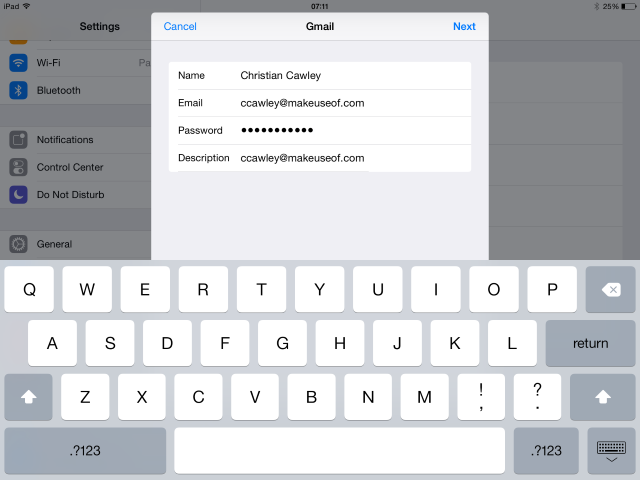
- На iPhone откройте «Настройки > Почта, Контакты, Календари > Добавить учётную запись…» и выберите Google.
- Введите логин и пароль от Google, используемые на Android.
Alt: Синхронизация учётной записи Google в iOS — экран ввода учётных данных
- Нажмите «Далее» и включите переключатель «Контакты». После этого контакты начнут загружаться на iPhone.
Если у вас устаревшая версия iOS (раньше iOS 8), используйте «Добавить учётную запись > Другое» и выберите «Добавить учётную запись CardDAV», укажите сервер google.com и свои данные.
Что делать, если контакты не появляются:
- Проверьте, что на Android контакты синхронизируются с тем же аккаунтом Google.
- На iPhone откройте «Настройки > Почта, Контакты, Календари > Аккаунты» и убедитесь, что синхронизация контактов включена.
- В приложении «Контакты» нажмите «Группы» и выберите отображение всех аккаунтов.
Перенос контактов с Windows Phone на iPhone
Перенос через Exchange очень прост.
- На iPhone откройте «Настройки > Почта, Контакты, Календари > Добавить учётную запись…» и выберите Microsoft Exchange.
- Введите логин и пароль от вашей учётной записи Microsoft (тот же, что на Windows Phone).
- В поле Сервер введите m.hotmail.com, нажмите «Далее» и убедитесь, что «Контакты» включены.
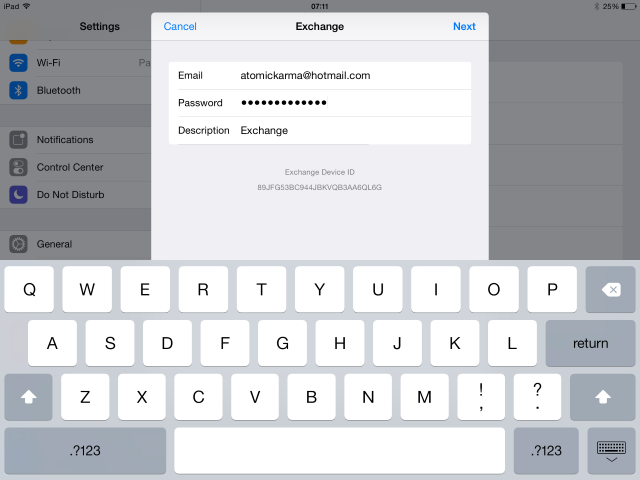
Alt: Настройка Microsoft Exchange на iPhone для синхронизации контактов
Через несколько минут контакты должны появиться на iPhone.
Копирование файлов и медиа
Для фото, видео и документов лучше всего подходят облачные сервисы.
- Windows Phone → iPhone: установите приложение OneDrive на iPhone. Windows Phone 8.1 встроенно поддерживает OneDrive, поэтому достаточно синхронизировать данные с облаком, затем открыть их на iPhone.
- Android → iPhone: используйте Google Drive или Dropbox — установите соответствующие приложения на iPhone и войдите в тот же аккаунт.
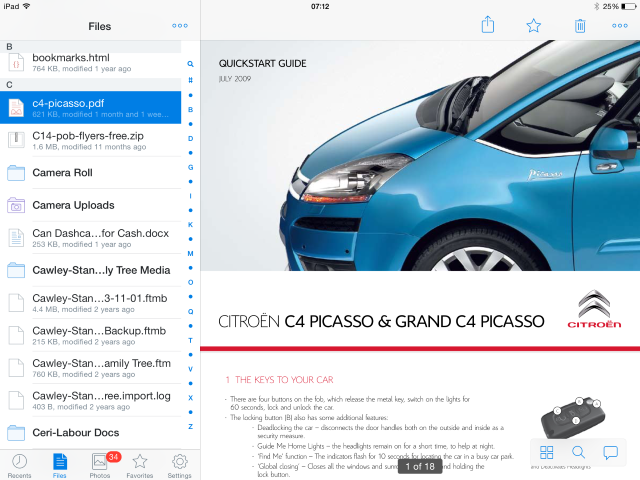
Alt: Экран Dropbox на iPhone с загруженными файлами
Если облачные сервисы недоступны, можно воспользоваться iCloud:
- На iPhone откройте «Настройки > Основные > Обновление ПО» и убедитесь, что iOS обновлена.
- Войдите в «Настройки > iCloud» с вашим Apple ID.
- Установите iCloud Drive и при необходимости скачайте клиент iCloud для Windows.
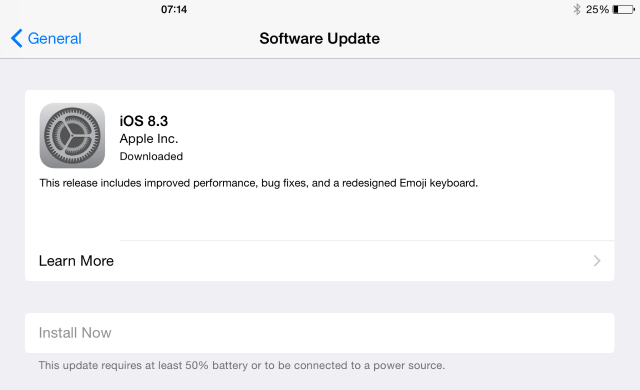
Alt: Настройки обновления iOS и доступ к iCloud Drive
Через клиент iCloud для Windows вы можете загрузить файлы с компьютера в iCloud Drive, а затем открыть их на iPhone.
Пошаговая альтернатива без облака (через ПК):
- Подключите старый телефон к компьютеру и скопируйте фото/видео в папку.
- Подключите iPhone и пересохраните файлы в iTunes/Finder (или используйте клиент iCloud Drive для синхронизации). Этот вариант требует компьютера и кабелей.
SIM-карта для переноса контактов
Если контактов немного, можно использовать SIM-карту.
- Android: «Контакты > Меню > Экспорт на SIM» (в Lollipop — опция может отсутствовать; потребуется сторонняя утилита).
- Windows Phone: «Настройки > Люди > Экспорт на SIM».
На iPhone: вставьте SIM и откройте «Настройки > Почта, Контакты, Календари > Импорт контактов с SIM».
Важно: слот SIM может отличаться по размеру (nano, micro, standard). Не обрезайте SIM самостоятельно, если не уверены — лучше обратиться в салон оператора или использовать переходники.
Приложения нельзя перенести
Короткий факт: нельзя перенести приложения из Android или Windows Phone в iOS. Приложения платформенно-зависимы. Придётся:
- Найти аналоги в App Store.
- При необходимости купить платные приложения заново.
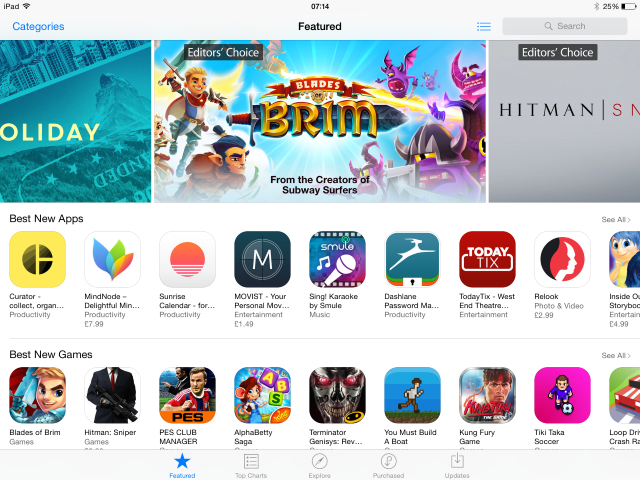
Alt: App Store на iPhone — поиск и установка приложений
Совет: перед миграцией составьте список важных приложений. Проверьте, есть ли они в App Store и есть ли у них эквиваленты. Многие крупные сервисы имеют приложения на всех платформах.
Что меняется после перехода на iOS
iOS отличается организацией системы, но базовые сценарии схожи: почта, браузер, календари, мессенджеры.
Короткие заметки:
- Почта: встроенный Mail не поддерживает Gmail push в некоторых конфигурациях; используйте приложение Gmail для полноценного опыта с Google-аккаунтом.
- Интерфейс: начальный экран и система уведомлений устроены иначе. Немного времени на привыкание обычно достаточно.
Важно: если устройство выдали в компании, узнайте политику организации — возможно, нужны профили управления устройством (MDM), VPN или корпоративная почта.
Чеклист перед окончательной заменой устройства
- Сделана резервная копия старого устройства (облако или ПК).
- Синхронизированы контакты с Google/Exchange.
- Фотографии и важные файлы загружены в облако или перенесены через ПК.
- Составлен список приложений для установки на iPhone.
- Настроен Apple ID и iCloud на новом устройстве.
- Проверена совместимость SIM-карты.
Критерии приёмки
- Все контакты доступны и корректны в приложении «Контакты» на iPhone.
- Не менее 95% важных фото и документов доступны на iPhone (в облаке или локально).
- Ключевые приложения установлены и работают как нужно.
- Корпоративные почтовые ящики и календарь синхронизируются.
Роль‑ориентированные инструкции
Для обычного пользователя:
- Синхронизируйте контакты через Google/Exchange.
- Загрузите фото через Google Photos / OneDrive / iCloud.
- Скачайте приложения из App Store.
Для IT‑администратора:
- Подготовьте MDM-профили и инструкции для сотрудников.
- Настройте корпоративные Exchange/Office 365 аккаунты и проверьте доступ по m.hotmail.com или адресу сервера Exchange.
- Проверьте совместимость корпоративных приложений и BYOD-политики.
Альтернативные подходы и когда они сработают лучше
- Прямое проводное копирование через компьютер — если облако недоступно или интернет медленный.
- Использование переносного хранилища (USB‑OTG + адаптер) — если старый телефон поддерживает OTG.
- Сторонние приложения для переноса данных (официальные инструменты производителей смартфонов) — иногда удобны для миграции фото и сообщений.
Пример: если у вас ограниченный мобильный интернет, лучше выполнить начальную загрузку данных через ПК и iTunes/Finder или использовать локальную сеть и кабели.
Когда миграция может не сработать
- Контакты хранятся локально на старом устройстве и не экспортированы в аккаунт.
- SIM-карта несовместима по формату и вы не хотите её конвертировать.
- Приложения используют платформозависимые данные, которые нельзя перенести (например, игровые прогрессы без облачного сохранения).
Тестовые случаи для проверки успешной миграции
- Поиск 10 ключевых контактов по имени и проверка номеров и email.
- Открытие 20 случайных фотографий и проверка качества и метаданных (дата, местоположение).
- Отправка и получение почты из корпоративного аккаунта.
- Запуск 5 критичных приложений и проверка авторизации.
Короткий план действий для быстрой миграции (SOP)
- Создать резервную копию старого устройства.
- Синхронизировать контакты с Google/Exchange.
- Загрузить медиа в облако или скопировать на ПК.
- Настроить Apple ID и iCloud на новом iPhone.
- Восстановить файлы из облака и установить приложения.
- Проверить критерии приёмки.
Мини‑глоссарий (по одной строке)
- CardDAV — протокол для синхронизации контактов между серверами и клиентами.
- Exchange — корпоративный сервис почты и синхронизации контактов/календарей.
- iCloud Drive — облачное хранилище Apple для файлов и резервных копий.
- MDM — мобильное управление устройствами, используется организациями.
Частые вопросы и советы
- Можно ли перенести SMS? Перенос SMS между платформами сложен и обычно требует сторонних инструментов или резервной копии на ПК.
- Нужно ли удалять старые данные с прежнего телефона? Если вы продаёте или отдаёте устройство, обязательно выполните «Сброс» и удалите учётные записи.
- Что с контактами, у которых есть фото и заметки? CardDAV и Exchange сохраняют дополнительную информацию, но некоторые поля могут не переноситься полностью.
Заключение
Переход на iPhone или iPad требует планирования, но основные операции (контакты, фото, документы) решаются с помощью синхронизации через Google, Exchange, OneDrive/Dropbox/Google Drive или iCloud. Приложения придётся устанавливать заново. Для корпоративных пользователей заранее подготовьте MDM‑политику и инструкции.
Важно: всегда делайте резервную копию перед серьёзными изменениями.
Поделитесь опытом: как прошла ваша миграция? Какие инструменты оказались полезны?
Краткое резюме внизу для печати:
- Синхронизация контактов через Google/Exchange — самый быстрый путь.
- Для файлов используйте облачные сервисы или iCloud.
- Проверяйте совместимость SIM и заранее составьте список приложений.

Похожие материалы

Несколько аккаунтов Skype: Multi Skype Launcher

Журнал для работы: повысить продуктивность

Персональные звуки уведомлений на Android

Скачивание шоу Hulu для офлайн‑просмотра

Microsoft Start: персонализированная новостная лента
