
Как правильно перенести резервные копии Time Machine на новый диск
Быстрые ссылки
- Шаг 1: Отключите Time Machine
- Шаг 2: Подключите и отформатируйте новый диск
- Шаг 3: Скопируйте файлы
- Шаг 4: Переключите диск в Time Machine
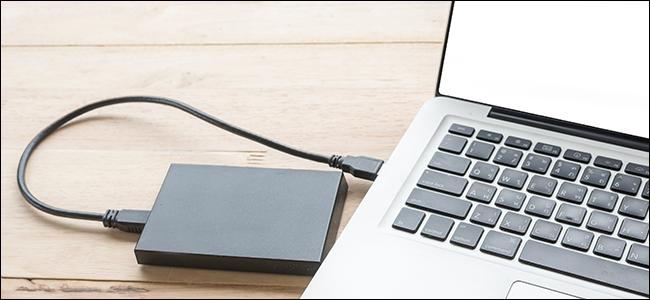
Вам нужно перенести резервные копии Time Machine на новый внешний диск — например, потому что старый заполнился или вы хотите снизить риск потери данных из-за старого накопителя. Процесс в целом простой, но важно соблюсти порядок действий, чтобы не потерять бэкапы и не создать конфликтов.
Шаг 1: Отключите автоматическое резервирование
Перед началом зайдите в Системные настройки > Time Machine и снимите галочку «Back Up Automatically» (Резервное копирование автоматически). Это предотвратит запуск нового бэкапа в момент переноса и уменьшит риск конфликтов.
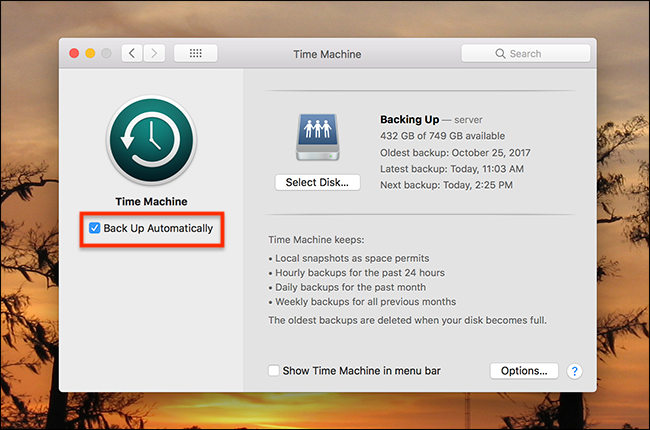
Важно: если у вас несколько Mac, отключайте авто-бэкап на том компьютере, с которого выполняете перенос.
Шаг 2: Подключите и отформатируйте новый диск
Подключите новый внешний диск к Mac. Откройте Дисковую утилиту (Disk Utility) через Spotlight или через Приложения > Утилиты > Disk Utility.
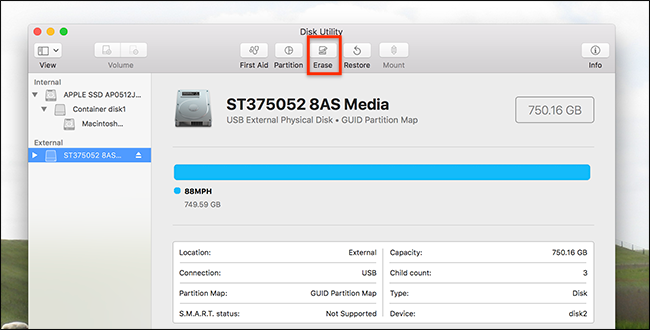
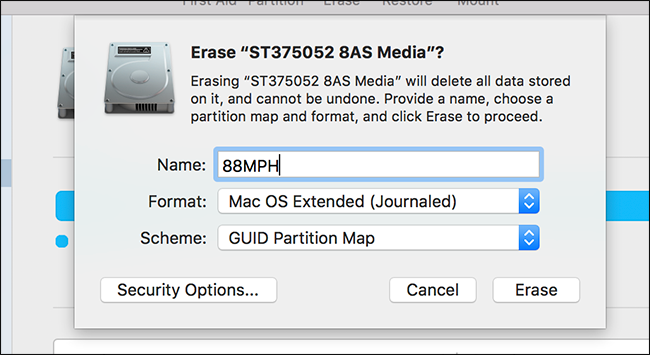
Выберите новый диск в левой панели и нажмите «Стереть» (Erase). Очень важно не стереть старый диск с бэкапами.
- Формат: выберите Mac OS Extended (Journaled).
- Схема: GUID Partition Map (GUID Partition Table).
Советы и примечания:
- Если вы хотите защищать бэкап паролем, выберите Mac OS Extended (Journaled, Encrypted). Шифрование на этапе форматирования обычно быстрее, чем шифровать уже существующие файлы позже.
- На момент написания инструкции APFS нельзя использовать как цель для Time Machine (не форматируйте в APFS для Time Machine). Проверяйте актуальность в macOS-поддержке — Apple может менять требования.
- При желании вы можете разбить диск на разделы: один раздел для Time Machine, другой — для обычных данных. Учтите, что Time Machine предпочитает выделенный раздел.
После нажатия «Стереть» диск будет отформатирован и готов к приёму бэкапов.
Шаг 3: Скопируйте файлы
На исходном диске найдите папку backups.backupd и перенесите её целиком на новый диск. Можно просто перетащить папку через Finder.
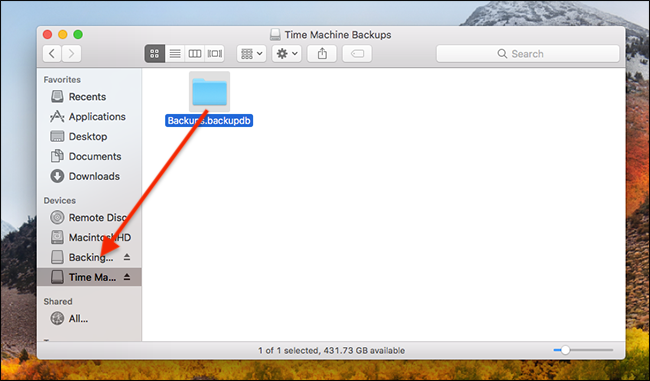
Практические советы:
- Процесс копирования большого объёма данных может занять несколько часов. Подключите питание к ноутбуку и постарайтесь не переводить Mac в спящий режим.
- Для больших объёмов используйте кабели и порты с высокой пропускной способностью (USB 3.0/3.1/USB-C или Thunderbolt).
- Если вы переносите по сети, Time Machine использует sparsebundle — файл-образ для каждого Mac, который содержит внутри папку backups.backupd. При переносе между сетевыми хранилищами переносите sparsebundle полностью. При переносе с сетевого бэкапа на локальный диск откройте sparsebundle (монтируйте образ) и скопируйте находящуюся внутри backups.backupd на новый внешний диск.
Ограничения:
- Локальные (не сетевые) диски обычно содержат бэкап только одного Mac. Если на одном внешнем диске хранились бэкапы нескольких Mac (редко), проверьте содержимое: будут отдельные папки/образы.
Шаг 4: Переключите диск в Time Machine
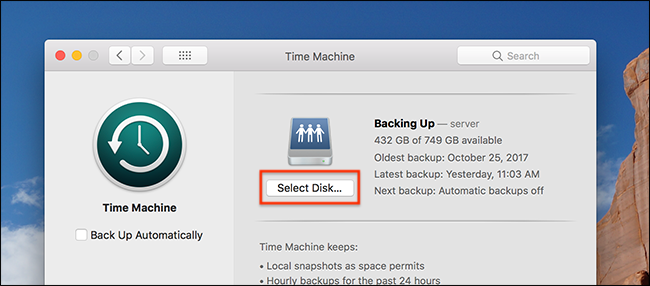
Когда копирование завершено, вернитесь в Системные настройки > Time Machine и нажмите «Выбрать диск» (Select Disk).
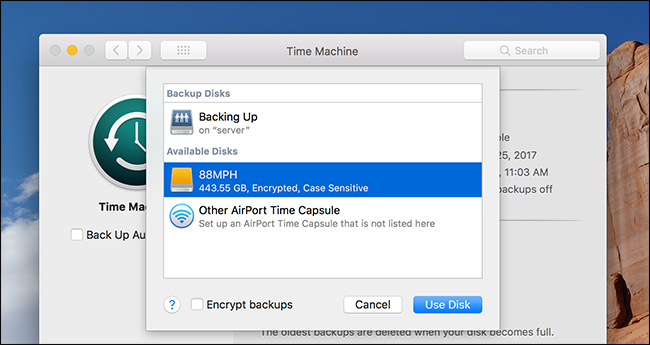
Выберите новый диск и нажмите «Использовать диск» (Use Disk).
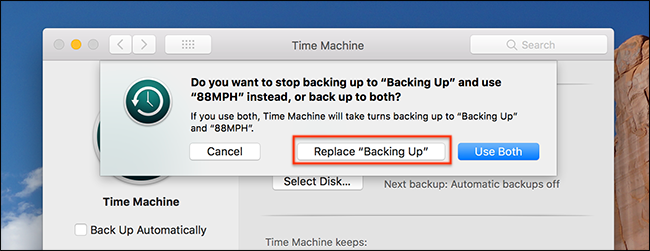
Если система предлагает вариант «Заменить» или «Использовать оба диска», нажмите «Заменить», если вы больше не планируете держать параллельные бэкапы. В иных случаях можно оставить оба — Time Machine будет чередовать места хранения.
Убедитесь, что опция «Back Up Automatically» включена. Первый бэкап на новом диске может занять больше времени — это нормально.
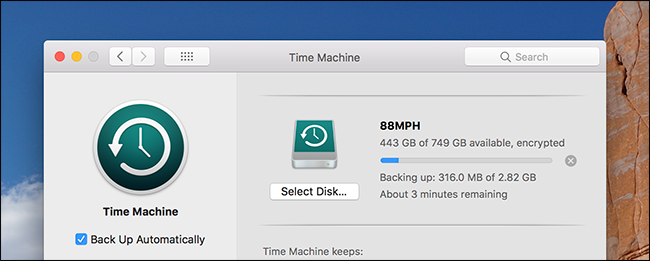
После переключения вы сможете увидеть старые и новые бэкапы на диске и продолжить обычную работу.
Фото: Tanyapatch/Shutterstock.com
Критерии приёмки
- Новый диск отформатирован в Mac OS Extended (Journaled) с GUID.
- Папка backups.backupd успешно скопирована на новый диск (или sparsebundle перенесён для сетевых бэкапов).
- Time Machine выбран новый диск и автоматическое резервирование включено.
- Первый последующий бэкап завершился без ошибок.
Когда этот метод не подходит
- Если вы используете новейшую версию macOS, которая стала поддерживать Time Machine на APFS (проверьте документацию Apple), тогда порядок форматирования и требования могут отличаться.
- Если бэкапы повреждены на исходном диске — перенос может скопировать и повреждённые данные. В этом случае сначала исправляйте диск и восстанавливайте целостность.
Альтернативные подходы
- Создать новый стартовый бэкап с нуля: если старые бэкапы не нужны, просто отформатируйте и начните новый бэкап на новом диске.
- Клонирование диска: использовать специализированные утилиты для поблочного клонирования диска (подходит, если вы хотите точную копию структуры). Учтите, что Time Machine хранит жёсткую структуру каталогов — копирование папки backups.backupd чаще всего проще и безопаснее.
Советы по устранению неполадок
- Ошибка доступа при копировании: проверьте права доступа и запустите Проверку диска (First Aid) в Disk Utility на обоих дисках.
- Если Finder зависает при копировании большого sparsebundle, используйте командную строку rsync с опцией сохранения прав и символьных ссылок.
- Если Time Machine не видит диск: проверьте формат, подключение и питание диска, перезагрузите Mac.
Рольовые чек-листы
Для пользователя:
- Отключить автосохранение в Time Machine.
- Подключить новый диск и отформатировать.
- Скопировать backups.backupd.
- Выбрать новый диск в Time Machine и запустить бэкап.
Для администратора/ИТ-специалиста:
- Проверить целостность исходного диска (First Aid).
- Рекомендовать шифрование при хранении конфиденциальных данных.
- При сетевых бэкапах контролировать sparsebundle и права доступа на сетевом хранилище.
Краткая методика (шаги для быстрого выполнения)
- Отключите «Back Up Automatically». 2. Отформатируйте новый диск в Mac OS Extended (Journaled) + GUID. 3. Скопируйте backups.backupd или sparsebundle. 4. Выберите новый диск в Time Machine и включите резервирование.
Глоссарий
- backups.backupd — основная папка Time Machine с версиями файлов и снимками резервных копий.
- sparsebundle — файл-образ для сетевых бэкапов, внутри которого находится backups.backupd.
- GUID — схема разметки диска, необходимая для совместимости с macOS.
Короткое объявление (100–200 слов)
Планируете заменить внешний диск для резервных копий Time Machine? Перенос — простой порядок действий: отключите автоматический бэкап, отформатируйте новый диск в Mac OS Extended (Journaled) с GUID, скопируйте папку backups.backupd (или sparsebundle для сетевых бэкапов) и укажите новый диск в настройках Time Machine. Для безопасности рекомендуем шифрование при форматировании и проверку дисков в Disk Utility перед переносом. Если бэкапы занимают много места, подготовьте кабели и питание для стабильного копирования — операция может занять несколько часов. Следуя инструкции, вы сохраните историю резервных копий и перейдёте на новый носитель без потерь.
Итог
Перенос резервных копий Time Machine — пошаговая задача: отключить авто-бэкап, правильно отформатировать диск, аккуратно скопировать backups.backupd или sparsebundle и затем указать новый диск в настройках Time Machine. При возникновении ошибок используйте First Aid, проверяйте права и при необходимости переносите через rsync.

Похожие материалы

Несколько аккаунтов Skype: Multi Skype Launcher

Журнал для работы: повысить продуктивность

Персональные звуки уведомлений на Android

Скачивание шоу Hulu для офлайн‑просмотра

Microsoft Start: персонализированная новостная лента
