
Как объединять и разделять ZIP‑архивы в WinZip
Зачем разделять и объединять ZIP‑файлы
Разделение большого архива полезно при передаче по ненадёжным каналам, при загрузке на сайты с лимитом размера файла или при записи на физические носители с ограничением объёма. Объединение восстанавливает исходный набор файлов из нескольких томов архива.
Важно: разделение не эквивалентно шифрованию — если требуется конфиденциальность, включайте шифрование паролем при создании архива.
Как разделить и объединить файлы в WinZip
Разделение ZIP‑файла
Разделить существующий файл на части
- Откройте ZIP‑файл в WinZip.
- Нажмите вкладку Settings.
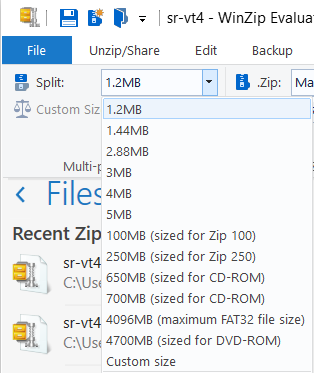
- Выберите выпадающее меню Split и укажите размер частей (выберите Custom Size, если нужно задать точный размер).
- Откройте вкладку Tools.
- Выберите опцию Multi‑Part Zip File.

- В окне Split укажите папку вывода для частей архива.
- Придумайте имя для архива и нажмите OK.
Создать новый разбитый ZIP
- Выделите файлы или папки, которые нужно добавить в архив.
- Щёлкните правой кнопкой и выберите пункт Create a Split Zip File в контекстном меню.

- Укажите имя файла и папку назначения.
- Нажмите Create.
Примечание: чтобы задать конкретный размер каждой части, используйте шаги 2–3 из предыдущего раздела до создания архива.
Объединение ZIP‑файлов
Объединение с выходным ZIP (создать единый архив)
- Перейдите в папку с разделёнными частями архива.
- Выделите все части архива (обычно имеют последовательные имена: .zip, .z01, .z02 и т.д.).
- Кликните правой кнопкой по выделению и выберите Add/Move to Zip file.

- Дождитесь окончания процесса — WinZip создаст единый ZIP или поместит все части в новый контейнер в зависимости от выбранного варианта.
Извлечь файлы из разбитых архивов
- Найдите файл с типом WinZip в проводнике (обычно это главный .zip или файл с расширением, указывающим на многотомность).
- Дважды кликните для открытия в WinZip (если другой архиватор установлен по умолчанию, используйте «Открыть с помощью» и выберите WinZip).
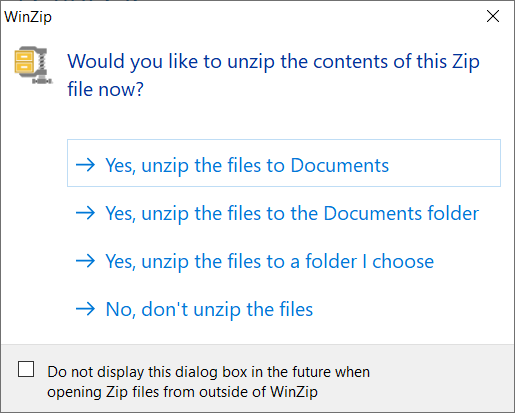
- В появившемся окне выберите действие, которое подходит: Extract, Open or Test.
- Дождитесь завершения и получите доступ к файлам.
Как видно, процесс прост и интуитивен: при корректном наличии всех томов WinZip автоматически собирает и извлекает содержимое.
Частые проблемы и как их решать
- Файл не открывается — проверьте, что присутствуют все тома и они имеют правильные имена и порядок (например: archive.zip, archive.z01, archive.z02).
- Ошибка CRC или повреждение — попробуйте функцию Test в WinZip; при повреждении части архива восстановление возможно только из резервной копии.
- Проблемы при загрузке — убедитесь, что веб‑сервис поддерживает многотомные архивы; иногда лучше загрузить объединённый архив.
Краткий алгоритм восстановления при ошибке:
- Проверить наличие всех томов и их целостность.
- Если томы в порядке, открыть главный .zip через WinZip и выбрать Extract.
- При ошибке CRC — искать резервную копию или заново создать архив из исходных данных.
Альтернативные подходы
- Использовать командную строку 7‑Zip (7z) для создания многотомных архивов: подходит для автоматизации и скриптов.
- Разбивать файлы не архивируя: утилиты split/gsplit для передачи больших бинарных файлов (потребуют склейки на стороне получателя).
- Загрузить на облако с поддержкой больших файлов (Google Drive, OneDrive) и делиться ссылкой — обходится без разделения, но зависит от политики сервиса.
Советы по безопасности и совместимости
- Шифрование: при необходимости защиты данных используйте встроенное шифрование WinZip (AES‑256), иначе разделённые файлы легко прочитать при наличии доступа.
- Совместимость: многотомные ZIP обычно поддерживаются основными архиваторами, но имейте в виду, что некоторые онлайн‑сервисы или старые утилиты могут не корректно обрабатывать формат.
- Проверяйте контрольные суммы перед передачей.
Роли и чеклист перед отправкой архива
Пользователь (кратко):
- Убедиться, что все нужные файлы добавлены.
- Выбрать оптимальный размер тома.
- Проверить наличие всех частей после создания.
ИТ‑администратор:
- Настроить политику резервного копирования исходных данных.
- При автоматизации скриптов — использовать проверку контрольных сумм и логирование.
Получатель:
- Проверить имена томов и открыть главный .zip через WinZip или совместимый архиватор.
- Сообщить отправителю о любых ошибках.
Мини‑методология (быстрая карта действий)
- Решите, нужен ли split (по лимиту размера или удобству передачи).
- Выберите размер тома в Settings → Split.
- Создайте split‑архив (через Tools → Multi‑Part или контекстное меню Create a Split Zip File).
- Передайте все тома и проверьте контрольные суммы.
- Получатель объединяет или извлекает через WinZip.
Критерии приёмки
- Все тома присутствуют и имеют ожидаемый размер.
- Главный .zip открывается в WinZip и позволяет извлечь файлы без ошибок.
- При необходимости — файлы успешно распаковываются на целевой системе.
Краткий глоссарий (1‑строчные определения)
- Том (part): отдельный файл, являющийся частью разбитого архива.
- Многотомный ZIP: ZIP‑архив, разделённый на несколько файлов для передачи или хранения.
- CRC: контрольная сумма, используемая для проверки целостности файлов.
Когда этот способ не подойдёт
- Если приоритет — конфиденциальность без дополнительного шифрования.
- Если получатель не может работать с многотомными архивами — тогда объединённый архив или облачная передача предпочтительнее.
Итог: WinZip предоставляет удобные инструменты для создания и восстановления многотомных архивов. Следуйте шагам выше, проверяйте наличие всех томов и используйте шифрование при необходимости.
Если у вас получилось выполнить операцию — поделитесь опытом в комментариях под этой инструкцией.
[wl_navigator]

Похожие материалы

Несколько аккаунтов Skype: Multi Skype Launcher

Журнал для работы: повысить продуктивность

Персональные звуки уведомлений на Android

Скачивание шоу Hulu для офлайн‑просмотра

Microsoft Start: персонализированная новостная лента
