
Как объединить дубликаты фото в iOS 16
Почему стоит объединять дубликаты
Со временем в библиотеке Photos на iPhone накапливаются повторы: вы скачивали один мем несколько раз, делали скриншоты старых снимков или сохраняли серию похожих кадров. Дубликаты занимают место и мешают организовать коллекцию.
Функция объединения оставляет одну самую «полезную» копию (сохранит метаданные и наилучшее качество) и уменьшит фрагментацию хранилища. Это простой способ освободить место и поддерживать порядок в библиотеке.
Важно: объединение не объединяет содержимое из разных альбомов — оно работает только с подборками, которые приложение пометило как дубликаты.
Короткая терминология
- Дубликаты (duplicates): группы фотографий или видео, которые iOS считает похожими.
- Точные копии: файлы одинаковые по содержимому, но могут отличаться метаданными (например, даты или теги).
- Не точные дубликаты: визуально похожие файлы с разным разрешением, форматом или небольшими отличиями.
Как объединить все дубликаты — пошагово
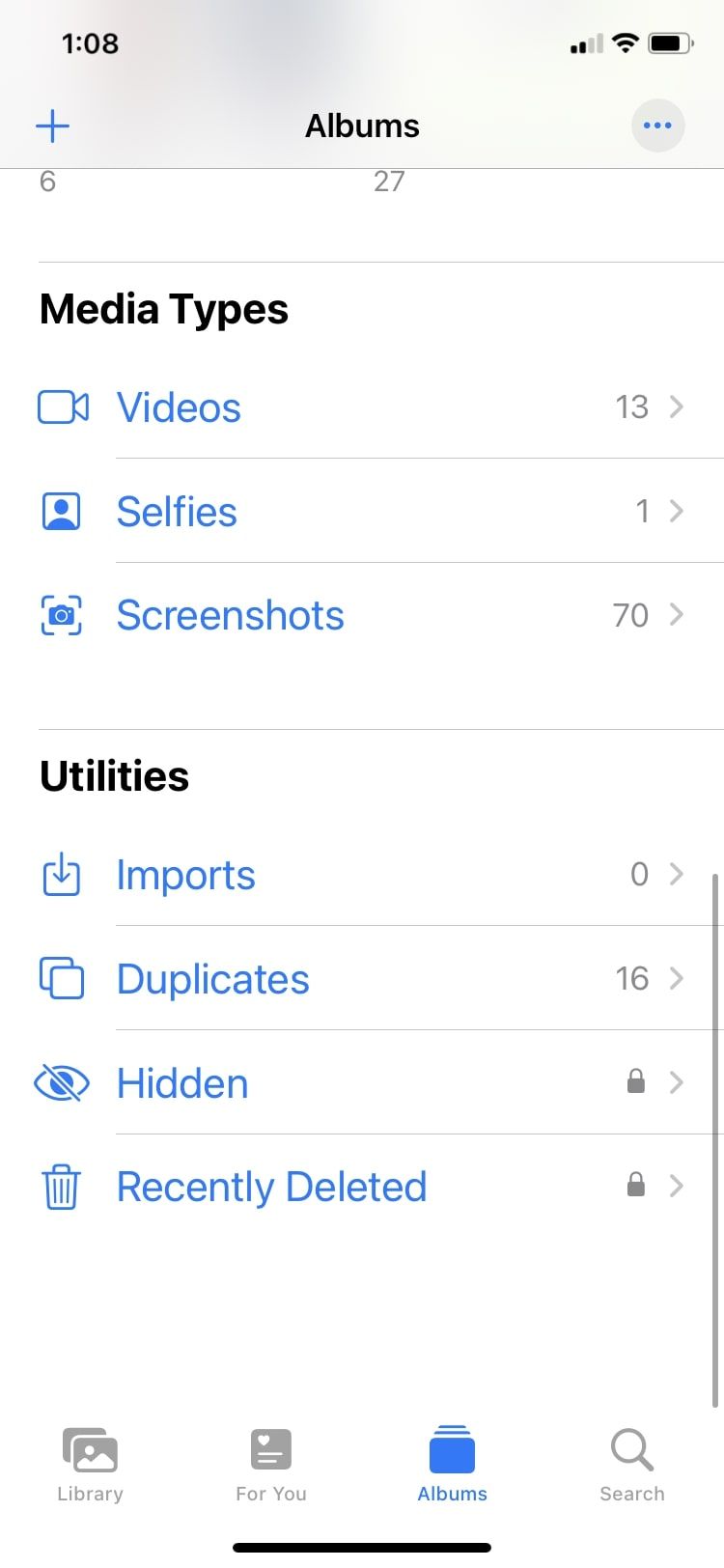
- Откройте приложение Фото и нажмите Альбомы.
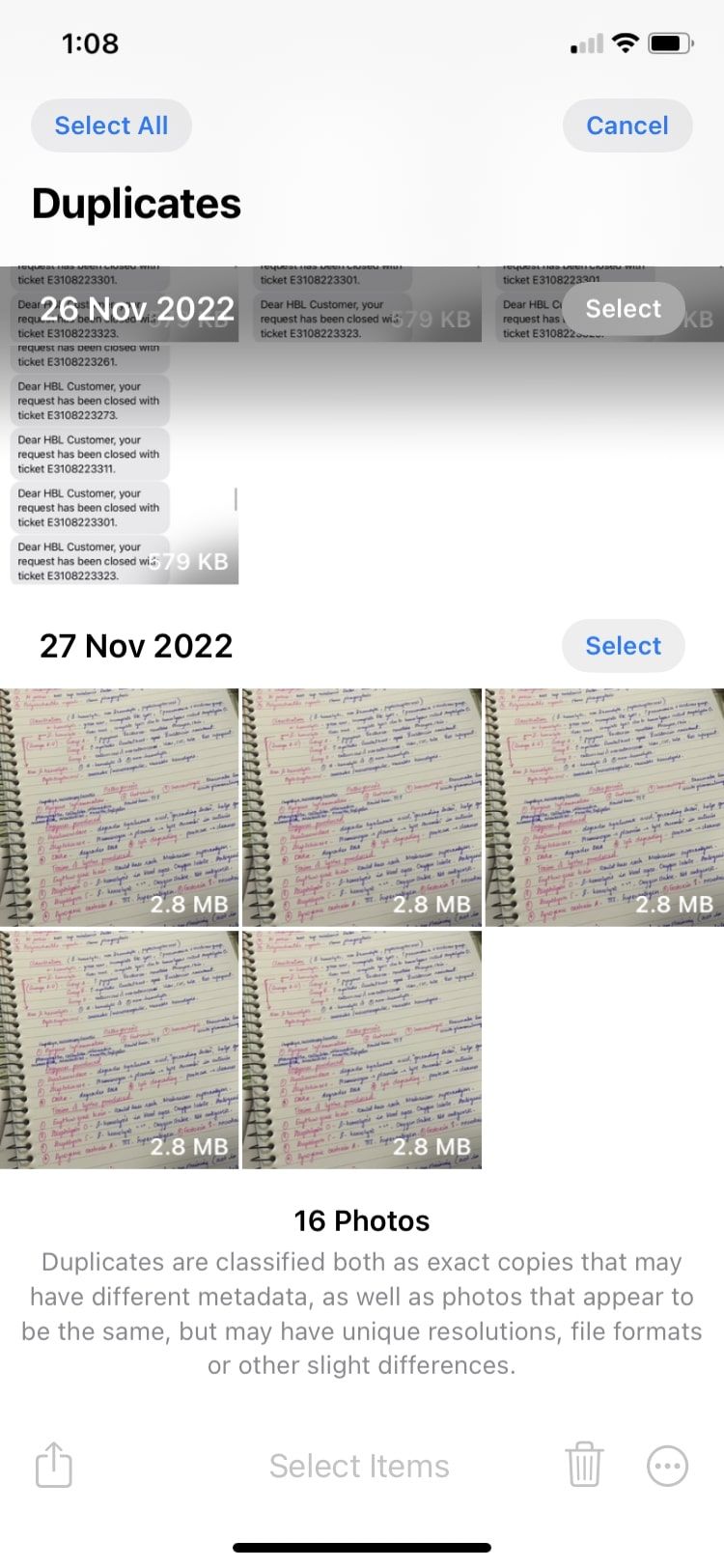
- Прокрутите вниз до раздела Служебные программы и выберите Дубликаты. Вы увидите наборы дубликатов рядом друг с другом с указанием даты и размера.
- Нажмите Выбрать в правом верхнем углу.
- Выберите Выбрать всё в левом верхнем углу экрана.
- Нажмите кнопку Объединить (X) внизу — число X показывает, сколько наборов будет обработано.
- Подтвердите действие, выбрав Объединить X копий или Объединить X точных копий в зависимости от подсказки.
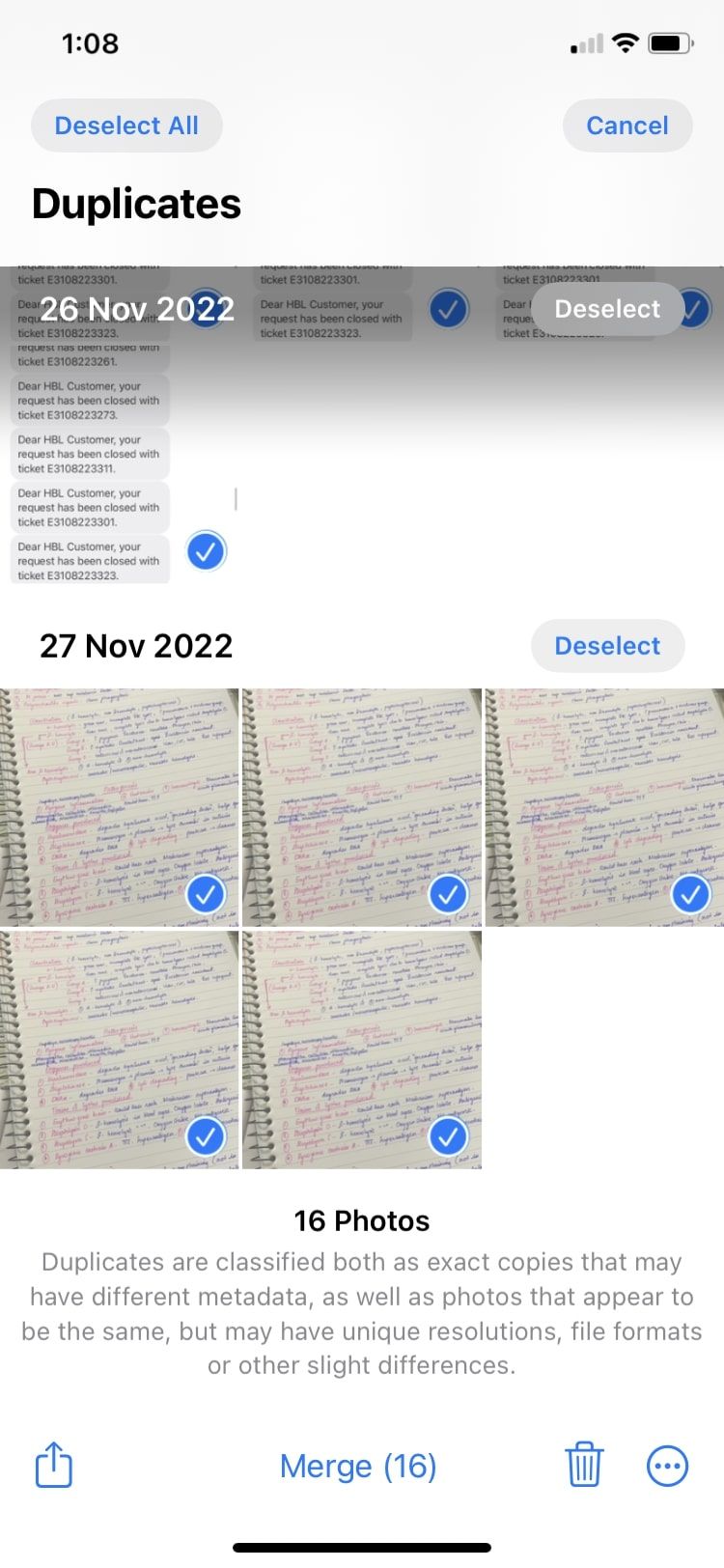
После объединения приложение оставит в библиотеке одну копию в наилучшем качестве и поместит прочие в альбом Недавно удалённые, где они будут храниться ещё 30 дней (если не восстановить или окончательно не удалить).
Как объединять отдельные наборы дубликатов
Если вы не хотите объединять все сразу, обработайте только конкретные наборы:
- В разделе Дубликаты найдите нужную группу.
- Нажмите кнопку Объединить рядом с этим набором.
- Подтвердите Объединить X копий или Объединить X точных копий по подсказке.
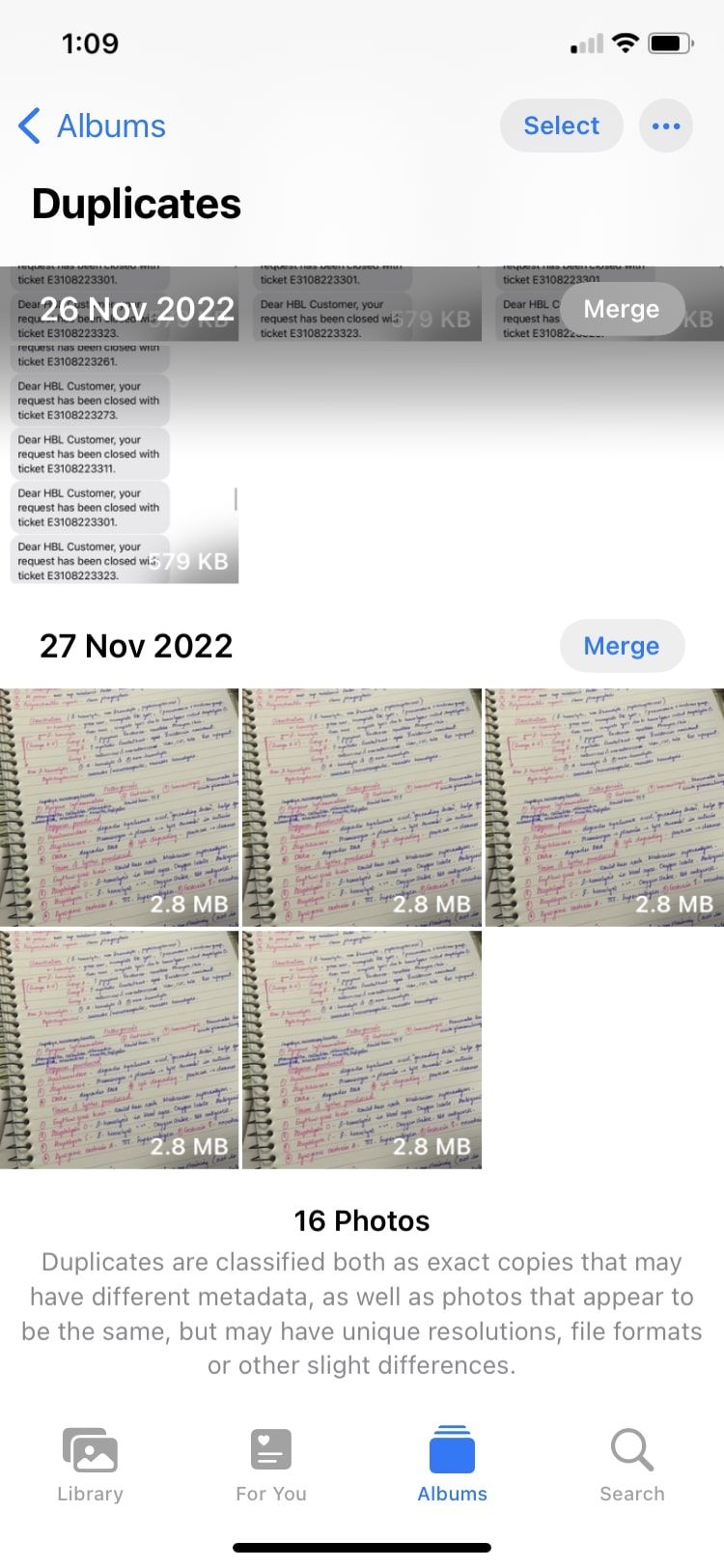
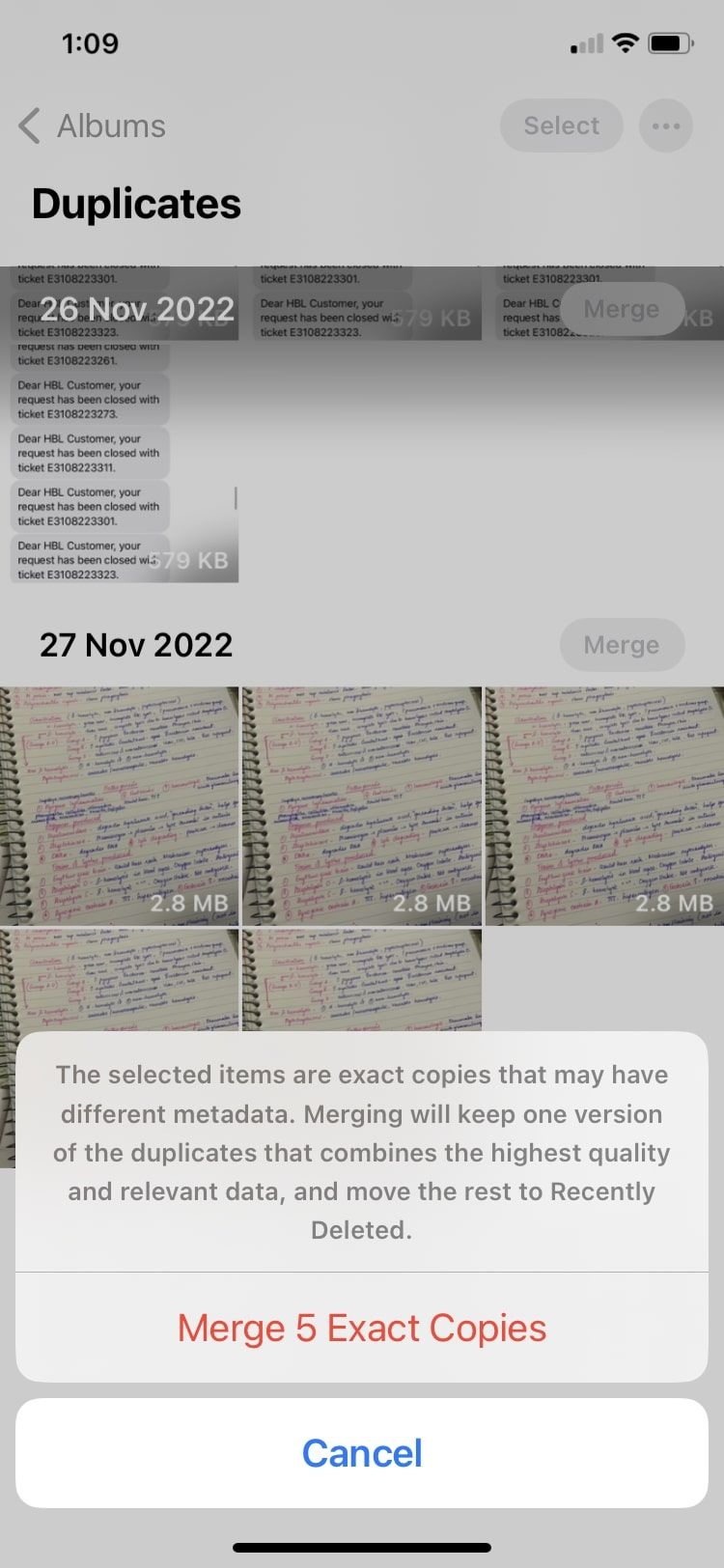
Разница между вариантами подтверждения
- Объединить X копий: применяется к похожим файлам, при слиянии сохраняется версия с лучшим качеством и наиболее релевантными метаданными.
- Объединить X точных копий: применяется, если файлы полностью идентичны по содержимому — тогда iOS просто оставит одну запись.
Почему вы можете не видеть папку «Дубликаты»
- У вас нет обнаруженных дубликатов — тогда папка не появится.
- iPhone ещё не просканировал всю библиотеку: если вы добавили дубликаты недавно, может пройти несколько дней до появления наборов.
- Требуется iOS 16 или новее — обновите систему.
- Попробуйте перезагрузить устройство, если сканирование затянулось.
Альтернативные подходы и когда это не работает
- Сторонние приложения: существуют утилиты для поиска дубликатов (например, специальные менеджеры фото), но они требуют доступа к вашей библиотеке и могут работать по-другому.
- Ручная проверка: если вы боитесь потерять разные варианты (например, кадры из серийной съёмки, Live Photo, разные фильтры), просмотрите наборы перед объединением.
- iCloud Photos: объединение действует на локальную и облачную библиотеку — изменения синхронизируются. Если у вас много устройств, убедитесь, что загрузка/синхронизация завершены.
Когда это не сработает:
- Если файлы технично отличаются (разный формат или метаданные), iOS может не пометить их как дубликаты.
- При повреждённых файлах или нестандартных форматах детектор может пропустить пары.
Мини‑методология перед объединением (чеклист)
- Убедитесь, что на устройстве установлена iOS 16 или новее.
- Подождите завершения синхронизации iCloud Photos (если включено).
- Быстрая проверка: просмотрите несколько наборов, чтобы не потерять важные версии.
- При сомнениях сделайте резервную копию через iCloud Backup или iTunes/Finder.
Критерии приёмки
- В альбоме Дубликаты нет не обработанных наборов (если вы объединили всё).
- В Недавно удалённые появилась ожидаемая часть копий.
- Освобождено место (заметьте видимое уменьшение занимаемого объёма в «Хранилище iPhone»).
- Важные варианты снимков сохранены или восстановлены по необходимости.
Риски и меры предосторожности
- Риск: потерять уникальные варианты снимков. Мера: просмотрите наборы перед объединением и сделайте резервную копию.
- Риск: некорректная синхронизация с iCloud. Мера: дождитесь полной синхронизации и стабильного Wi‑Fi/зарядки.
Быстрая шпаргалка (cheat sheet)
- Путь: Фото → Альбомы → Дубликаты.
- Кнопки: Выбрать → Выбрать всё → Объединить (X).
- Что сохраняется: одна лучшая копия + метаданные; остальные → Недавно удалённые.
Решающее дерево действий
flowchart TD
  A[Есть iOS 16+] --> B{Появляется папка «Дубликаты»}
  B -- Да --> C{Хотите объединить всё?}
  C -- Да --> D[Выбрать всё и Объединить]
  C -- Нет --> E[Выбрать наборы и Объединить]
  B -- Нет --> F{Есть ли подозрение на дубликаты?}
  F -- Да --> G[Подождать сканирования или перезагрузить]
  F -- Нет --> H[Ничего не делать]
Частые вопросы
Появится ли папка «Дубликаты», если у меня включён iCloud Photos?
Да — если включена синхронизация, iOS объединяет дубликаты и в облаке; изменения синхронизируются на всех устройствах с тем же Apple ID.
Что делать, если я случайно удалил нужную фотографию при объединении?
Перейдите в Альбомы → Недавно удалённые и восстановите файл в течение 30 дней.
Могу ли я отменить объединение после подтверждения?
Непосредственно «отменить» объединение нельзя, но вы можете восстановить удалённые копии из «Недавно удалённых», если они там присутствуют.
Короткое резюме: функция «Дубликаты» в iOS 16 — быстрый и безопасный способ очистить библиотеку и освободить место. Всегда проверяйте наборы перед массовым объединением и делайте резервную копию важных снимков.

Похожие материалы

Несколько аккаунтов Skype: Multi Skype Launcher

Журнал для работы: повысить продуктивность

Персональные звуки уведомлений на Android

Скачивание шоу Hulu для офлайн‑просмотра

Microsoft Start: персонализированная новостная лента
