
Как объединить PDF-файлы в Linux — терминал и GUI

Зачем объединять PDF
PDF — формат, который сохраняет оформление и совместим почти со всеми устройствами. Однако когда у вас есть папка с похожими документами (счета, инструкции, маршруты поездок), открывать по одному файлу неудобно. Объединённый PDF упрощает просмотр, печать и архивацию.
Кроме удобства, локальная сборка файлов защищает вашу конфиденциальность: вы контролируете, где и как хранятся документы, а не загружаете их на сторонний сервис.
Важно: перед объединением сделайте резервную копию исходных файлов на случай, если потребуется восстановить отдельные документы.
Быстро в терминале — pdfunite
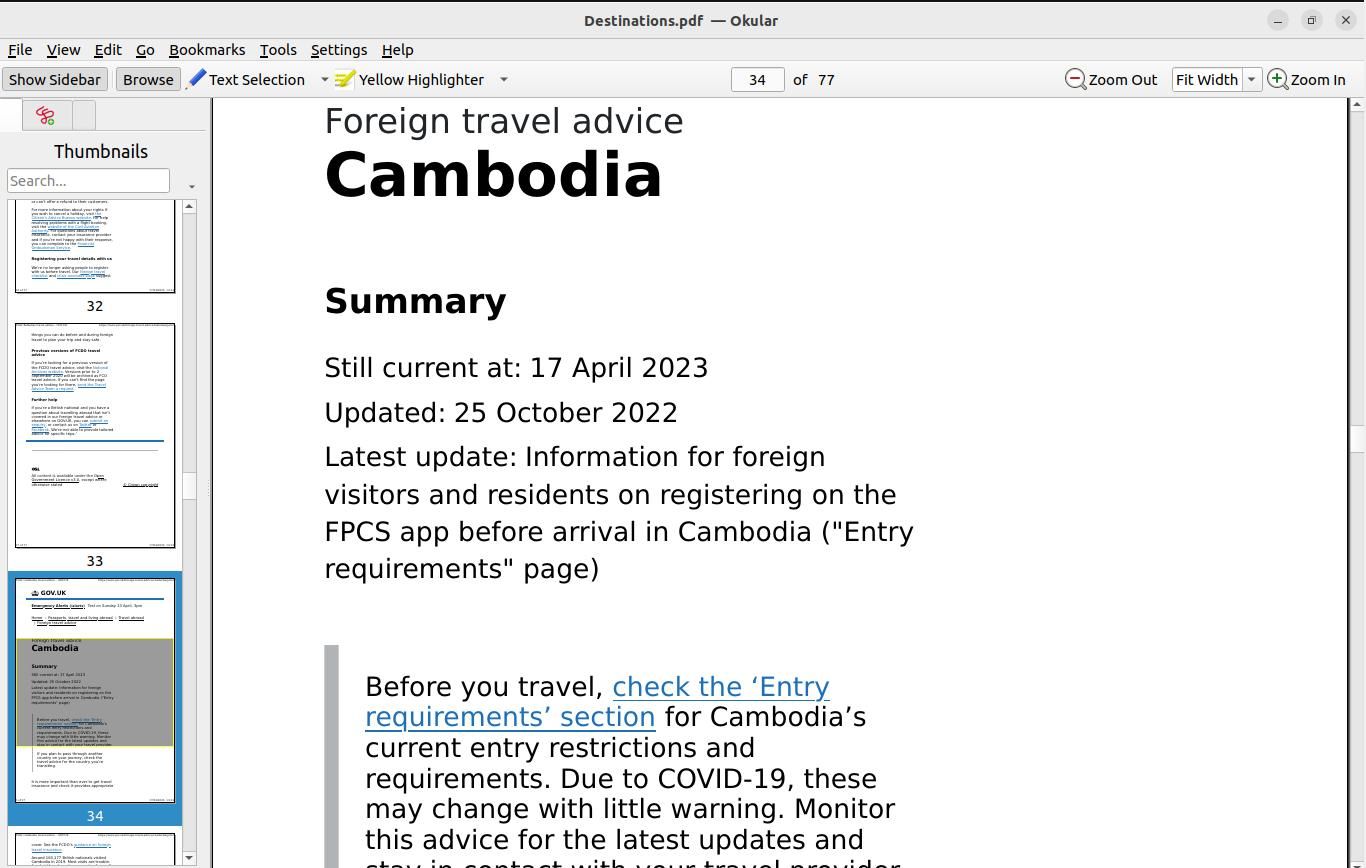
pdfunite — простая утилита командной строки, входящая в пакет poppler-utils. Она объединяет несколько PDF в один файл без изменения содержимого страниц.
Если poppler-utils не установлены, поставьте их командой для Debian-подобных дистрибутивов:
sudo apt install poppler-utilsДля Arch и производных:
sudo pacman -S popplerДля Fedora и близких систем:
sudo dnf install poppler-utilsПосле установки синтаксис pdfunite очень прост: перечислите входные файлы, затем укажите имя выходного файла. Пример:
pdfunite Afghanistan.pdf Bahamas.pdf Cambodia.pdf Destinations.pdfКоманда объединит три документа и создаст файл Destinations.pdf. Затем откройте результат в любом PDF‑просмотрщике.
Когда использовать pdfunite:
- Серийная обработка большого числа файлов в скриптах.
- Когда нет необходимости менять порядок страниц вручную.
- Для быстрого, локального объединения без GUI.
Ограничения:
- Нельзя визуально перетаскивать страницы или выполнять точечную правку (поворот, обрезку) перед сохранением.
Графический инструмент — PDF Arranger
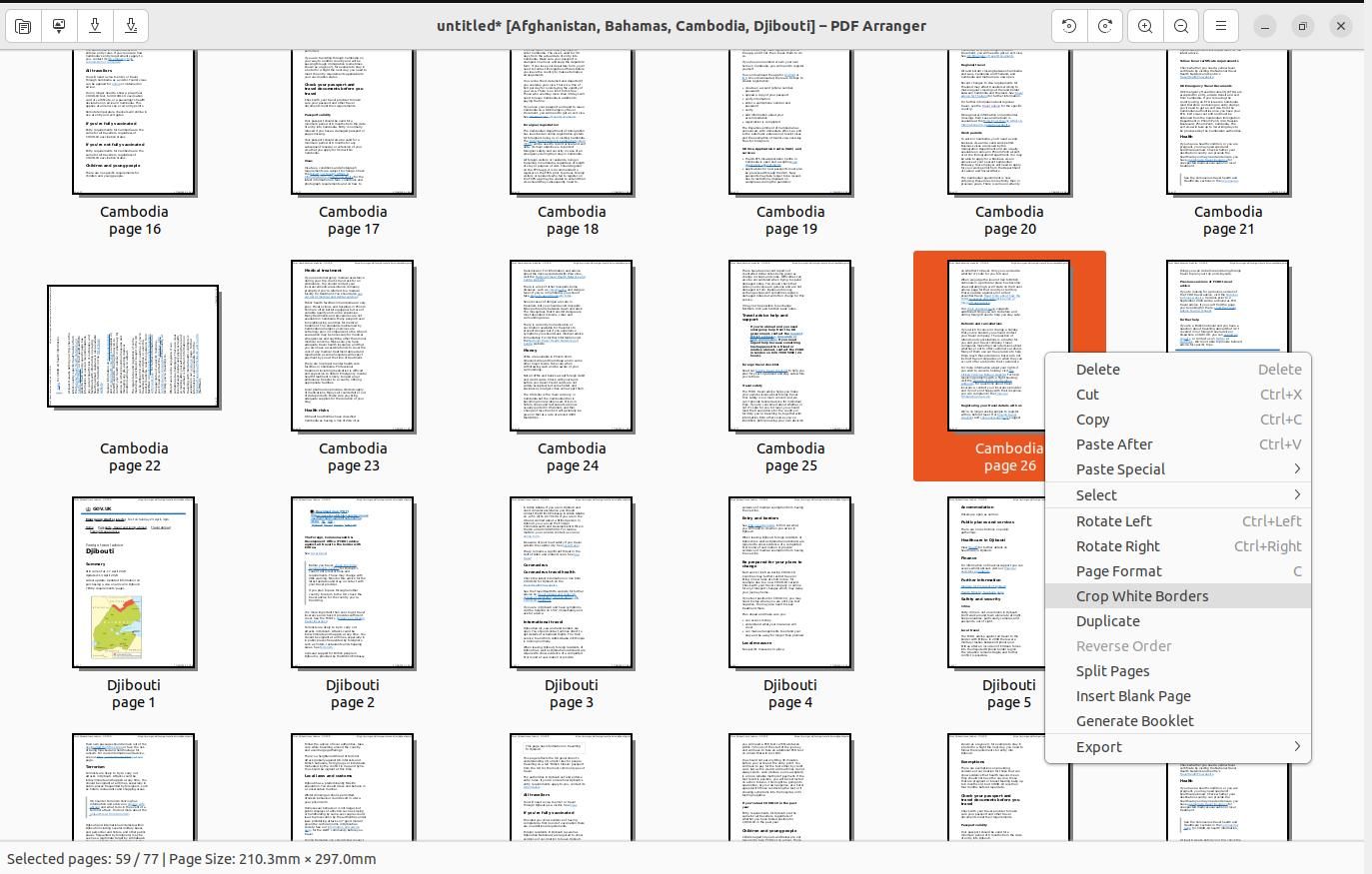
PDF Arranger — лёгкое GUI‑приложение на Python, позволяющее не только объединять PDF, но и перетаскивать страницы, поворачивать, дублировать и разделять их.
Установка требует зависимостей. Для Debian/Ubuntu:
sudo apt-get install python3-pip python3-distutils-extra python3-wheel python3-gi python3-gi-cairo gir1.2-gtk-3.0 gir1.2-poppler-0.18 gir1.2-handy-1 python3-setuptoolsДля Fedora:
sudo dnf install poppler-glib python3-distutils-extra python3-pip python3-gobject gtk3 python3-cairo python3-wheel python3-pikepdf python3-img2pdf python3-dateutil libhandyДля Arch и производных:
sudo pacman -S poppler-glib python-distutils-extra python-pip python-gobject gtk3 python-cairo libhandyУстановите сам PDF Arranger через pip:
pip3 install --user --upgrade https://github.com/pdfarranger/pdfarranger/zipball/mainЗапустите приложение из меню системы. Чтобы начать:
- Нажмите кнопку Открыть, выберите PDF и снова нажмите Открыть.
- В окне появятся миниатюры страниц. Перетаскивайте их для изменения порядка.
- Для групповой операции выделите страницы, удерживая Ctrl, затем перетащите.
- Правый клик по миниатюре открывает меню с командами: повернуть, дублировать, разделить, обрезать и т.д.
- Нажмите Сохранить или Сохранить как, чтобы получить итоговый файл.
Когда использовать PDF Arranger:
- Когда нужно вручную изменить порядок страниц.
- Для подготовки презентаций, склеивания сканированных документов.
- Если требуется базовый редактирование страниц без тяжёлого редактора PDF.
Альтернативные инструменты и когда они нужны
- Ghostscript: мощный инструмент для сложных сценариев и конвертации. Команда для объединения (типовой шаблон):
gs -dBATCH -dNOPAUSE -q -sDEVICE=pdfwrite -sOutputFile=out.pdf in1.pdf in2.pdf- qpdf: умеет объединять и перестраивать потоки PDF, полезен в автоматизации:
qpdf --empty --pages a.pdf b.pdf -- out.pdfpdftk: когда требуется работа с метаданными, формами и наборами страниц (не во всех дистрибутивах по умолчанию).
Онлайн‑сервисы: удобны для одноразовой работы, но несут риски приватности.
Ментальные модели для выбора инструмента
- Частота: раз в год — GUI; регулярно — CLI.
- Приватность: конфиденциальные документы лучше обрабатывать офлайн.
- Автоматизация: если нужно объединять сотни файлов, используйте скрипт с pdfunite/ghostscript/qpdf.
- Правка страниц: если требуется визуальный контроль и правка — PDF Arranger.
Мини‑методология: безопасное и повторяемое объединение
- Скопируйте исходные файлы в рабочую папку.
- Нумеруйте или упорядочивайте файлы по нужному порядку (например, 01-, 02-).
- Тестируйте команду на небольшом наборе файлов.
- Проверяйте итоговый PDF в просмотрщике.
- Храните оригиналы и итоговую версию отдельно (архивация).
Чек‑лист по ролям
- Конечный пользователь (десктоп): убедитесь, что установлен PDF Arranger; откройте, перетащите страницы, сохраните.
- Системный администратор: используйте pdfunite или qpdf в скриптах; добавьте проверку целостности и резерва.
- Разработчик/DevOps: интегрируйте объединение в CI/CD или cron, логируйте операции и ошибки.
- Пользователь, заботящийся о приватности: всегда работайте офлайн, избегайте облачных сервисов.
Советы по совместимости и миграции
- Poppler и утилиты могут называться по-разному в пакетных менеджерах: проверяйте имена пакетов в вашем дистрибутиве.
- Установка через pip удобна, но предоставляет пользовательскую (non‑system) установку; для общесистемного доступа используйте пакеты дистрибутива.
- При автоматизации учитывайте текущую кодировку имён файлов и пробелы — лучше использовать безопасные имена или экранирование.
Когда объединение не решит задачу
- Если нужно редактировать содержимое текста PDF (OCR/исправление текста), объединение не поможет — нужны редакторы и OCR‑инструменты.
- Если файлы имеют несовместимые шифры или ограничения прав (password protected), сначала снимите или укажите пароль.
Примечание: не снимайте защиту с чужих документов без разрешения.
Краткое резюме
Объединение PDF в Linux — простая и часто необходимая задача. Для автоматизированных сценариев и пакетной обработки используйте pdfunite, ghostscript или qpdf. Для интерактивной работы с миниатюрами и ручной корректировки — PDF Arranger. Всегда делайте резервную копию и выбирайте инструмент исходя из требований к приватности и частоте задач.
Факты и практики:
- Утилиты, упомянутые в статье, работают полностью локально и не отправляют данные в сеть.
- Для большинства простых случаев достаточно pdfunite или PDF Arranger.
Короткое объявление (готовое для публикации):
Хотите быстро собрать несколько PDF в один файл на Linux? Используйте pdfunite для скриптов и пакетной обработки или PDF Arranger для визуальной сборки и простого редактирования страниц. Оба способа работают локально, без загрузки документов в облако.

Похожие материалы

Несколько аккаунтов Skype: Multi Skype Launcher

Журнал для работы: повысить продуктивность

Персональные звуки уведомлений на Android

Скачивание шоу Hulu для офлайн‑просмотра

Microsoft Start: персонализированная новостная лента
