
Как объединить несколько интернет‑подключений для скорости и надёжности
Введение
Если вы работаете из дома, ваша продуктивность напрямую зависит от интернета. Потеря доступа к сети ограничивает возможности: видеозвонки падают, облачные сервисы недоступны, загрузка и выгрузка файлов останавливаются. Даже при надёжном провайдере обрывы всё равно возможны — а часто это случается в самый неподходящий момент.
Объединение нескольких подключений — способ повысить общую пропускную способность и получить резерв на случай отказа одного из каналов. В этой заметке подробно рассматриваются рабочие варианты: простые программные методы, аппаратные решения для домашней сети и нюансы настройки на macOS. Также разберём, что не работает и почему.
Важно: «объединение» в разговорной речи может означать две разные вещи:
- Bonding (интернет‑бондинг) — агрегирует трафик через несколько каналов, создавая одну виртуальную линию. Требует поддержки со стороны конечных точек или специального ПО/услуги.
- Load balancing (балансировка нагрузки) — распределяет потоки между каналами, но сессии отдельных приложений остаются привязаны к конкретному каналу.
Программное решение (подходит для одного компьютера)
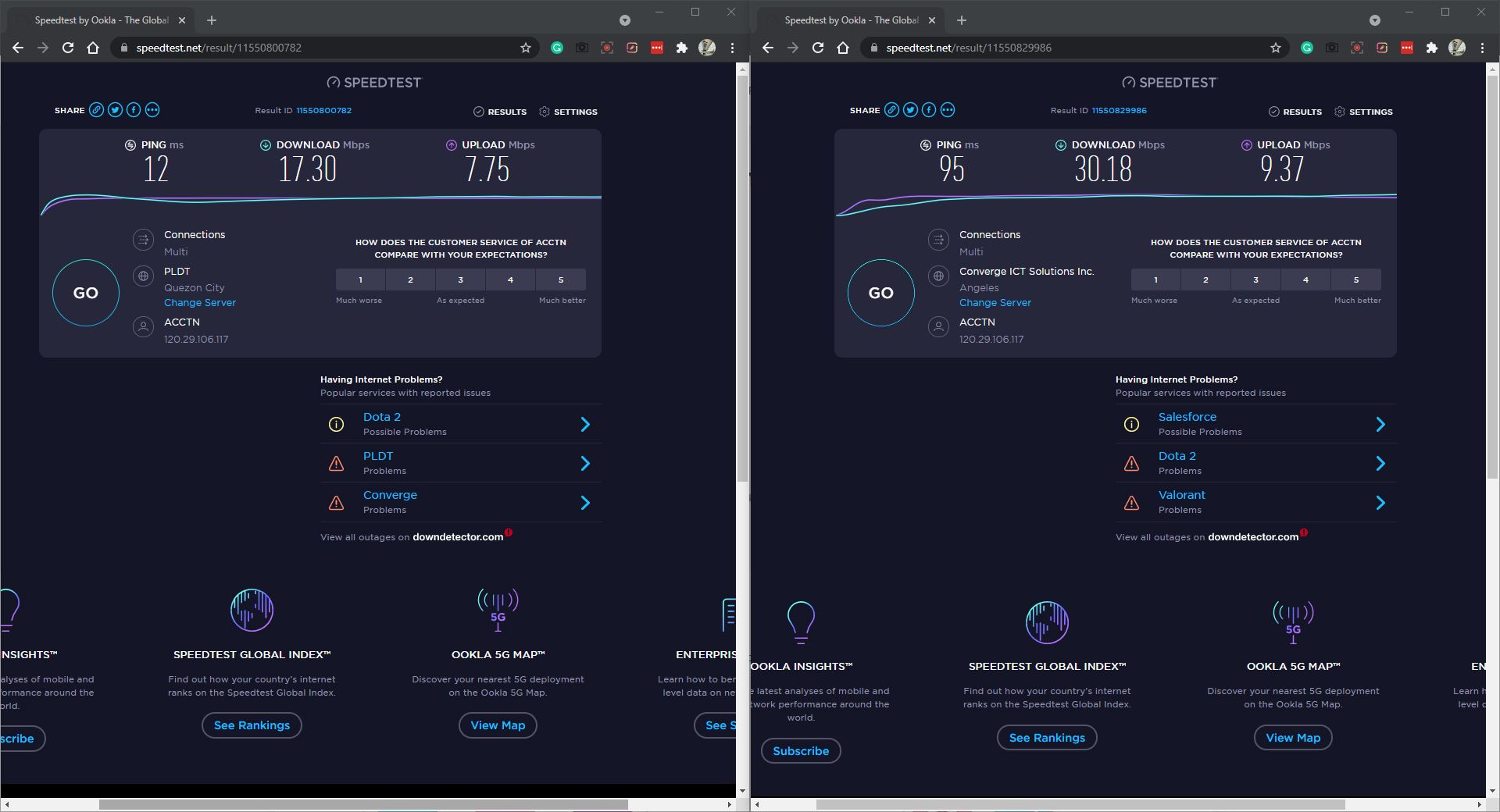
Подход «на программном уровне» удобен, когда нужно быстро объединить несколько активных подключений на одном компьютере — например, домашний Ethernet, Wi‑Fi и USB‑модем. Для этого нужен по одному сетевому адаптеру на каждый провайдер: обычно это Ethernet + Wi‑Fi, а мобильный интернет подключается через USB‑модем или смартфон в режиме модема.
Одно из популярных и простых в применении решений — приложение Speedify. Это VPN‑сервис с возможностью соединять несколько интерфейсов в одно «логическое» подключение. Принцип работы: клиент на устройстве шифрует трафик и отправляет его на сервера Speedify, где он «склеивается» в единый поток и выходит в интернет. Такой подход даёт преимущества в скорости и автоматическом переключении при обрыве одного из каналов.
Как настроить (общая инструкция):
- Убедитесь, что у вас одновременно активны все необходимые интерфейсы: Ethernet, Wi‑Fi, USB‑модем/телефон. Подключите их физически.
- Скачайте и установите Speedify для вашей ОС: Windows, macOS или Linux. Бесплатная версия ограничена объёмом трафика (например, 2 ГБ в месяц). Для постоянного использования потребуется платный план.
- Запустите приложение, примите условия, при необходимости пропустите подписку, выбрав «Use Limited Free Version».
- На основном экране вы увидите список активных подключений. Нажмите кнопку активации (в правом верхнем углу). Статус сменится на «Connected», и появится выбранный сервер.
- Пока приложение работает, трафик будет распределяться между активными интерфейсами и автоматически переключаться при падении одного из них.
Преимущества программного подхода:
- Быстрая и простая настройка на одном устройстве.
- Подходит для путешествий и мобильных рабочих мест.
- Не требует изменения домашней сети.
Ограничения:
- Трафик шифруется через сервер третьей стороны (вопросы конфиденциальности для некоторых задач).
- Бесплатные тарифы ограничены по объёму.
- Важные корпоративные приложения могут требовать статики или специальных портов — тогда ПО‑bonding может не подойти.
Совет по безопасности: если вы обмениваетесь конфиденциальными данными, проверьте политику провайдера bonding‑услуги и настройте дополнительные меры защиты (VPN корпоративного уровня, двухфакторную аутентификацию).
Аппаратное решение (подходит для всей домашней сети)
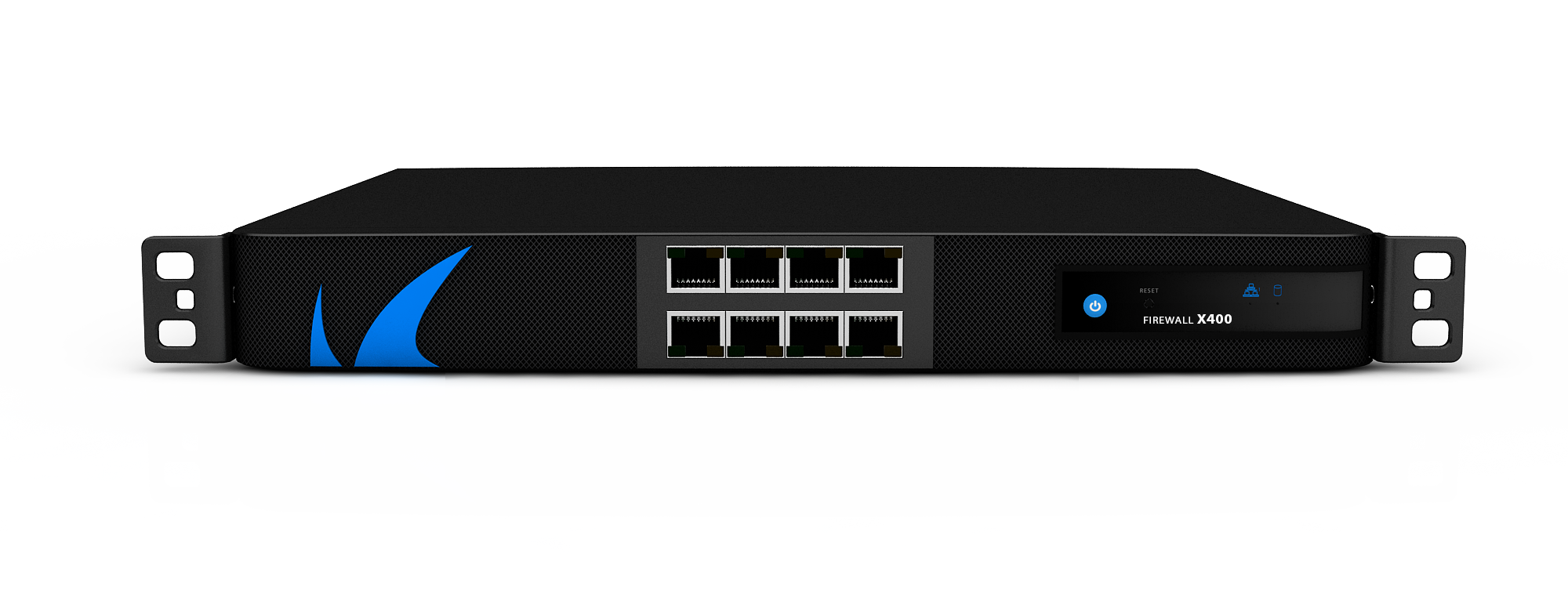
Если вы хотите обеспечить стабильный интернет для нескольких устройств одновременно (телевизоры, ПК, смартфоны, «умная» техника), аппаратный вариант обычно надёжнее. Он позволяет агрегировать или балансировать каналы на уровне роутера.
Ниже две реальных практики для домашних сценариев.
1. Маршрутизаторы с балансировкой нагрузки
Маршрутизаторы с функцией load balancing обычно поддерживают подключение 2–4 WAN‑каналов. Цена на начальном уровне может начинаться примерно от $80, что иногда дешевле длительной подписки на сервисы агрегирования.
Как это работает и как настроить:
- Подключите модемы/интернет‑источники в WAN‑порты маршрутизатора. В зависимости от модели это могут быть отдельные порты WAN или комбинированные LAN/WAN.
- Подключитесь к веб‑интерфейсу маршрутизатора и откройте настройки сети.
- Найдите раздел Advanced > Load Balance (или аналогичный — терминология варьируется между вендорами).
- Обычно рекомендуют выключить опции вроде Enable Application Optimized Routing и Enable Bandwidth Based Balance Routing, чтобы маршрутизатор мог равномерно распределять трафик на уровне соединений вместо попыток оптимизировать по приложениям (это даёт предсказуемость и лучшую суммарную пропускную способность).
- Сохраните настройки. Подключив к LAN‑порту Wi‑Fi‑роутер (если он отдельный), вы предоставите объединённый интернет всем беспроводным устройствам дома.
Плюсы:
- Надёжность на уровне сети: если один канал падает, остальные подхватывают трафик.
- Не требует установки ПО на каждом устройстве.
- Подходит для постоянных рабочих мест и семейных сетей.
Минусы:
- Нужно понимать сетевые настройки и руководство конкретного устройства.
- Некоторые дешёвые модели могут плохо реализовать «склейку» сеансов и давать лишь распределение соединений, а не истинный bonding.
2. Агрегирование каналов на Mac (Link Aggregation)
На macOS можно объединять физические ethernet‑интерфейсы в логический интерфейс (802.3ad), но есть важные условия: и порты, и оборудование на другой стороне (например, свич) должны поддерживать 802.3ad (LACP).
Требования и шаги:
- Нужны два физических Ethernet‑интерфейса, совместимых с 802.3ad. Если в Mac доступен один порт, можно добавить второй через USB‑C/Thunderbolt → Gigabit Ethernet адаптер.
- В macOS откройте Системные настройки → Сеть.
- Внизу списка подключений нажмите кнопку с тремя точками рядом с «+»/«-» и выберите «Управлять виртуальными интерфейсами» (Manage Virtual Interfaces…).
- Создайте «New Link Aggregate», отметьте используемые порты и задайте имя агрегата.
- Нажмите «Создать», затем «Применить». Mac начнёт использовать агрегированный интерфейс.
Ограничение: это решение работает на уровне локальной сети и требует соответствующей поддержки у сетевого оборудования. Для выхода в интернет через разные провайдеры потребуется корректная коммутация и, чаще всего, дополнительная поддержка на стороне провайдеров или маршрутизатора.
Решения, которые не работают (и почему)

Некоторые советы, которые можно встретить в статьях и на форумах, вводят в заблуждение. Ниже — два распространённых заблуждения.
Windows Automatic Metric
Идея: вручную установить одинаковый метрик интерфейса (например, 15) для всех подключений и таким образом «заставить» Windows использовать их одновременно.
Реальность: интерфейсный метрик в Windows служит для приоритизации маршрутов. Если у потоков одинаковый приоритет, ОС выберет один маршрут для исходящего трафика; это не запускает одновременное использование нескольких интерфейсов для одного и того же сеанса. Иными словами, это не даёт true bonding.
Создание сетевого моста (Bridge Connection)
Идея: объединить Wi‑Fi и Ethernet в «мост», и тем самым заставить оба канала работать вместе.
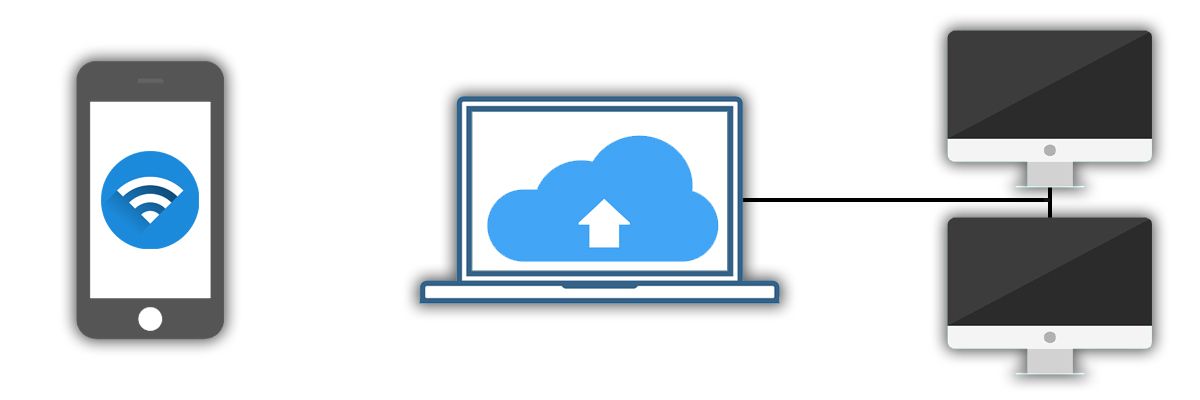
Реальность: сетевой мост позволяет устройствам в разных сетях обмениваться локальными данными (например, чтобы смартфон в сети A видел файловый ресурс в сети B). Но исходящий интернет‑трафик с компьютера продолжит идти через основной (приоритетный) интерфейс, а не через оба сразу. Мост не обеспечивает агрегации канала для выхода в интернет.
Когда подход не сработает: контрпримеры и ограничители
- Если вам нужен публичный статический IP с привязкой сессий — bonding через третью сторону (например, Speedify) может не подойти.
- Для приложений с чувствительностью к IP‑адресу (банковские API, некоторые VPN корпоративного уровня) смена исходящего IP между пакетами вызовет проблемы.
- Если провайдеры используют NAT и не предоставляют публичные IP, определённые типы склейки будут ограничены.
Мини‑методология: как выбрать подход
- Определите цель: увеличить суммарную пропускную способность, получить резерв при падении одного канала или оба одновременно.
- Оцените количество устройств: надо ли покрыть только рабочий ноутбук или всю домашнюю сеть?
- Проверяйте требования приложений: нужны ли статические публичные IP, специфические порты, VPN корпоративной сети?
- Выберите решение: программное (Speedify) — для одного устройства и быстрого запуска; аппаратное (маршрутизатор) — для всей сети.
- Тестируйте при пиковых нагрузках и имитируйте отказ одного канала.
Чек‑лист для настройки (коротко)
Для программного решения на ПК:
- Доступны минимум два активных интерфейса (Ethernet, Wi‑Fi, USB‑модем).
- Установлен и запущен Speedify или аналог.
- Проверен трафик: загрузка/выгрузка файлов, видеозвонки работают стабильнее.
Для аппаратного решения:
- Оборудование поддерживает 2+ WAN портов или балансировку нагрузки.
- Подключены модемы провайдеров в WAN‑порты.
- Выполнена базовая настройка Load Balance и проверена работа при падении одного канала.
- Wi‑Fi‑роутер подключён к LAN для раздачи в домашней сети.
Критерии приёмки
Система считается настроенной и готовой, если:
- Переключение на резервный канал занимает не более нескольких секунд для критичных сервисов.
- При одновременном использовании каналов суммарная пропускная способность растёт по сравнению с одиночным каналом.
- Внутренняя сеть не теряет доступ к локальным ресурсам при активации балансировки.
Факты и полезные цифры
- Количество доступных WAN‑портов определяет максимальное число прямых подключений к провайдерам без использования дополнительных свичей/адаптеров.
- Программные сервисы bonding шифруют трафик и маршрутизируют его через сторонние серверы — это повышает безопасность на открытых сетях, но требует доверия к провайдеру услуги.
- Балансировка нагрузки ≠ истинный bonding: первая распределяет сессии между каналами, второе объединяет пакетный поток.
Роли и обязанности (короткие чек‑листы)
Для домашнего пользователя (самостоятельная настройка):
- Подготовить список действующих провайдеров и их устройств.
- Решить, какие устройства нужно покрыть объединённым интернетом.
- Попробовать программное решение на ноутбуке; при успехе масштабировать аппаратно для всей сети.
Для IT‑ответственного малого офиса:
- Оценить нагрузку и выбрать маршрутизатор с нужным количеством WAN/скоростью процессора.
- Протестировать поведение QoS и правила безопасности при включении балансировки.
- Организовать мониторинг каналов и алерты при перегрузках.
Диагностическое дерево (быстрый flowchart)
flowchart TD
  A[Потребность: объединить интернет?] --> B{Нужно для одного устройства или для всей сети?}
  B -->|Один ПК| C[Использовать программный bonding 'Speedify']
  B -->|Вся сеть| D[Нужен роутер с Load Balancing]
  C --> E{Нужна конфиденциальность/статичный IP?}
  E -->|Да| F[Рассмотреть корпоративные VPN/услуги провайдеров]
  E -->|Нет| G[Тестировать Speedify, проверять QoS]
  D --> H{Сложная сеть/корпоративные требования}
  H -->|Да| I[Профессиональное оборудование и настройка]
  H -->|Нет| J[Бюджетный балансирующий роутер, базовая настройка]
Тесты и сценарии приёмки
- Имитируем отказ основного канала: отключите Ethernet (или выключите модем). Оцените время переключения и восстановление видеозвонка/SSH/FTP.
- Нагрузочный тест: одновременно загружайте и выгружайте файлы с нескольких устройств и смотрите, как распределяется нагрузка.
- Тест IP‑чувствительных приложений: проверьте, не теряет ли сессия банковское соединение или VPN при переходах между каналами.
Безопасность и конфиденциальность
- При использовании внешних сервисов bonding ваш трафик может проходить через серверы третьей стороны. Для конфиденциальных задач используйте корпоративный VPN поверх bonding либо выбирайте сервисы с прозрачной политикой логов и шифрования.
- Аппаратные маршрутизаторы дают больше контроля: можно внедрить локальные фаерволы, VPN‑терминалы и правила маршрутизации.
Заключение
Объединение нескольких интернет‑подключений — практичный способ повысить надёжность и пропускную способность домашней или малой офисной сети. Программные решения быстрое и универсальное решение для одного устройства, аппаратные — лучший выбор для всей сети и длительной работы. Важно понимать ограничения каждого подхода: не все методы дают настоящий «bonding», а некоторые трюки (метрик интерфейса, мосты) не решают задачу агрегирования для выхода в интернет.
Важно протестировать выбранную конфигурацию в реальных условиях и учесть требования безопасности.
Важно
- Перед покупкой оборудования уточните поддержку LACP/802.3ad и количество WAN‑портов.
- Если важна приватность, выбирайте проверенные решения и применяйте корпоративные VPN‑каналы при необходимости.
Краткий план действий
- Оцените потребности и список устройств.
- Попробуйте программное bonded‑решение на рабочем ПК.
- При необходимости масштабируйте аппаратно: купите роутер с балансировкой или настройте LACP при поддержке на стороне сети.
Часто задаваемые вопросы
Можно ли объединить Wi‑Fi и Ethernet на Windows, чтобы увеличить скорость загрузки одного файла?
Нет — Windows не объединяет исходящие потоки в рамках одного соединения по простому изменению метрика или созданию моста. Для этого нужно настоящее bonding‑решение (специализированное ПО или маршрутизатор с поддержкой bonding).
Будет ли мой статический публичный IP сохраняться при использовании Speedify?
Как правило, при использовании сервисов типа Speedify ваш исходящий IP будет адресом сервера сервиса. Для сохранения собственного статического IP требуются специальные корпоративные настройки и поддержка со стороны провайдера.
Насколько надёжно аппаратное решение по сравнению с программным?
Аппаратное решение обычно устойчивее и масштабируется на всю домашнюю сеть. Программное удобно и быстро, но ограничено одним устройством и зависит от внешнего сервиса.

Похожие материалы

Несколько аккаунтов Skype: Multi Skype Launcher

Журнал для работы: повысить продуктивность

Персональные звуки уведомлений на Android

Скачивание шоу Hulu для офлайн‑просмотра

Microsoft Start: персонализированная новостная лента
