
Как объединить папки в Windows 10 и 11
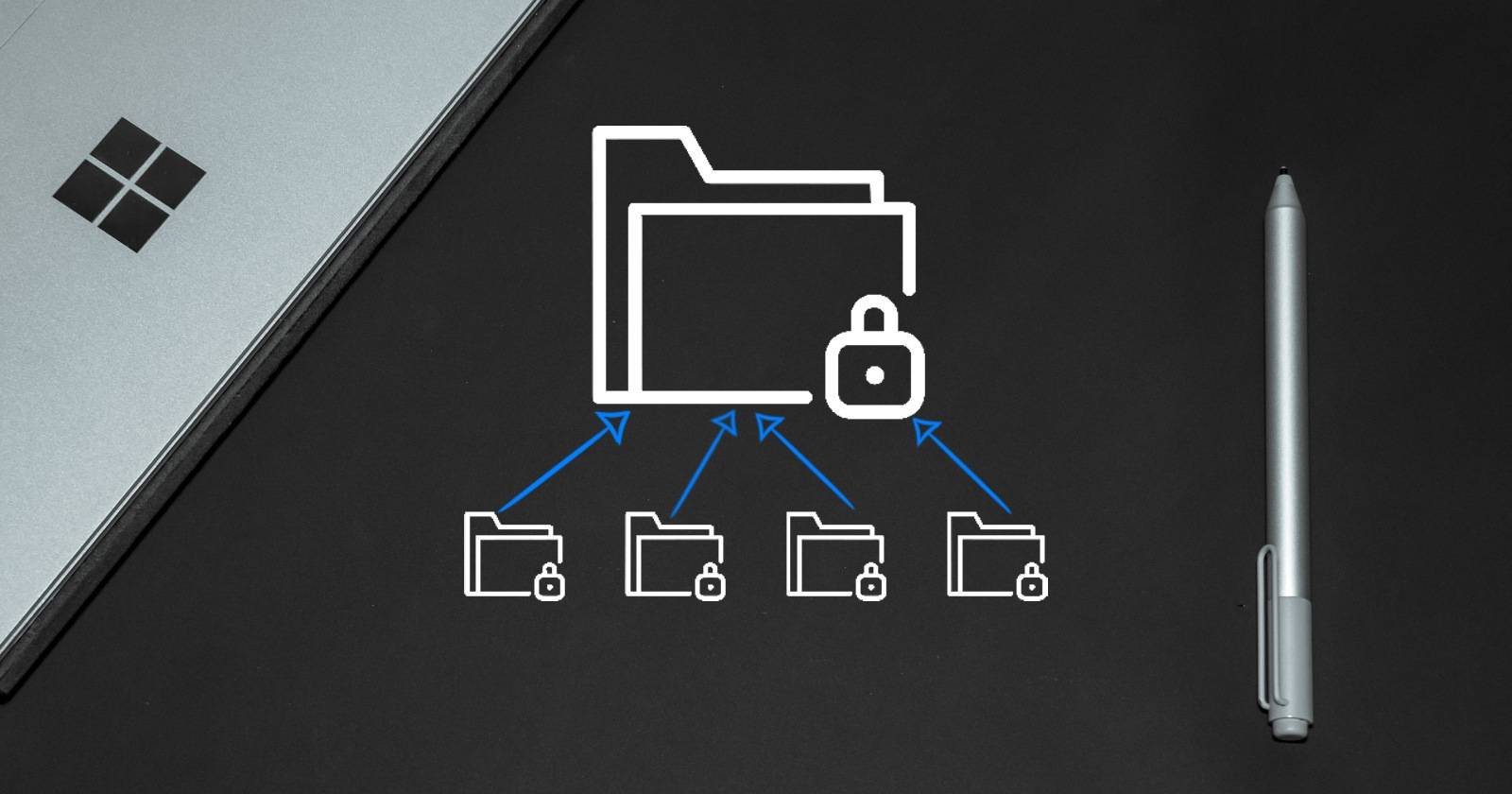

Объединение папок — полезная операция для наведения порядка: вы собираете похожие файлы в одном месте и уменьшаете дублирование. По умолчанию Windows не имеет отдельной команды «Merge», но Проводник (File Explorer) умеет объединять папки с одинаковыми именами на одном уровне, а для масштабных или автоматизированных сценариев лучше подходят PowerShell или специализированные программы.
В этой статье подробнее рассмотрены три подхода:
- Быстрое слияние через Проводник
- Автоматизация через PowerShell
- Графические сторонние инструменты
Кроме того вы найдёте чек-листы, способы отката, примеры тестов и рекомендации по безопасности.
Как Проводник Windows объединяет папки
Если вы пытаетесь переместить папку в каталог, где уже есть папка с таким же именем, Проводник предложит вариант объединения. При этом он просто переносит содержимое в папку назначения и запрашивает, что делать с конфликтующими файлами (заменить, пропустить или оставить оба — переименовать).
Важно: это удобный способ для единичных папок, но неудобен при сотнях и тысячах элементов — тогда ручное переименование/перетаскивание займёт много времени.
1. Объединение через Проводник
Когда Проводник обнаружит папку с одинаковым именем, появится окно подтверждения с вариантами:
- “Replace” / Заменить — файлы назначения будут перезаписаны.
- “Skip” / Пропустить — исходные файлы с конфликтами не будут скопированы.
- Иногда предлагается вариант “Compare info for both files” или “Keep both files” — оставить оба с изменёнными именами.
Типовой алгоритм для Проводника:
- Переименуйте исходную папку под имя папки-назначения (если они не совпадают).
- Перетащите или выполните Cut/Paste (Вырезать/Вставить).
- В ответ на запрос выберите Replace или Skip по политике.
Когда использовать:
- Небольшое число папок.
- Нужен быстрый визуальный контроль перед принятием решения по конфликтам.
Ограничения:
- Отсутствует массовая автоматизация.
- Нет гибкой логики разрешения конфликтов (анкеты, условия по маскам и т.д.).
2. Объединение с помощью PowerShell
PowerShell — удобный инструмент для автоматизации слияния папок, особенно при большом количестве элементов или при необходимости регулярных задач.
Включение выполнения локальных скриптов
В Windows 11/10 можно разрешить выполнение локальных PowerShell-скриптов через Параметры:
- Нажмите Win + I, чтобы открыть Параметры.
- Зайдите в раздел “Конфиденциальность и безопасность”.
- Выберите “Для разработчиков”.
- Прокрутите блок PowerShell и включите “Разрешить изменение политики выполнения, чтобы локальные PowerShell-скрипты могли выполняться без подписи” или аналогичную опцию.
Альтернативный способ (администратор):
- Откройте PowerShell от имени администратора и выполните: Set-ExecutionPolicy RemoteSigned — это позволит запускать локальные неподписанные скрипты и потребует подписи для удалённых.
Важно: изменяя политику выполнения, учитывайте безопасность — включайте её только при необходимости и возвращайте прежнее значение после работы.
Скрипт для слияния папок
Ниже приведён пример PowerShell-скрипта, который рекурсивно копирует файлы из источника в папку назначения, создавая недостающие подпапки и пропуская перезапись существующих файлов. Замените пути на свои.
$sourcePath = "F:\New folder"
$destinationPath = "E:\New folder"

# Получаем все файлы (без директорий) в исходной папке рекурсивно
$files = Get-ChildItem -Path $sourcePath -Recurse -File

foreach ($file in $files) {
    $sourcePathFile = $file.FullName
    # Строим путь назначения, заменяя корень
    $destinationPathFile = $sourcePathFile.Replace($sourcePath, $destinationPath)
    $exists = Test-Path $destinationPathFile

    if (-not $exists) {
        $dir = Split-Path -Parent $destinationPathFile
        if (-not (Test-Path $dir)) { New-Item -ItemType Directory -Path $dir -Force | Out-Null }
        Copy-Item -Path $sourcePathFile -Destination $destinationPathFile -Force
    }
    else {
        # Если в месте назначения не файл (например папка), пробуем скопировать
        $isFile = Test-Path -Path $destinationPathFile -PathType Leaf
        if (-not $isFile) {
            Copy-Item -Path $sourcePathFile -Destination $destinationPathFile -Force
        }
        else {
            # Файл уже существует — по умолчанию пропускаем. Можно добавить логику переименования или сравнения.
        }
    }
}
Пояснения к скрипту:
- Get-ChildItem -Recurse -File — выбирает только файлы, избегая лишних директорий.
- Copy-Item с -Force перезаписывает, если это нужно; в примере мы сначала проверяем наличие и пропускаем существующие файлы.
- Для оптимизации при больших объёмах можно использовать асинхронную копию или robocopy (см. раздел «Альтернативы»).
Подсказки:
- Для перемещения (вместо копирования) используйте Move-Item, но сначала протестируйте на тестовой папке.
- Чтобы логировать операции, добавьте запись в файл: Add-Content -Path “merge-log.txt” -Value “…”
- Для сравнения содержимого больших файлов используйте хэши (Get-FileHash) и принимайте решение на их основе.
3. Сторонние программы для слияния папок
Если вы предпочитаете графический интерфейс, доступны утилиты с разным набором функций.
Folder Merger
Folder Merger — бесплатная утилита, позволяющая добавить несколько исходных папок и объединить их в одну папку назначения. Можно выбирать копирование или перемещение, фильтровать по расширению и выбирать стратегию при конфликтах (замена, пропуск, переименование).
Когда использовать:
- Нужен простой GUI для однократного слияния
- Требуется фильтрация по типам файлов
WinMerge
WinMerge — инструмент сравнения и слияния, хорошо подходит для текстовых документов и проектов, где важно видеть отличия между файлами. Он умеет сравнивать папки и сливать изменения вручную или частично.
Когда использовать:
- Нужен точечный контроль изменений внутри файлов (например, текстовые конфигурации или код)
- Требуется сравнение нескольких версий
Другие варианты: Total Commander с плагинами, Beyond Compare — более продвинутые (частично платные) решения для профессионалов.
Когда подход не сработает или опасен
- Объединение каталогов с разными версиями двоичных файлов (например, CAD или проектные файлы) без проверки хэшей может привести к потере данных.
- Если в каталоге есть файлы с одинаковыми именами, но разным содержимым, простое копирование и замена уничтожит одну из версий.
- Объединение сетевых папок без учёта прав доступа приведёт к ошибкам копирования.
Важно: всегда тестируйте процедуру на копии и имейте план отката.
Модель принятия решения
Простая эвристика (Decision heuristic):
- Если объём небольшой и нужен визуальный контроль — используйте Проводник.
- Если задача повторяется и требует автоматизации — PowerShell или robocopy.
- Если нужно сравнить изменения внутри файлов — WinMerge или Beyond Compare.
Шаблон SOP для безопасного слияния папок
- Оценка: определить размер данных и количество конфликтов по именам.
- Резервная копия: сделать копию исходных данных (локально или на сетевой диск).
- Тест: выполнить слияние на небольшом наборе данных и проверить результаты.
- Выполнение: запустить скрипт/программу с логированием.
- Верификация: пройти по чек-листу проверки целостности и прав.
- Откат: при ошибке восстановить из резервной копии.
Критерии приёмки
- Все файлы из исходных папок присутствуют в папке назначения (кроме тех, которые по политике должны быть пропущены).
- Нет неожиданных перезаписей важных файлов.
- Структура подпапок сохранена.
Чек-лист перед запуском
- Сделана резервная копия исходных папок.
- Проверены права доступа и свободное место.
- Определена политика разрешения конфликтов (замена/пропуск/переименование).
- Выполнен тест на ограниченной выборке.
- План отката составлен и проверен.
Откат и инцидентный план
Если после слияния обнаружены проблемы:
- Приостановите дальнейшие операции.
- Откат: восстановите папки из резервной копии.
- Проанализируйте, какие файлы были потеряны или перезаписаны (сравните логи и хэши).
- Исправьте логику слияния (например, включите уникальное переименование вместо перезаписи).
- Проведите повторное тестирование.
Тест-кейсы и критерии приёмки
- Тест: слияние двух папок с уникальными файлами — ожидается наличие всех файлов в папке назначения.
- Тест: слияние с одинаковыми именами файлов, разный контент — ожидается соответствие политике (пропуск/замена/переименование).
- Тест: слияние больших объёмов (>10000 файлов) — операции завершились без ошибок и в разумное время.
- Тест: проверка прав доступа — файлы, доступ к которым ограничён, корректно зарегистрированы в логах как пропущенные или вызвали понятную ошибку.
Совместимость и нюансы по версиям
- Поддержка: описанные методы работают в Windows 10 и Windows 11.
- PowerShell: скрипты подходят как для Windows PowerShell 5.1, так и для PowerShell 7+, но некоторые командлеты и поведение могут отличаться; оптимальнее тестировать в целевой среде.
- Сторонние утилиты: проверяйте совместимость с вашей версией ОС и архитектурой (x86/x64).
Безопасность и конфиденциальность
- При слиянии папок с личными или персональными данными убедитесь, что соблюдаются внутренние политики конфиденциальности и требования GDPR (если применимо).
- Не меняйте политику выполнения PowerShell на постоянно открытую без подписи, если этого не требует постоянная автоматизация.
- Логи операций могут содержать пути и имена пользователей — храните их безопасно.
Советы и альтернативы
- Для быстрых и надёжных копирований большими объёмами рассмотрите robocopy с параметром /E (копировать деревья папок) и /COPYALL по необходимости. Robocopy хорош для переносов с сохранением атрибутов и прав.
- Если у вас есть опыт работы с WSL, можно использовать rsync внутри Linux-подсистемы для продвинутых сценариев синхронизации.
Резюме
Проводник удобен для быстрых единичных слияний; PowerShell даёт гибкость и автоматизацию для массовых операций; сторонние приложения подходят, если нужен GUI или точечное сравнение содержимого. Вне зависимости от метода всегда делайте резервную копию, тестируйте на небольшой выборке и определяйте политику разрешения конфликтов заранее.
Важно: не игнорируйте права доступа и политику выполнения скриптов — это часто источник неожиданных ошибок.
Короткая памятка: резервная копия, тест, логирование, и только затем массовое слияние.

Похожие материалы

Несколько аккаунтов Skype: Multi Skype Launcher

Журнал для работы: повысить продуктивность

Персональные звуки уведомлений на Android

Скачивание шоу Hulu для офлайн‑просмотра

Microsoft Start: персонализированная новостная лента
