
Как объединить несколько аудиофайлов в один на Windows 11
Быстрые ссылки
- Объединить несколько дорожек графически в Audacity
- Объединить аудиофайлы через командную строку с помощью FFmpeg
- Использовать Диктофон для ручной записи аудио
- Использовать веб‑инструмент для объединения аудиофайлов
Когда какой метод выбирать
- Нужен точный контроль над переходами, нормализация, кроссфейды — Audacity.
- Нужна автоматизация, пакетная обработка или работа в скриптах — FFmpeg.
- Быстро и локально (без установки дополнительных инструментов) — встроенный Диктофон, но качество может пострадать.
- Не хотите устанавливать ПО, готовы загрузить файлы в облако — веб‑сервисы.
Важное: если файлы содержат личные данные или чувствительный контент, избегайте веб‑сервисов без чёткой политики конфиденциальности.
1. Объединить несколько дорожек графически в Audacity
Audacity — бесплатный и открытый редактор аудио с удобным графическим интерфейсом и множеством функций: выравнивание треков, плавные переходы, нормализация, экспорт в разные форматы.
Подготовка:
- Скачайте и установите Audacity с официального сайта.
- Подготовьте папку с исходными файлами.
Шаги (пошагово):
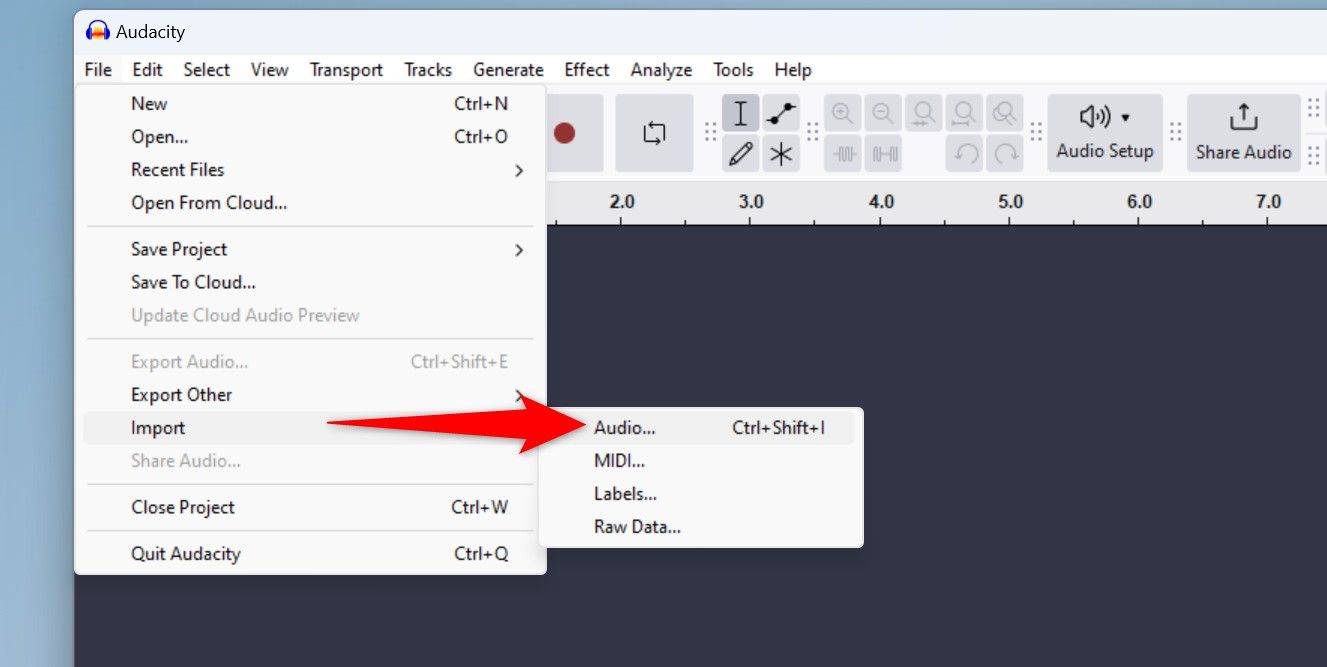
- Запустите Audacity. Из меню выберите File > Import > Audio (или Ctrl+Shift+I).
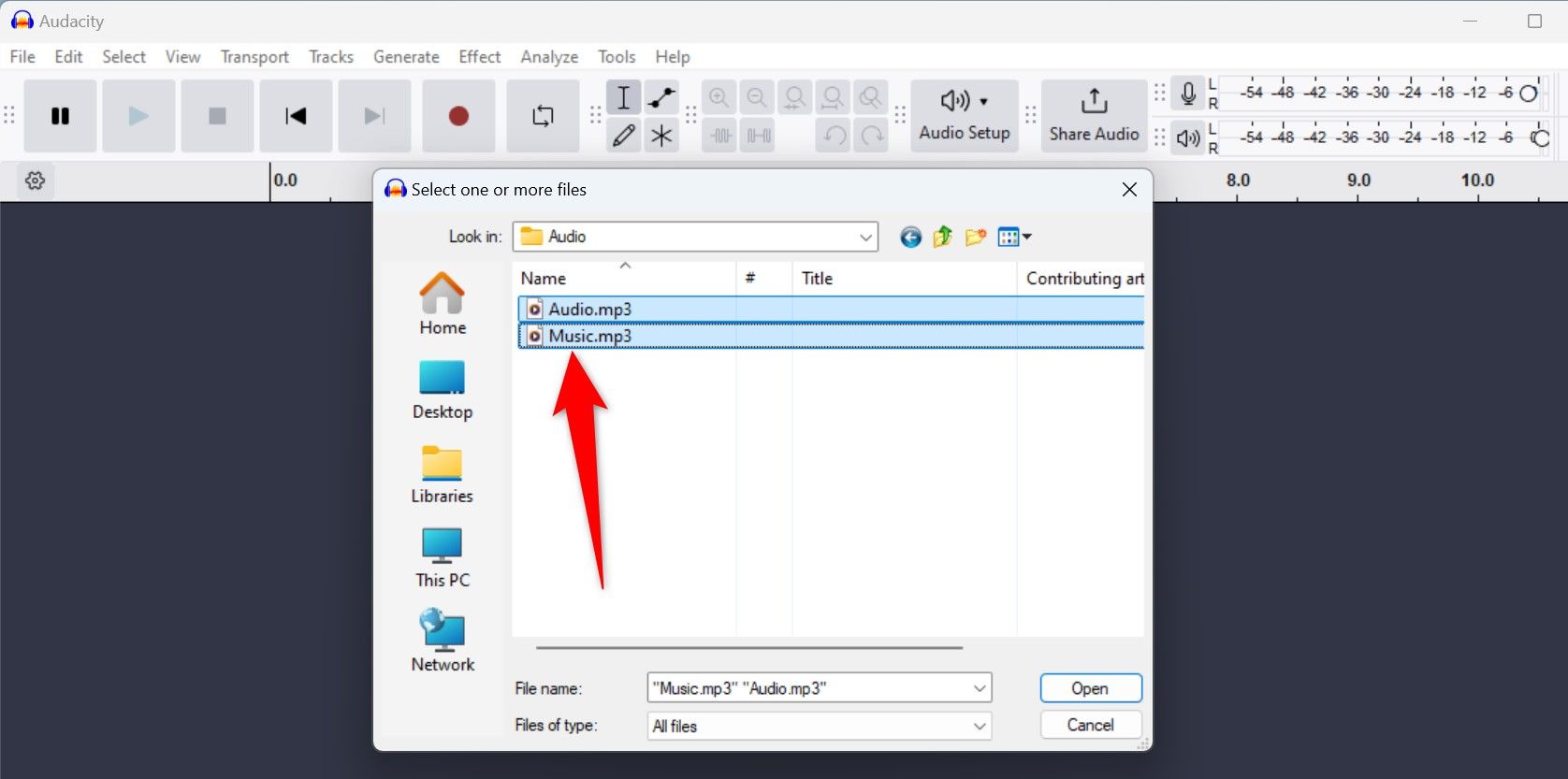
- В окне выбора файлов откройте папку с аудио, выделите все нужные файлы и нажмите “Open”. Если файлы в разных папках — повторите импорт.
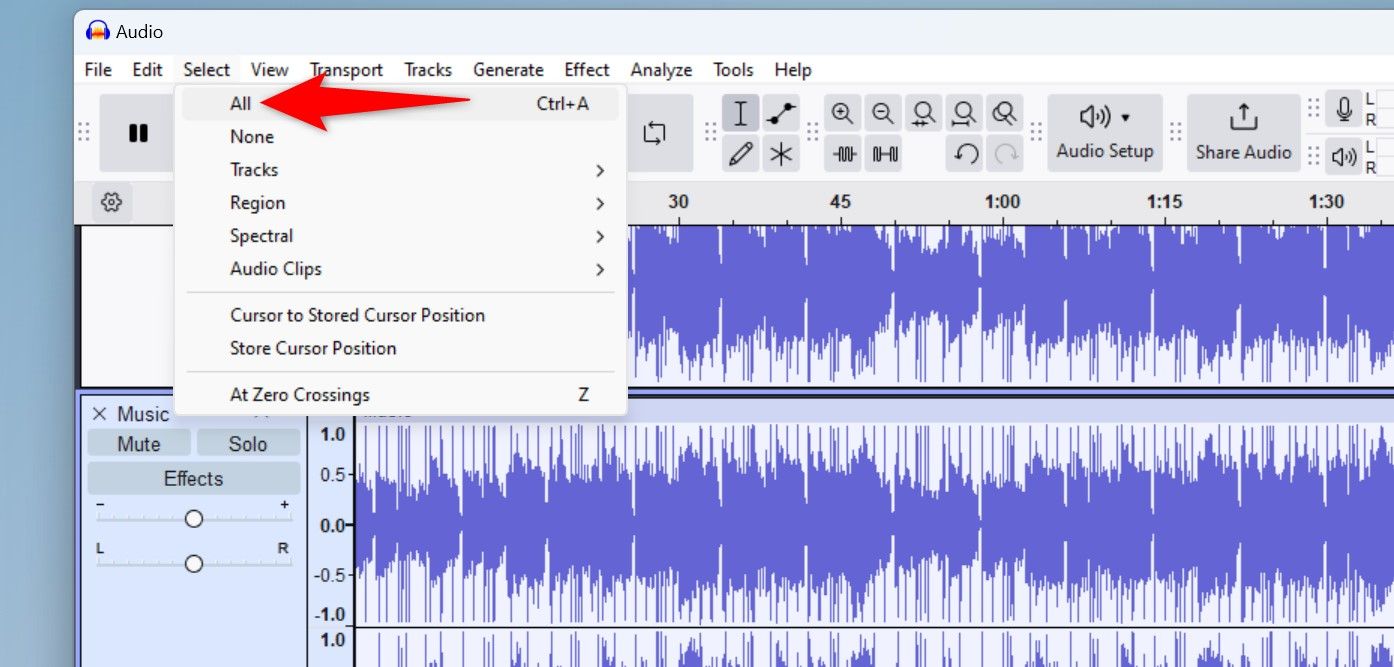
- Выделите все треки: Select > All или Ctrl+A.
- Выровняйте треки «один за другим»: Tracks > Align Tracks > Align End to End.

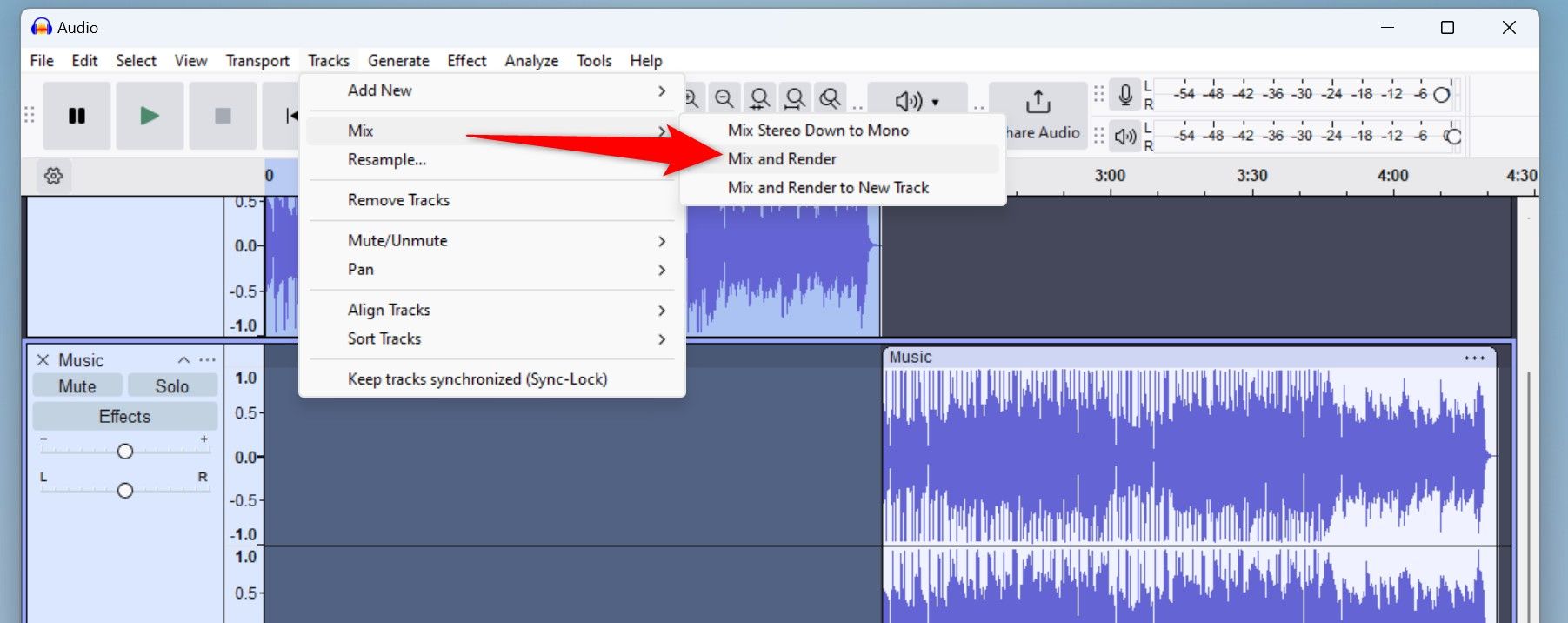
- Смешайте дорожки в один трек: Tracks > Mix > Mix and Render.
Прослушайте результат, при необходимости примените эффекты: “Amplify” (усиление), “Normalize” (нормализация), “Fade In/Out” (появление/затухание).
Экспорт: File > Export Audio (Ctrl+Shift+E). Выберите формат (MP3, WAV, FLAC), имя файла и папку.
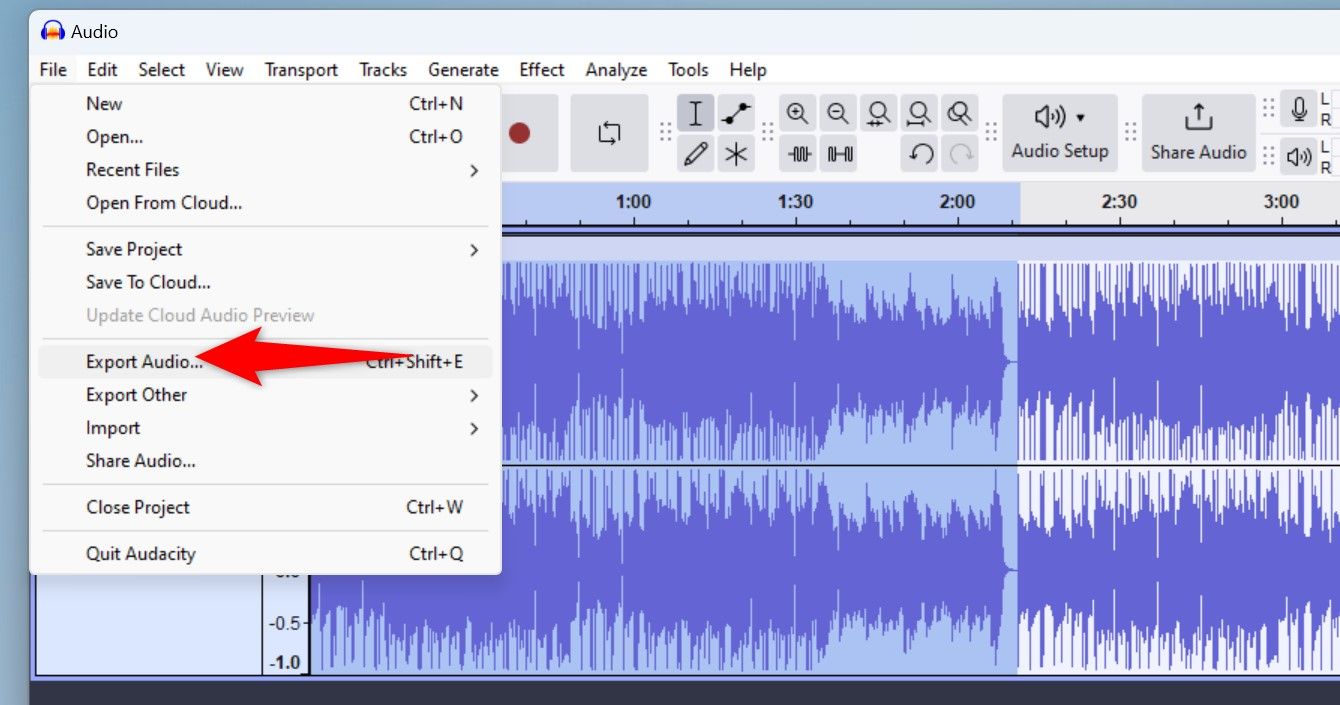
- На диалоге экспортирования выберите “Export to Computer” и задайте параметры кодирования.

Советы и часто используемые опции:
- Для максимального качества экспортируйте в WAV или FLAC. MP3 хорош для совместимости.
- Если исходные файлы имеют разную частоту дискретизации (sample rate), заранее приведите их к одной (Project Rate внизу окна Audacity).
Кейс: добавить кроссфейд между дорожками
- Разделите склейку на два трека, примените к одному эффект Fade Out, к следующему — Fade In, затем смешайте.
2. Объединить файлы через командную строку с помощью FFmpeg
FFmpeg — мощный инструмент для обработки медиа в командной строке. Подходит для пакетной обработки, автоматизации и работы с большими объёмами.
Установка (коротко):
- Скачайте сборку FFmpeg с официального сайта. Распакуйте архив.
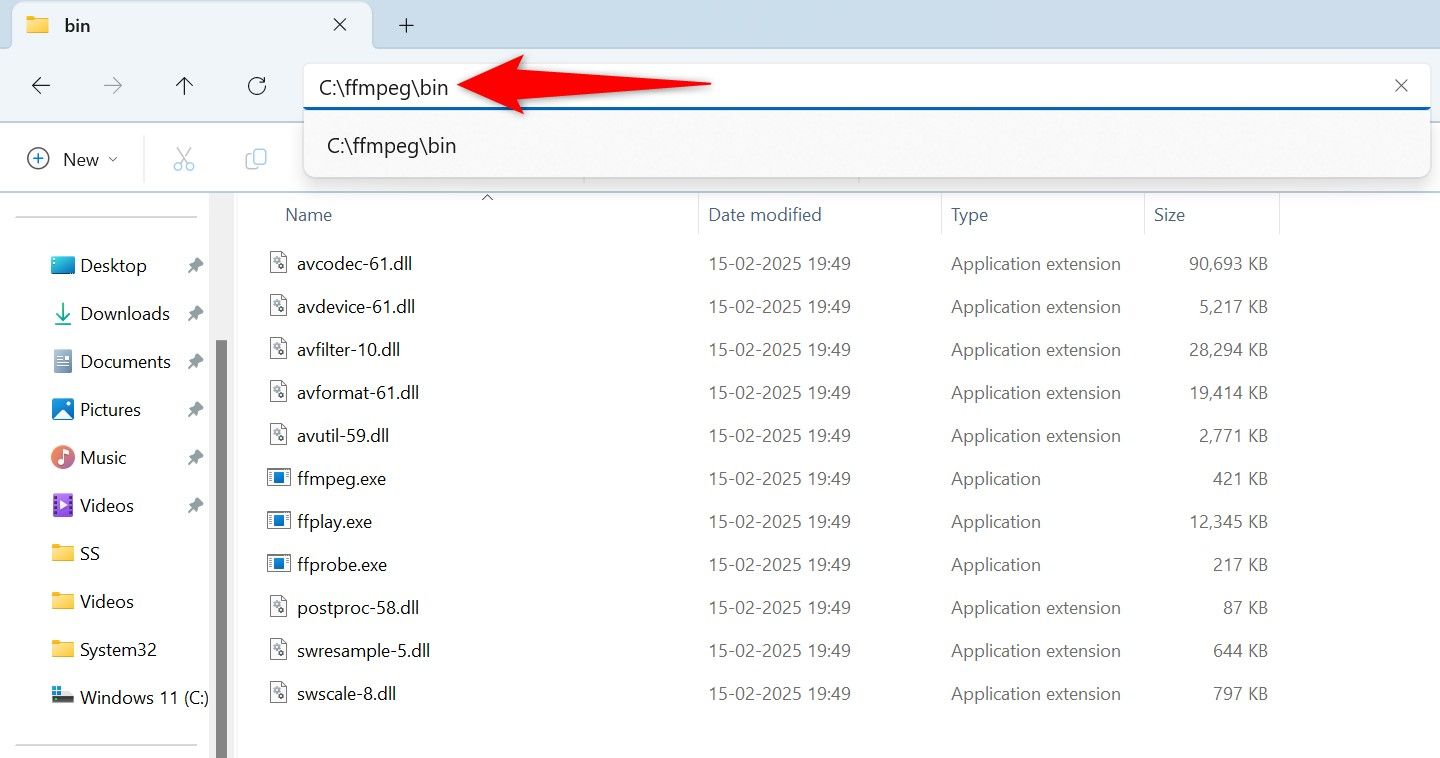
- Скопируйте разархивированные папки в C:\ffmpeg (или другую папку).
- Добавьте путь к папке bin в системную переменную Path для пользователя: Edit Environment Variables for Your Account → Path → Edit → New → вставьте путь → OK.
Создание списка файлов и объединение (cmd):
- Откройте папку с аудио в Проводнике, скопируйте путь в адресной строке.
- Запустите Command Prompt от имени администратора.
Перейдите в папку:
cd "PATH"Где PATH — путь к папке с файлами.
Создайте filelist.txt и объедините MP3 (пример для Command Prompt):
(for %i in (*.mp3) do @echo file '%i') > filelist.txt && ffmpeg -f concat -safe 0 -i filelist.txt -c copy merged_audio.mp3Если файлы имеют несовместимые кодеки или нужно перекодировать (более надёжно):
ffmpeg -f concat -safe 0 -i filelist.txt -c:a libmp3lame -q:a 2 merged_audio.mp3Для PowerShell используйте другую форму создания filelist.txt:
Get-ChildItem -Filter *.mp3 | ForEach-Object {"file '$($_.Name)'"} > filelist.txt
ffmpeg -f concat -safe 0 -i filelist.txt -c copy merged_audio.mp3
Примеры вариаций (полезные сниппеты):
- Объединение WAV с нормализацией и экспорт в WAV (ре‑кодирование):
ffmpeg -f concat -safe 0 -i filelist.txt -ar 44100 -ac 2 -c:a pcm_s16le merged_audio.wav- Объединение и нормализация громкости (простейший пример):
ffmpeg -f concat -safe 0 -i filelist.txt -af loudnorm merged_norm.mp3Когда использовать re-encode (-c:a libmp3lame) вместо -c copy: если исходные файлы имеют разные параметры (битрейт, каналы) или неконсистентные метаданные.
3. Использовать Диктофон (Sound Recorder) для ручной записи
Встроенное приложение “Диктофон” полезно, когда нужно быстро «перезаписать» несколько коротких файлов в один, и вам не важна идеальная четкость. Метод прост, но захватывает звук через микрофон — шумы и помехи возможны.
Шаги:
- Откройте “Диктофон” через поиск (Windows+S).
- В отдельном плеере воспроизведите первый файл и нажмите “Запись” (или Ctrl+R) в Диктофоне.
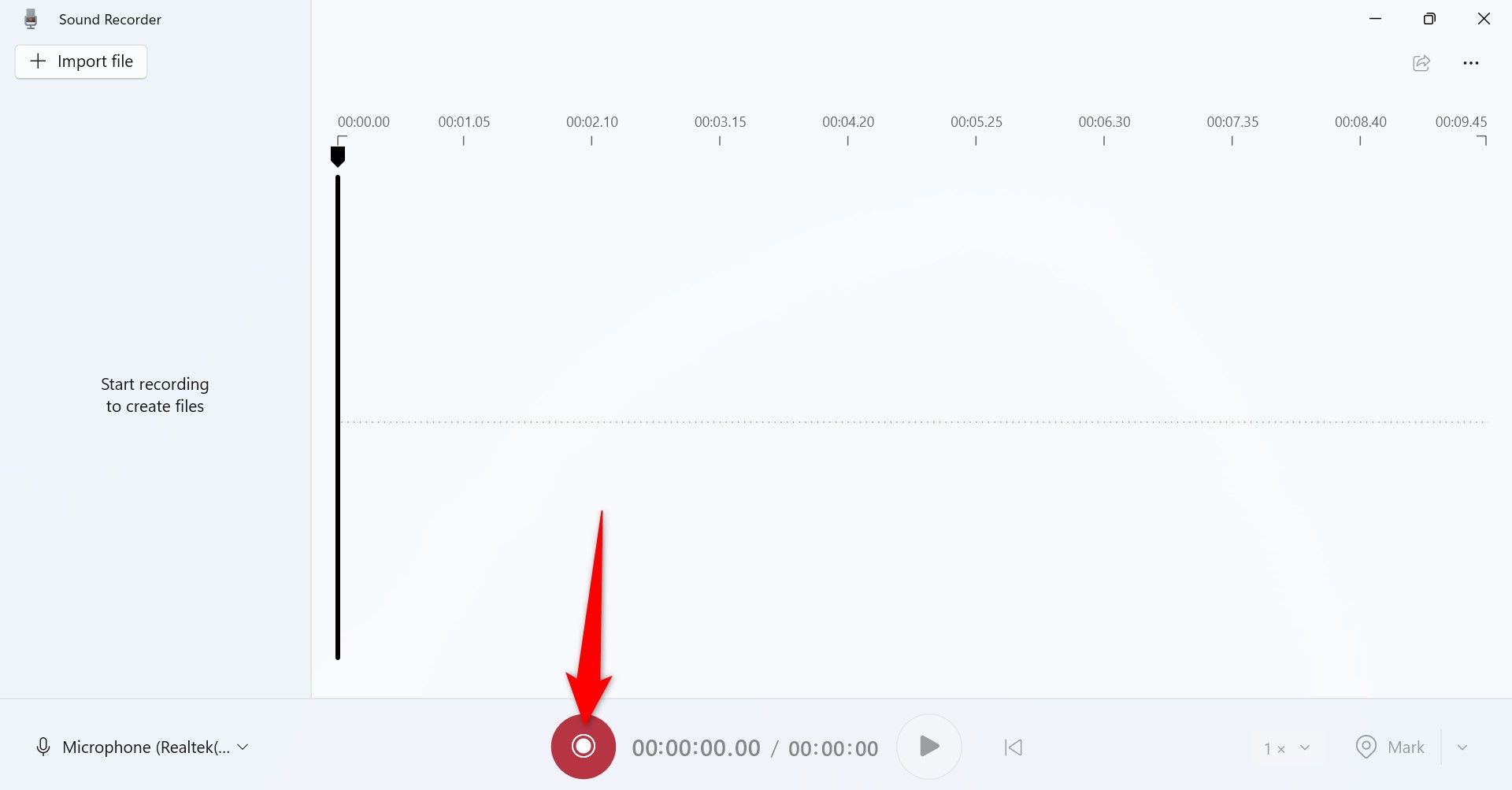
- Поочередно запускайте все файлы, не делая пауз между ними, или контролируйте паузы вручную.
- После окончания нажмите “Стоп” (или Esc).
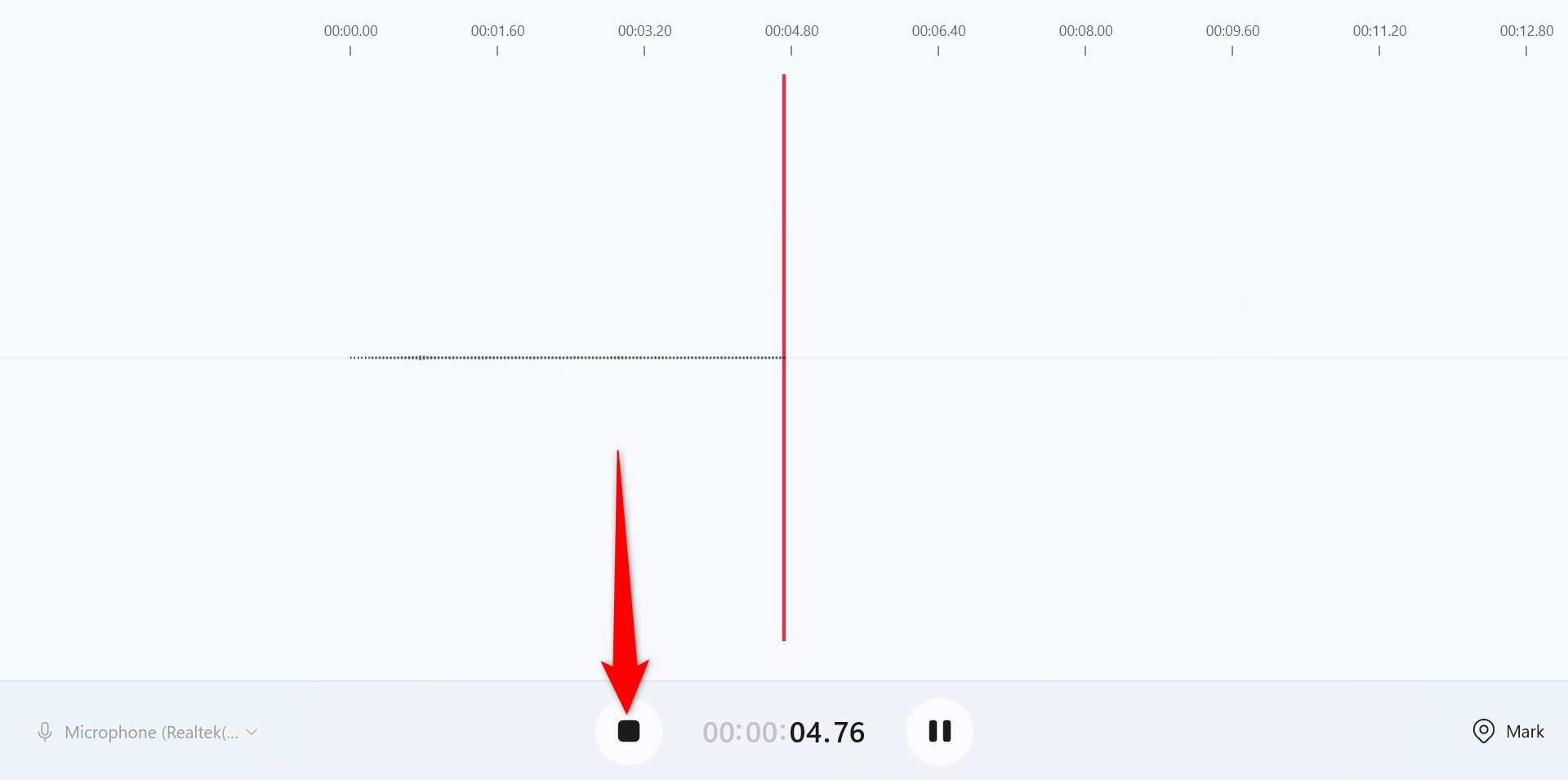
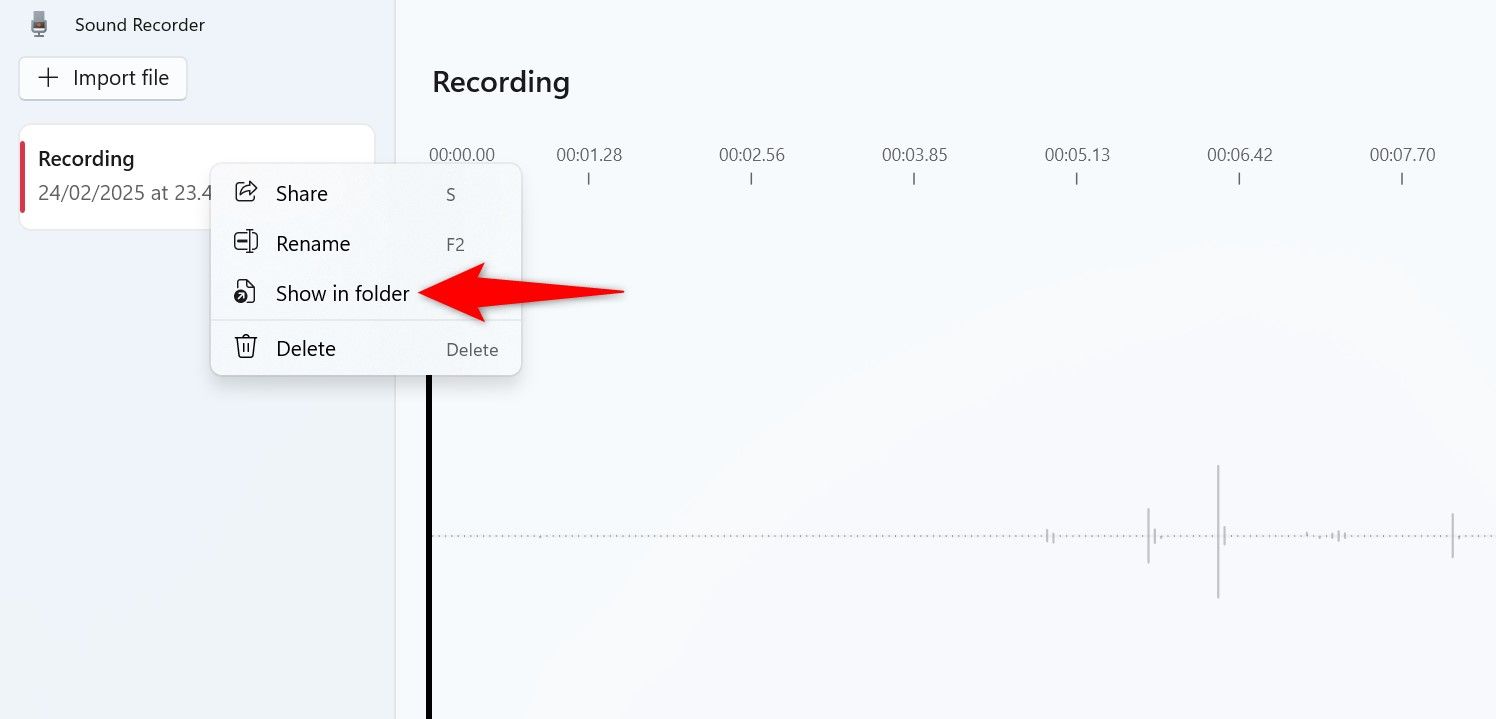
- Результат появится в левой панели. Кликните правой кнопкой → “Показать в папке” для доступа к файлу.
Ограничения:
- Захват через микрофон ухудшает качество и может внести фоновые шумы.
- Не подходит для профессиональной обработки.
4. Использовать веб‑инструмент для объединения аудиофайлов
Веб‑сервисы (Clideo, Audio Joiner и т. д.) удобны для непрофессионального использования: не нужно устанавливать ПО, интерфейс обычно прост.
Пример (Clideo):
- Откройте сайт Clideo.
- Нажмите “Choose Files” и загрузите нужные аудио (или перетащите их).

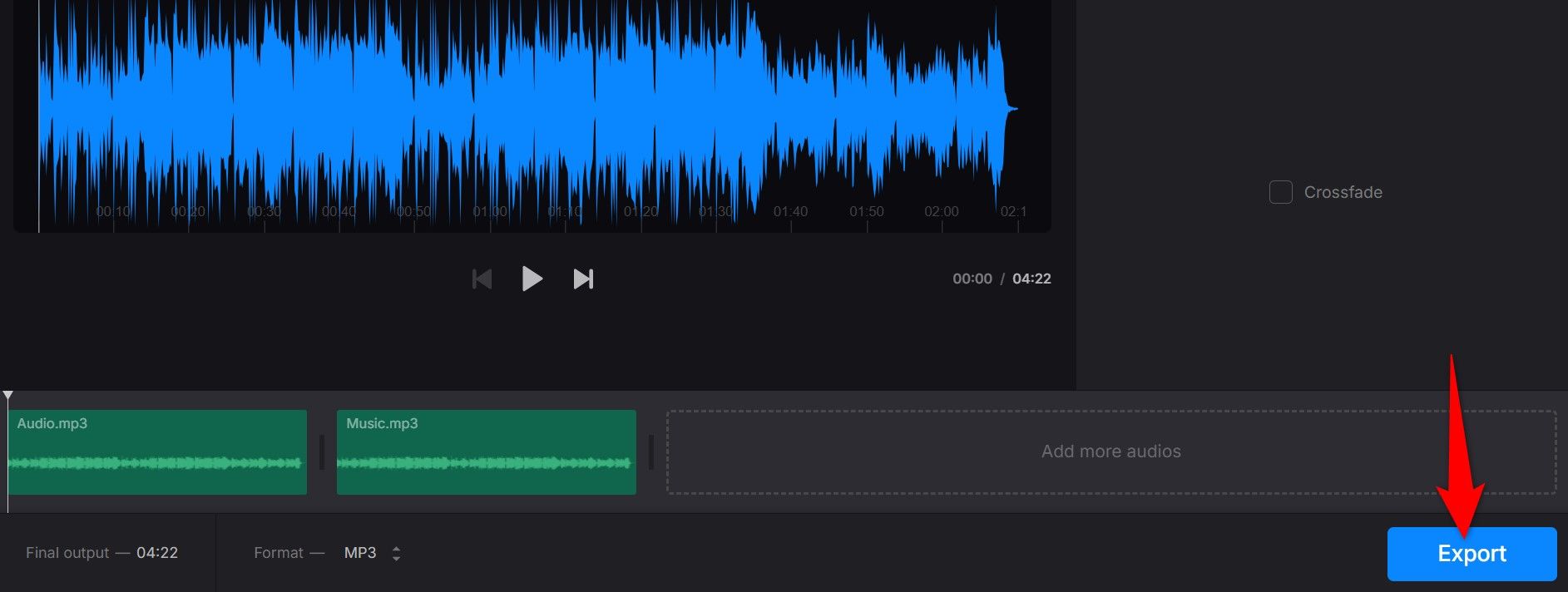
- Перетащите клипы на таймлайне в нужном порядке, добавьте дополнительные файлы кнопкой “Add More Audios”.
- Нажмите “Export” → дождитесь обработки → “Download”.

Важные замечания по приватности и ограничениям:
- Многие сервисы хранят файлы временно, но политика хранения разная — проверяйте условия.
- Ограничения по размеру файла/количеству бесплатно загружаемых данных могут существовать.
- Загрузка больших файлов на медленном канале — долгое ожидание.
Советы по форматам, качеству и совместимости
- Частоты дискретизации и глубина битности: 44.1 kHz / 48 kHz и 16‑/24‑бит — общие стандарты. Сведение файлов с разными характеристиками лучше выполнить с перекодированием.
- Lossy vs Lossless: если важна максимальная точность — используйте WAV или FLAC; MP3 сокращает размер за счёт потерь качества.
- Метаданные (теги) не всегда правильно объединяются — проверьте ID3/мета поля после объединения.
- Каналы: если часть файлов моно, часть стерео — задайте желаемое поведение (конвертация в стерео или моно при экспорте).
Фактическое правило: сохраняйте копии исходных файлов перед массовой обработкой.
Частые проблемы и способы их решения
Проблема: после объединения слышны щелчки или паузы между треками.
- Причина: несовпадающие sample rate или неравная граница кодека.
- Решение: перекодируйте все треки в единый контейнер/формат и одинаковую частоту дискретизации; используйте повторное кодирование (-c:a libmp3lame или wav перекодирование).
Проблема: громкость отдельных фрагментов резко отличается.
- Решение: примените нормализацию (Audacity Normalize/Audacity Amplify или ffmpeg -af loudnorm).
Проблема: ошибка “unsafe file name” при ffmpeg concat.
- Решение: используйте -safe 0 и корректно оформленный filelist.txt (каждая строка: file ‘имя_файла.ext’).
Критерии приёмки для результирующего файла
- Продолжительность итогового файла равна сумме длительностей исходных файлов плюс допустимые паузы.
- Отсутствуют нежелательные щелчки/звуковые артефакты на стыках.
- Формат и параметры (частота дискретизации, число каналов) соответствуют ожидаемым.
- Метаданные (если важны) корректно заполнены.
Быстрые чеклисты по ролям
Для новичка:
- Сделать резервную копию исходных файлов.
- Использовать Audacity: импорт → Align End to End → Mix and Render → Export as MP3.
Для сисадмина/скриптера:
- Установить FFmpeg и добавить в PATH.
- Написать скрипт, который генерирует filelist.txt и вызывает ffmpeg.
Для контент‑менеджера (конфиденциальность):
- Проверить политику веб‑сервиса перед загрузкой файлов.
- При необходимости использовать локальные инструменты.
Сравнительная матрица решений (качественно)
- Audacity: гибкость, GUI, эффекты — подходит для ручной и точной работы.
- FFmpeg: скорость, автоматизация, сценарии — подходит для больших объёмов и CI.
- Диктофон: простота, локально — подходит для быстрых одноразовых задач, низкое качество.
- Веб‑сервисы: простота, отсутствие установки — подходит для разовых, некритичных по конфиденциальности случаев.
Примеры сценариев и когда выбранный метод не подойдёт (контрпример)
- Если у вас студийные исходники в высоком разрешении и нужна мастеринг‑обработка — простого слияния недостаточно; нужен профессиональный DAW и обработка многополосной эквализацией.
- Если юридические или конфиденциальные причины запрещают загрузку в облако — нельзя использовать веб‑инструменты.
Небольшой SOP (шаблон) для массового слияния с помощью FFmpeg
- Скопировать все файлы в рабочую папку.
- Проверить расширения и переименовать при необходимости (не использовать спецсимволы).
- Запустить PowerShell/CMD и создать filelist.txt (см. команды выше).
- Выполнить ffmpeg -f concat -safe 0 -i filelist.txt -c copy merged_audio.mp3 или с перекодированием при необходимости.
- Проверить итоговый файл по критериям приёмки.
- Перенести результаты в продакшн/дистрибуцию.
Шаблон filelist.txt (пример содержимого)
file ‘track01.mp3’ file ‘track02.mp3’ file ‘track03.mp3’
(каждая строка начинается с file и имя файла в кавычках)
Короткая галерея крайних случаев
- Исходники в разных кодеках (MP3, AAC, WAV): лучше перекодировать.
- Очень длинные записи (часы): контролируйте потребление диска и тестируйте на части.
- Файлы с разными каналами (моно/стерео): конвертируйте в требуемый формат перед слиянием.
Мини‑глоссарий (1 строка на термин)
- Конкат (concat): операция последовательного объединения файлов.
- Рекодирование: преобразование аудио в другой формат или другой битрейт.
- Нормализация: приведение уровня громкости к единому стандарту.
- Sample rate: частота дискретизации, измеряется в герцах (Hz).
Диаграмма выбора метода (Mermaid)
flowchart TD
  A[Нужно объединить аудиофайлы?] --> B{Требования}
  B -->|Автоматизация, скрипты| C[FFmpeg]
  B -->|Графический интерфейс, эффекты| D[Audacity]
  B -->|Очень быстро, низкие требования к качеству| E[Диктофон]
  B -->|Не хотите устанавливать ПО| F[Веб‑сервис]
  C --> G[Подходит для пакетной обработки]
  D --> H[Подходит для ручной правки и кроссфейдов]
  E --> I[Подходит для быстрого локального склеивания]
  F --> J[Подходит для одноразовых задач]
Безопасность и конфиденциальность
- Локальные инструменты (Audacity, FFmpeg) не отправляют данные в сеть — безопаснее для конфиденциальных материалов.
- Веб‑сервисы могут хранить файлы на своих серверах; прочитайте политику конфиденциальности.
Резюме
Объединение аудиофайлов на Windows 11 можно выполнить несколькими способами: Audacity для GUI и редактирования, FFmpeg для автоматизации и скриптов, Диктофон для быстрой локальной записи и веб‑сервисы для простоты без установки. Выбор зависит от требований к качеству, приватности и автоматизации.
Ключевые шаги: резервное копирование → выбор метода → единый sample rate/формат → проверка итогового файла по критериям приёмки.
И это всё: так вы получаете один аудиофайл из множества исходных на Windows 11. При необходимости можно добавить инструкции по конкретным кодекам или шаблоны скриптов для массовой обработки.

Похожие материалы

Несколько аккаунтов Skype: Multi Skype Launcher

Журнал для работы: повысить продуктивность

Персональные звуки уведомлений на Android

Скачивание шоу Hulu для офлайн‑просмотра

Microsoft Start: персонализированная новостная лента
