
Measure на iPhone: как измерять объекты в iOS 12
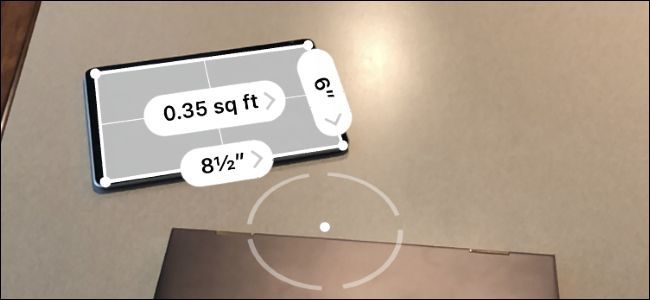
Приложение «Measure» превращает iPhone в цифровую рулетку: запустите приложение, наведите камеру на объект, коснитесь кнопки + для установки точек — приложение нарисует линию и покажет расстояние. Есть автоматическое распознавание формы и режим “Level” для проверки горизонтали. Для критически точных работ сверяйтесь с физической рулеткой.
Что такое приложение Measure
Приложение «Measure» — стандартная утилита iOS 12, реализованная с помощью ARKit. Оно использует дополненную реальность, чтобы оценивать размеры объектов в реальном мире через камеру iPhone. В русской локали системного интерфейса название может отображаться как «Измерение», но интерфейс и кнопки совпадают по логике.
Как открыть приложение
- Найдите иконку “Measure” (или «Измерение») на домашнем экране.
- Если не видно, проведите вниз по экрану и введите в поиске Measure.
Первая калибровка
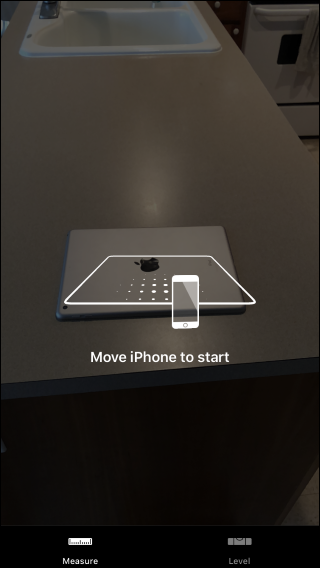
При первом запуске приложение попросит вас немного передвинуть iPhone для калибровки камеры и AR-сцены. Просто медленно водите телефоном по комнате, пока не появится сообщение о готовности.
Пошаговое измерение вручную
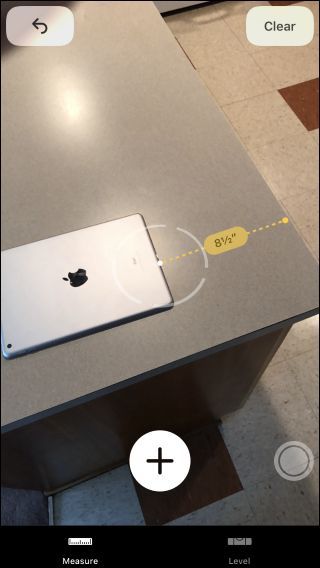
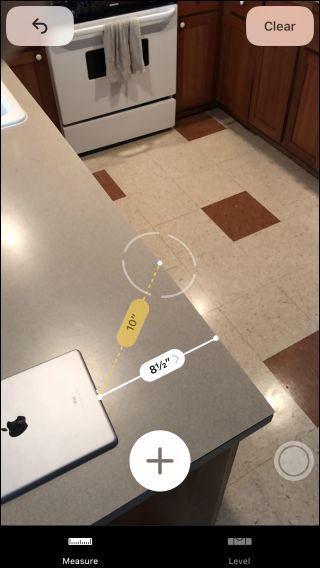
- Наведите камеру на объект, который хотите измерить. В центре экрана появится точка в круге.
- Коснитесь кнопки +, чтобы установить начальную точку — она зафиксируется в пространстве.
- Перемещайте iPhone: приложение измеряет расстояние от начальной точки до точки под центральной меткой.
- Коснитесь + снова, чтобы установить вторую точку. Между точками появится линия и длина.
- Повторяйте для нескольких измерений; все линии остаются на экране.
- Нажмите стрелку назад вверху экрана, чтобы отменить последнее действие, или кнопку “Clear”, чтобы удалить все точки.
Автоматическое обнаружение и измерение формы
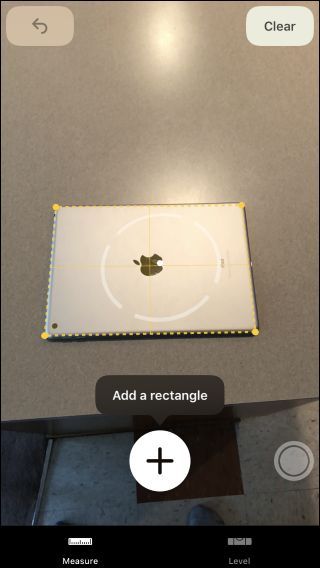
Иногда приложение само предлагает обвести объект, когда он корректно попадает в кадр. Двигайте телефон так, чтобы объект оказался под центральной меткой — появится подсказка создать форму.
Коснитесь +, чтобы приложение автоматически нарисовало контур и показало размеры объекта.
Режим “Level” для проверки горизонтали
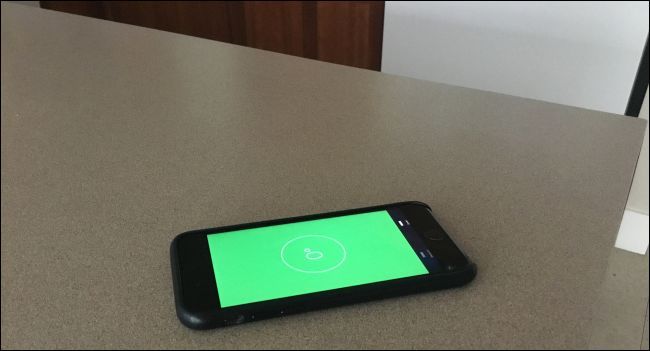
Внизу панели инструментов нажмите кнопку “Level”. В этом режиме iPhone показывает угол наклона поверхности. Положите телефон на поверхность — экран покажет градусы. При ровной поверхности значение будет 0 градусов, и экран станет зелёным.
Точность и ограничения
Важно понимать, когда Measure работает хорошо и где он ограничен.
- Когда точен: при хорошем освещении, насыщенных текстурах и стабильном удержании телефона, измерения часто близки к реальным.
- Когда неточен: в темноте, при зеркальных или очень однородных поверхностях (стекло, гладкий металл), на очень малых дистанциях (<10–15 см) и при сильном дрожании руки.
- Глубинные искажения: объекты, расположенные на пересечениях дальних планов, могут давать смещение привязки точек.
Важно
Для ответственных измерений (плотницкие работы, проектирование, покупка материалов) всегда проверяйте результат физической рулеткой или измерительной лентой.
Советы для более точных измерений
- Работайте при хорошем рассеянном освещении.
- Держите телефон ровно и медленно перемещайте его по прямой линии при измерении.
- Старайтесь выбирать контрастные края/границы объекта для фиксации точек.
- Если объект слишком маленький или слишком близко, отойдите назад и увеличьте масштаб сцены.
- Перед важными измерениями делайте 2–3 повторных замера и берите среднее.
Критерии приёмки измерения
- Разница между Measure и физической рулеткой не более 1–2% для объектов >30 см.
- Для объектов 10–30 см разница не должна превышать 5%.
- Для объектов <10 см считайте Measure справочным, но не окончательным.
Быстрая проверка качества измерения — чеклист
- Машина калибрована (планируйте калибровку при первом запуске).
- Освещение дневное или яркое искусственное.
- Объект имеет контрастные края.
- Телефон держите стабильно или используйте подставку.
- Сделано минимум 2 замера для сверки.
Мини‑методология для точных измерений
- Подготовка: очистите кадр, обеспечьте свет и контраст.
- Калибровка: пройдите первоначальную процедуру движения телефона до готовности приложения.
- Первое измерение: установите начальную и конечную точки.
- Повторение: выполните ещё 2 измерения под тем же углом.
- Сверка: сравните среднее значение с физической рулеткой и зафиксируйте отклонение.
Тестовые случаи для проверки приложения
- Измерение ровной стены длиной 2 м в хорошем освещении. Ожидаемый результат: отклонение <2 см.
- Измерение толщины книги (~3 см). Ожидаемый результат: приложение может ошибаться; проверьте линейкой.
- Измерение зеркальной поверхности. Ожидаемый результат: пропуски или сильные отклонения.
Роли и чек‑листы
Для плотника
- Проверьте соотношение Measure ↔ физическая рулетка перед распилом.
- Используйте Measure как быстрый ориентир, но доверяйте ленте при оплате материалов.
Для дизайнера интерьера
- Делайте несколько замеров и сохраняйте фото для справки.
- Используйте автоматическое обведение для замеров мебели в комнате.
Для обычного пользователя
- Используйте Measure для грубых замеров перед походом в магазин.
- Не доверяйте маленьким значениям без перепроверки.
Когда лучше использовать физическую рулетку
- При точных столярных работах и монтаже фурнитуры.
- При необходимости гарантированной точности для покупки материалов.
Риски и меры по снижению
- Риск: ошибочные измерения в плохом освещении. Мера: добавьте свет или выберите другой ракурс.
- Риск: фиксация точки на фоновой поверхности. Мера: приблизьтесь к объекту или используйте опору для телефона.
Примеры альтернативных подходов
- Для постоянных проектов используйте лазерную рулетку — она даёт лучшую дальность и стабильность.
- Для мобильных замеров с фотофайлом используйте сторонние AR‑приложения с экспортом в CAD, если нужна интеграция.
Краткое резюме
Measure — удобный инструмент для быстрых ориентировочных измерений и проверки уровня. Он экономит время, но имеет ограничения в точности при сложных условиях. Для критичных работ всегда делайте контрольные измерения физической рулеткой.
Важно
Приложение было анонсировано вместе с выходом iOS 12 и стало доступно с обновлением системы 17 сентября. Если вы работаете с метрической системой, используйте сантиметры и метры для удобства и совместимости с местными стандартами.
Ключевые выводы
- Measure удобен для быстрых измерений и оценки габаритов.
- Проверяйте важные размеры физической рулеткой.
- Условия съёмки влияют на точность: свет, текстура и стабильность телефона имеют значение.
Обновление для социальных сетей
Measure на iPhone превращает камеру в цифровую рулетку: быстро измеряйте объекты и проверяйте уровень. Для точных работ сверяйтесь с физической рулеткой.

Похожие материалы

Несколько аккаунтов Skype: Multi Skype Launcher

Журнал для работы: повысить продуктивность

Персональные звуки уведомлений на Android

Скачивание шоу Hulu для офлайн‑просмотра

Microsoft Start: персонализированная новостная лента
