
Как измерить расстояние в Google Картах для бега, езды и походов
Кратко: этот гид показывает, как быстро и точно измерять расстояния в Google Картах на компьютере и в мобильном приложении. Приведены пошаговые инструкции, советы по точности, альтернативы и чек-листы для бегунов, велосипедистов и туристов.
Быстрые ссылки
На компьютере
На iPhone и Android
Получение маршрута в Google Картах показывает, как далеко находится пункт назначения. Но если нужно измерить расстояние между точкой А и точкой Б по тропе, дорожке или круговому маршруту, используйте встроённый инструмент измерения расстояния в Google Картах. Этот способ работает в веб‑интерфейсе на компьютере и в приложении на iPhone и Android. Он не работает в мобильном браузере.
Ниже — подробные шаги и советы по точности. В примере автор измеряет большой петлевой маршрут вокруг местного YMCA.
На компьютере
Откройте любой браузер, перейдите на maps.google.com и найдите нужную область.
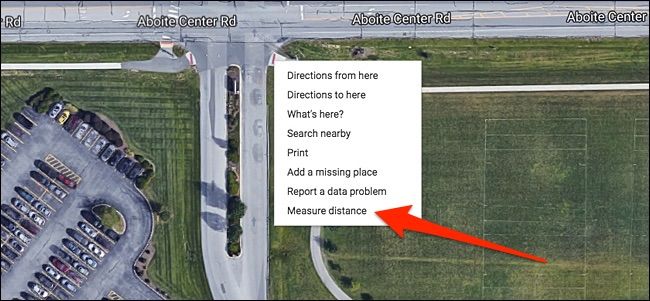
Увеличьте масштаб до уровня, при котором видны дорожки и тропы. Правой кнопкой мыши кликните по стартовой точке маршрута и выберите «Измерить расстояние».
- Продолжайте кликать вдоль тропы в местах её изгибов, чтобы устанавливать маркеры, повторяя путь маршрута как можно точнее.
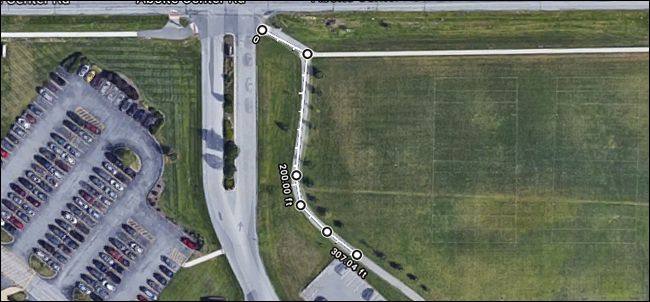
- Можно зуммировать и панорамировать карту в процессе, чтобы повысить точность. Чем ближе масштаб, тем точнее получится измерение.
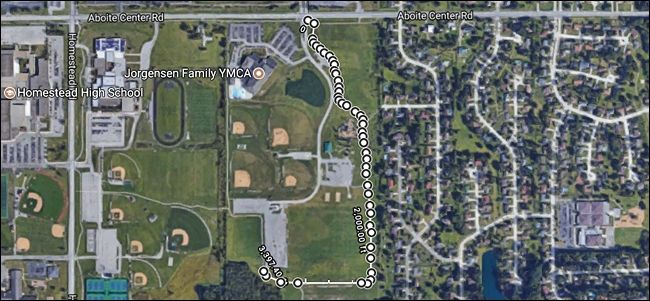
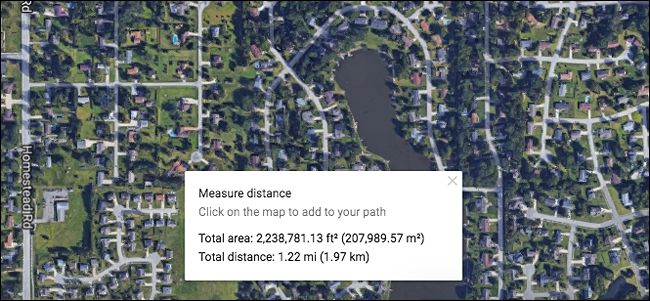
- Внизу всплывающего окна «Измерить расстояние» отображается суммарное расстояние и, при замкнутом контуре, площадь. Это полезно для замера длины круга или площади участка.
- Если вы ошиблись с точкой, кликните её снова, чтобы удалить. Точки можно добавлять вдоль линии и перетаскивать для корректировки пути.
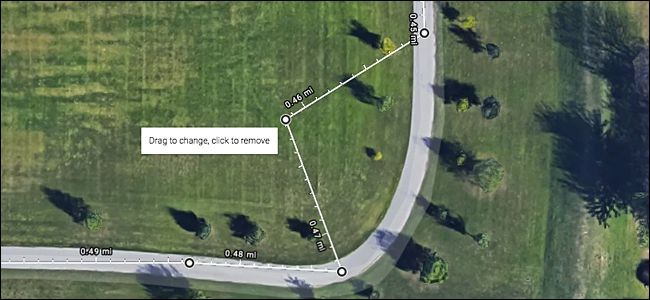
- Чтобы замкнуть контур (создать круг), кликните снова по стартовой точке — стартовая точка не удалится.
Советы по точности на компьютере
- Начинайте измерение с середины тропы, а не с края (избегайте сахара от зданий и тени деревьев).
- Используйте спутниковый слой, если тропа плохо видна на схематической карте.
- Для длинных маршрутов добавляйте больше маркеров на кривых.
Важно: веб‑версия показывает площадь замкнутого контура; мобильное приложение — нет.
На iPhone и Android
- Откройте приложение Google Карты и найдите стартовую точку маршрута. Нажмите и удерживайте точку на карте, чтобы поставить метку (появится «Отброшенная метка»).
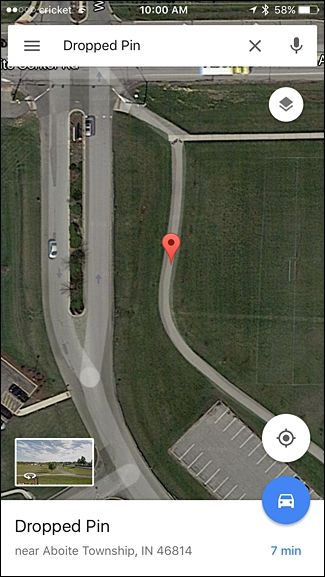
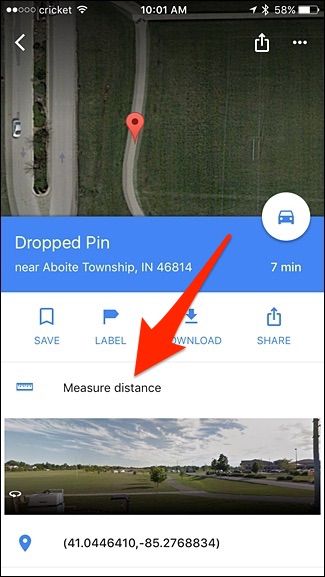
Нажмите на белую карточку с информацией о метке внизу экрана.
Выберите «Измерить расстояние».
Появится вторая точка измерения. Она может автоматически стать у вашего текущего местоположения — просто зумьте карту и перетащите вид, чтобы поставить вторую точку туда, где нужно.
Когда вторая точка окажется там, где нужно, нажмите «Добавить точку» внизу справа.
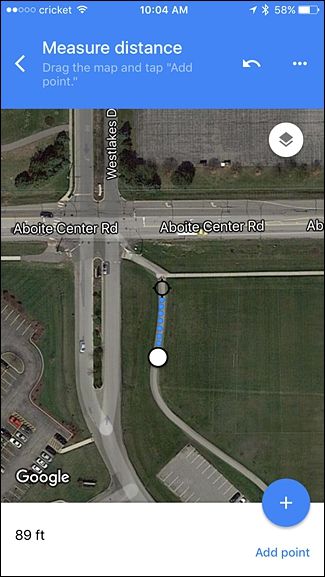
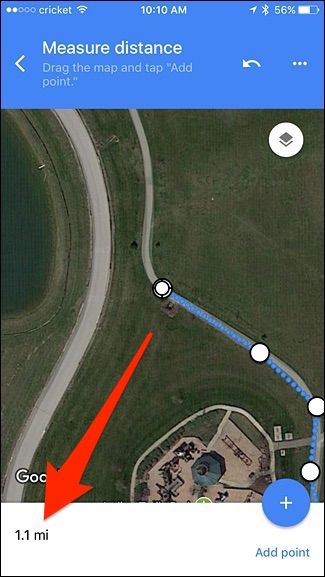
- Продолжайте перемещать вид карты и нажимать «Добавить точку», пока весь маршрут не будет отмечен.
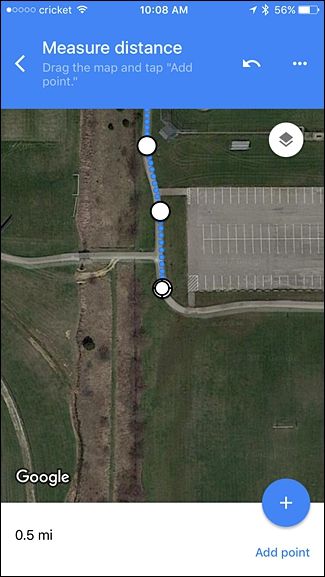
Если нужно удалить последнюю добавленную точку, нажмите кнопку «Отменить» вверху. Чтобы начать заново, нажмите на трёхточечное меню и выберите «Очистить».
Во время работы приложение показывает текущее суммарное расстояние. Мобильная версия не отображает площадь замкнутых контуров.
Советы по точности на мобильном устройстве
- Работать удобнее с более крупным масштабом и мелкими шагами по точкам.
- Если карта «прыгает» при перемещении, временно отключите режим спутника.
- Для длинных замеров держите телефон устойчиво или делайте паузы и добавляйте точки по участкам.
Важно: мобильное приложение удобнее для быстрых оценок, но для самых точных измерений используйте веб‑версию на компьютере.
Когда метод не подходит и альтернативы
- Если вам нужна точность по GPS с учётом высоты и реального следования по тропе, используйте специализированные приложения (например, Strava, Komoot) или спортивные часы с записью трека.
- Для планирования и совместного использования маршрутов удобно использовать My Maps (Google My Maps) — там можно сохранять и делиться маршрутами.
- Если маршруты пересекают частную территорию или недоступны для пеших/велосипедных трасс, измерение по спутниковому снимку может вводить в заблуждение.
Практическая методика (короткий чек‑лист)
- Выберите веб‑версию для максимальной точности.
- Включите спутниковый слой при необходимости.
- Разбейте маршрут на короткие сегменты, особенно на поворотах.
- Добавляйте маркеры в ключевых точках (перекрёстки, изгибы).
- Проверяйте суммарное расстояние периодически.
- При замкнутом контуре проверьте площадь (веб‑версия).
Роль‑ориентированные чек‑листы
- Бегун: ставьте маркеры каждые 50–200 м на извилистой тропе; ориентируйтесь на дистанцию для тренировок.
- Велосипедист: ставьте маркеры на поворотах трассы и на смене покрытия (асфальт/грунт).
- Турист: отмечайте точки начала подъёма/спуска и места с водными препятствиями.
Критерии приёмки
- Маршрут на карте визуально совпадает с тропой по спутниковому слою.
- Суммарная длина выглядит правдоподобно в сравнении с известными опорными отрезками (например, круг возле YMCA ~2–5 км).
- Для замкнутых контуров площадь отображается в веб‑версии.
Примеры ошибок и как их избежать
- Ошибка: метка встала на соседней дороге из‑за плотной застройки. Решение: увеличить масштаб и сдвинуть маркер вручную.
- Ошибка: пропущен изгиб тропы — итоговое расстояние короче. Решение: ставить дополнительные маркеры на каждом изгибе.
- Ошибка: мобильный браузер не поддерживает инструмент. Решение: используйте официальное мобильное приложение или компьютер.
Фактические ограничения
- Инструмент измеряет по прямым сегментам между маркерами; он не учитывает фактический профиль тропы (насыпь, ступени).
- Измерения зависят от качества спутниковых снимков и актуальности карты.
1‑строчный глоссарий
- Маркер — точка, установленная на карте для определения пути.
- Замкнутый контур — маршрут, который возвращается в исходную точку.
- Спутниковый слой — режим отображения карты через спутниковые снимки.
Завершение и рекомендации
Для большинства задач по планированию пробежек, велопрогулок и походов встроенный инструмент Google Карт даёт быстрый и удобный способ измерить расстояние. Для профессиональных тренировок или точных полевых съёмок используйте GPS‑трекеры или специализированные приложения.
Краткое резюме:
- Веб‑версия лучше для точных измерений и отображает площадь.
- Мобильное приложение удобно для быстрых оценок в поле.
- Для максимальной точности добавляйте много маркеров на изгибах и используйте спутниковый слой.
Важно: проверяйте маршрут на актуальность карты и сравнивайте с трекером или часами, если точность критична.

Похожие материалы

Несколько аккаунтов Skype: Multi Skype Launcher

Журнал для работы: повысить продуктивность

Персональные звуки уведомлений на Android

Скачивание шоу Hulu для офлайн‑просмотра

Microsoft Start: персонализированная новостная лента
