
Как пользоваться Measure Up — измерения в AR через браузер
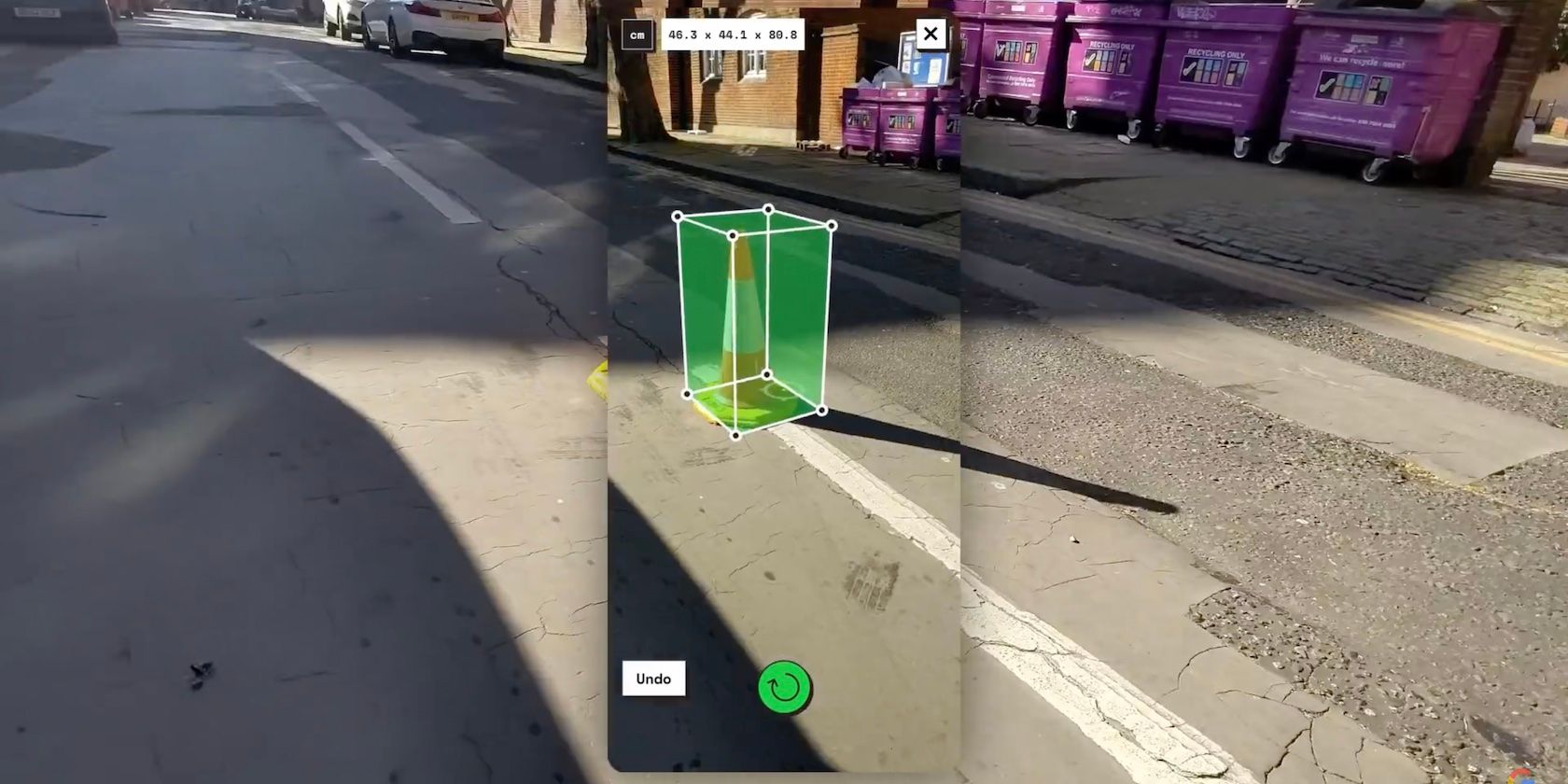
Кратко о приложении
Measure Up — это веб‑версия инструментов дополненной реальности (AR) от Google. Оно использует WebXR, чтобы отображать линии, плоскости и 3D‑кубы поверх изображения камеры. Приложение не требует установки из магазина — достаточно современного Android‑устройства и Chrome.
Что нужно перед стартом
- Современный Android‑телефон с поддержкой WebXR и камерой. Большинство устройств последних 3–4 лет совместимы.
- Браузер Chrome последней версии.
- Достаточно света и открытая ровная поверхность (пол или стол).
Важно: приложение работает точнее на ровных контрастных поверхностях и в хорошей освещённости.
Запуск приложения
- Откройте Chrome на телефоне.
- Перейдите по адресу: measureup.withgoogle.com
- Нажмите зелёную кнопку “Launch” на стартовом экране.
- При появлении запроса разрешите Chrome доступ к камере — выберите “Allow”.
Если устройство совместимо, вы увидите круглый прицел и подсказку на экране.
Начало измерений
- Наведите прицел на пол или ровную поверхность и плавно перемещайте телефон, пока приложение не найдёт плоскость.
- Когда появится круглый прицел, нажмите зелёную кнопку внизу, чтобы зафиксировать первую точку.
- Переместите прицел к следующей точке — между двумя зафиксированными точками появится линия; снова нажмите зелёную кнопку.
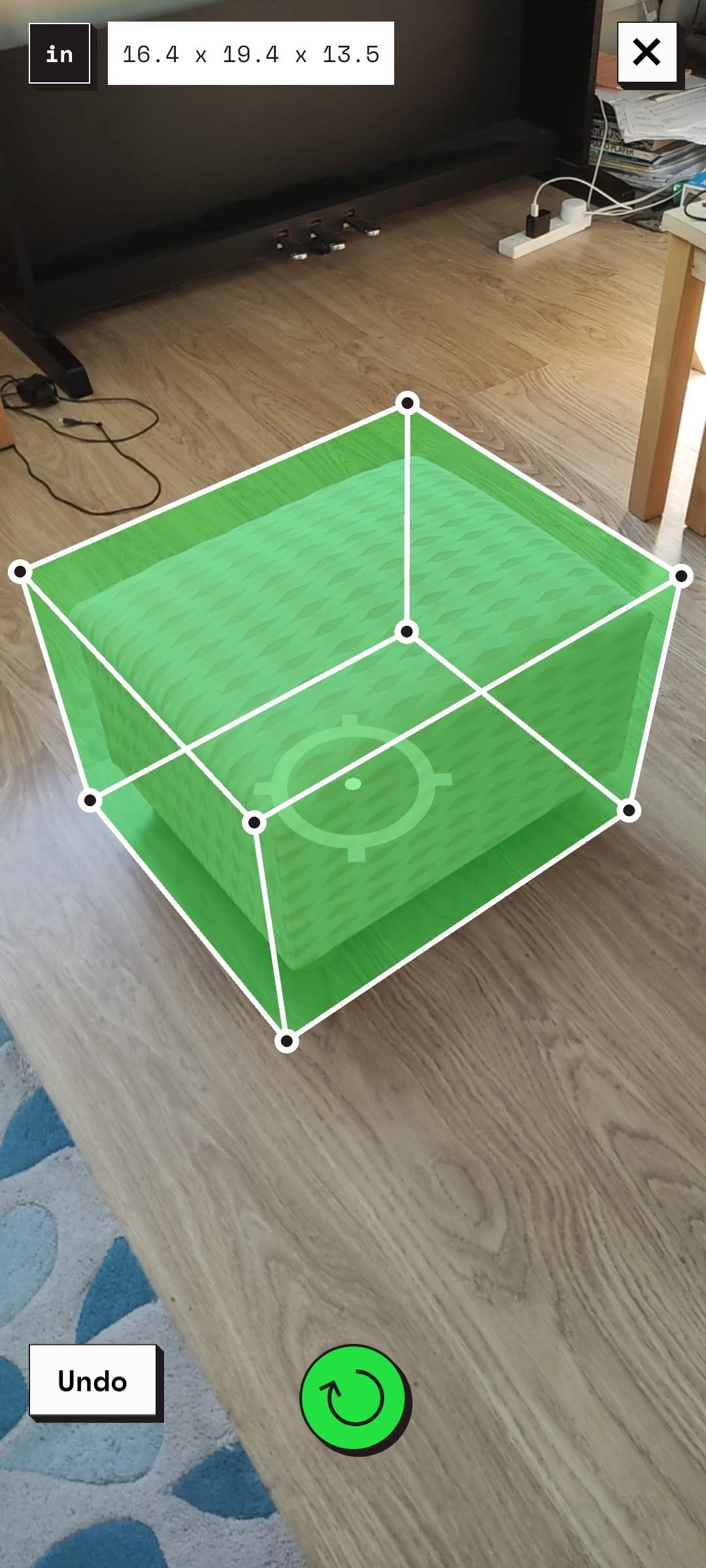
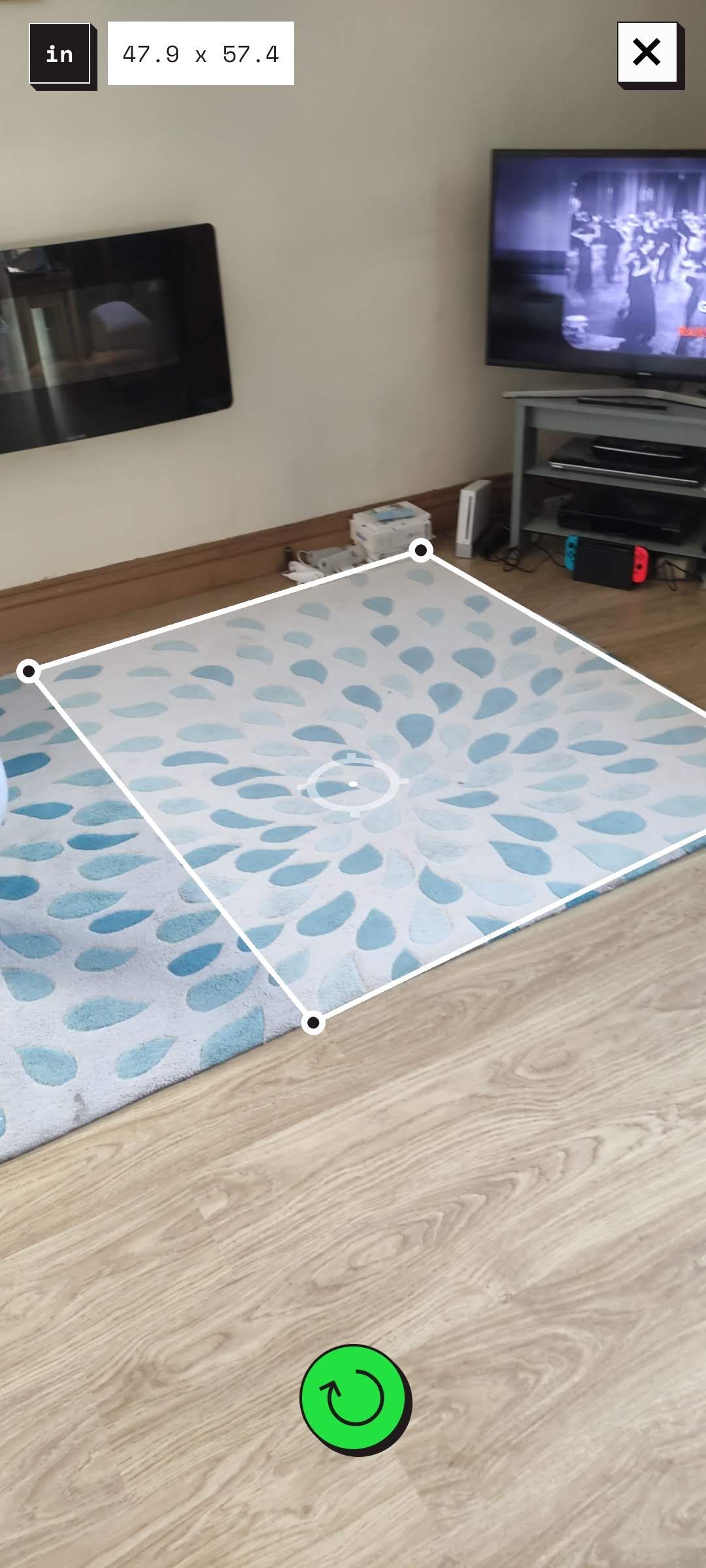
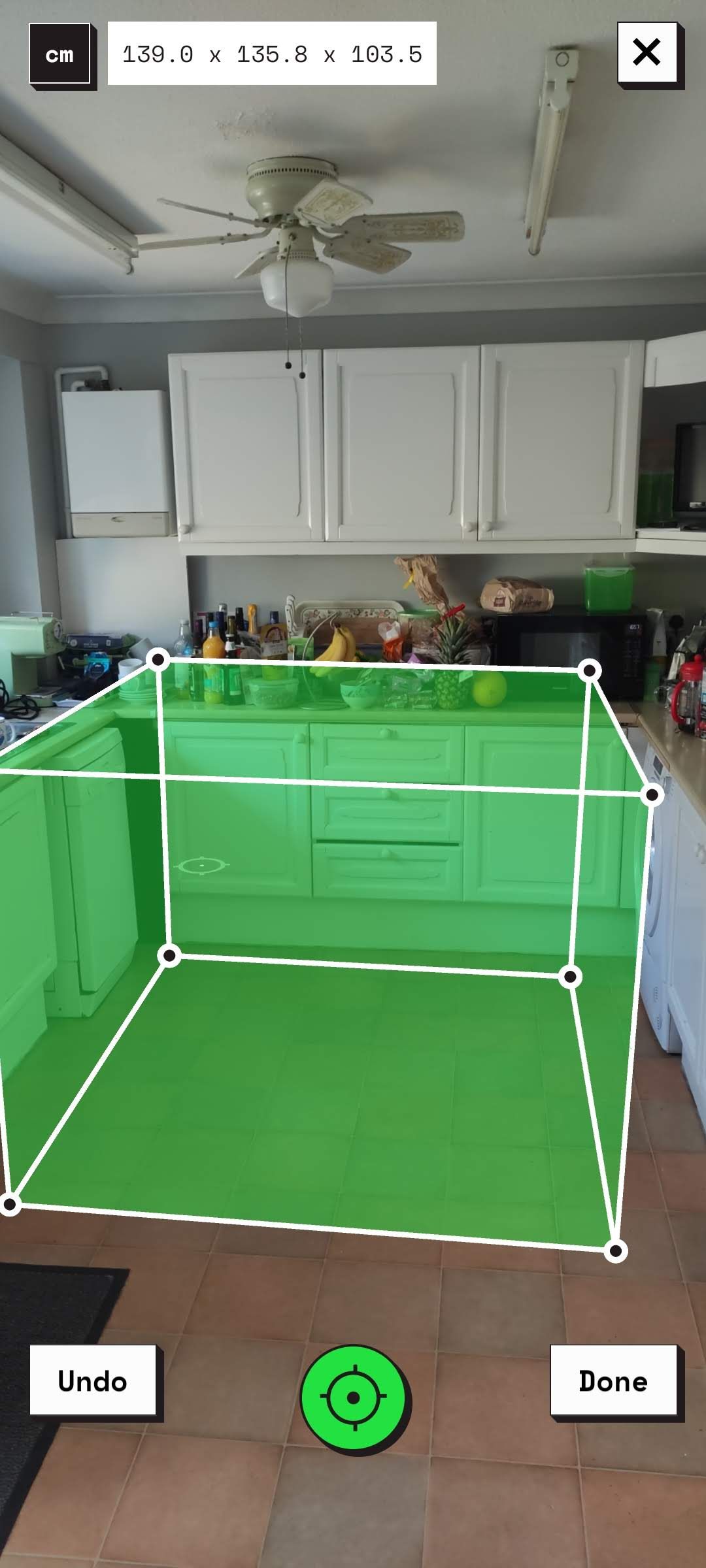
Вы можете нажать “Done”, чтобы измерить длину между точками. Чтобы получить площадь, установите 3–4 точки по периметру и завершите форму. Для объёма перетащите 2D‑форму вверх, чтобы получить 3D‑куб (кубоид), и нажмите “Done”.
На экране доступны переключатели единиц: нажмите верхний левый угол, чтобы переключаться между сантиметрами и дюймами.
Советы для более точных измерений
- Начинайте с поиска контрастной ровной поверхности (пол, стол). AR‑трекеры легче её распознают.
- Для длинных объектов выбирайте вид от края к краю и фиксируйте концевые точки на видимой передней кромке предмета.
- Для глубины сначала отметьте переднюю кромку, затем наклоните камеру назад и зафиксируйте заднюю кромку перед перетаскиванием вверх в кубоид.
- Стабилизируйте руку или используйте опору — резкие движения ухудшают отслеживание.
- Измеряйте при хорошем свете и без зеркальных/блестящих поверхностей.
Примечание: первые попытки дают приблизительные значения; практика улучшает результат.
Типичные ошибки и как их устранить
- Проблема: приложение не находит плоскость. Решение: увеличьте расстояние до поверхности и медленно перемещайте телефон, добавьте контраста в кадре.
- Проблема: линии «плавают» и неточный фикс. Решение: сделайте шаг назад, перефокусируйте камеру, попробуйте другую поверхность.
- Проблема: нет доступа к камере. Решение: проверьте разрешения в настройках Chrome и мобильного устройства.
Когда Measure Up даёт неверный результат
- Очень маленькие объекты ближе к объективу могут определяться неверно.
- Прозрачные или зеркальные предметы не отслеживаются корректно.
- Сильная пересветка или тёмные сцены снижают точность.
Альтернатива: для критичных замеров используйте физическую рулетку или лазерную рулетку вместо AR‑оценки.
Альтернативные подходы и инструменты
- Google Measure (старое нативное приложение) — если доступно для вашего устройства.
- Приложения производителей камер и специализированные AR‑измерители в Play Store.
- Традиционные инструменты: рулетка, складная линейка, лазерная рулетка для высокоточной работы.
Мини‑методология для повторяемых измерений
- Выберите ровную, контрастную поверхность и обеспечьте хорошее освещение.
- Сделайте три измерения: длину, ширину и высоту, фиксируя концы с устойчивой руки.
- Сравните результаты с физической измерительной лентой для калибровки точности.
- Дублируйте измерение под другим углом и усредните значения для уменьшения погрешности.
Роль‑ориентированный чек‑лист
- Для покупателей мебели: убедитесь, что измерили длину, глубину и высоту и оставили запас для дверей и проходов.
- Для дизайнеров интерьера: снимите по два измерения с разным освещением и пометьте ориентиры в планах.
- Для мастеров/строителей: используйте Measure Up только как ориентир; подтверждайте точные размеры физическим инструментом.
Конфиденциальность и безопасность
Measure Up работает в браузере и просит доступ к камере. Приложение не требует загрузки фотографий на сервер для базовых измерений, но экспериментальные веб‑проекты могут изменяться. Всегда проверяйте экранные подсказки и разрешения в Chrome.
Важно: не давайте доступ к камере, если вы находитесь в месте с личными данными или когда в кадре присутствуют люди без их согласия.
Факт‑бокс
- Платформа: WebXR через Chrome на Android.
- Тип: веб‑AR, не требует установки.
- Поддержка единиц: сантиметры и дюймы.
- Точность: приближённая, зависит от освещённости, текстур и стабильности съемки.
Частые сценарии использования
- Быстрая проверка, поместится ли коробка в багажник.
- Оценка площади стены перед покупкой обоев.
- Предварительный замер предметов мебели перед заказом.
Краткое резюме
Measure Up — удобный инструмент для быстрых ориентировочных измерений с помощью камеры вашего телефона. Он хорош для предварительной оценки, планирования покупок и быстрых замеров, но не заменяет точные инструменты при работах, где нужна высокая точность.
Глоссарий
- AR: дополненная реальность, наложение цифровых объектов на изображение реального мира.

Похожие материалы

Несколько аккаунтов Skype: Multi Skype Launcher

Журнал для работы: повысить продуктивность

Персональные звуки уведомлений на Android

Скачивание шоу Hulu для офлайн‑просмотра

Microsoft Start: персонализированная новостная лента
