
Как измерить высоту над уровнем моря на iPhone

Что такое высота и отметка
Кратко: высота — это расстояние объекта или точки над заданной опорной плоскостью, обычно над уровнем моря. Отметка (elevation) часто используется как синоним, но иногда обозначает высоту относительно местного уровня земли. Если нужно сравнивать места по отношению к морю, используйте термин “высота над уровнем моря”.
Важно: барометрические измерения зависят от атмосферного давления, поэтому приложения часто комбинируют локальные датчики с базами данных (например, NOAA) для корректировки.
Что потребуется
- iPhone с iOS и доступом в App Store.
- Для более точных измерений: iPhone 6 или новее (встроенный барометр).
- Бесплатное приложение My Altitude (рекомендуется) или стандартное приложение “Компас”.
- Разрешения на определение местоположения для загрузки региональных данных NOAA.
Шаг за шагом: измеряем высоту через My Altitude
- Установите и откройте My Altitude.
Разрешите доступ к службам геолокации, когда приложение запросит его. Это нужно, чтобы определить ваше местоположение и подгрузить соответствующие данные.
На главном экране вверху вы увидите текущую высоту. Нажмите по показателю, чтобы переключать метрические и имперские единицы.

- Для сравнения с базой NOAA перейдите на вкладку “Data Files” в правом нижнем углу.

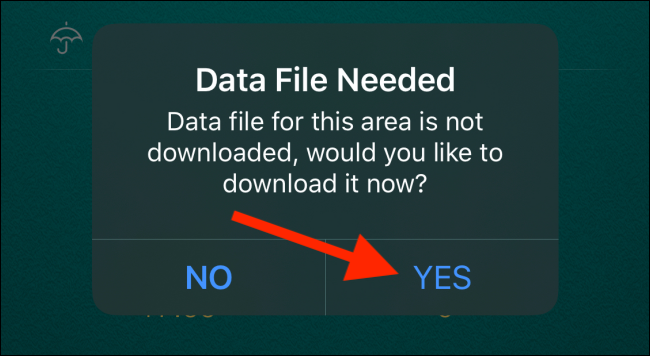
- При первом использовании потребуется загрузить файл данных для вашего региона. Подтвердите загрузку нажатием “Yes”.
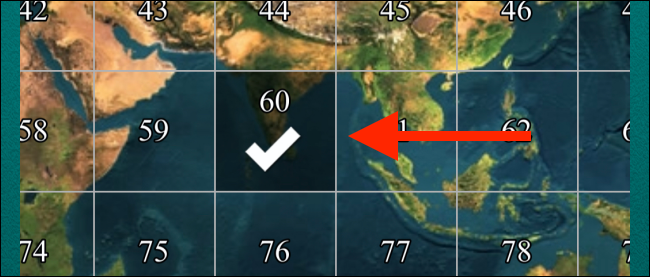
- Найдите вашу область на карте, чтобы загрузить соответствующий сегмент NOAA.
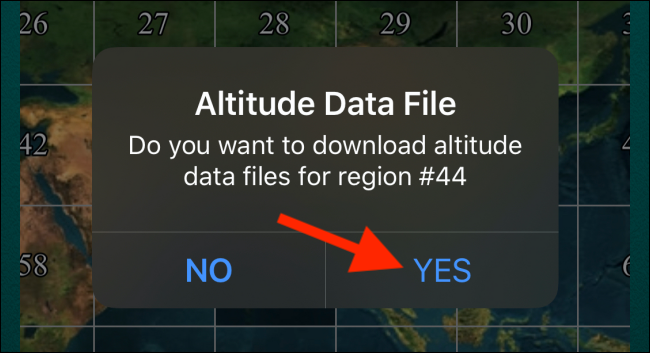
- Подтвердите ещё раз загрузку файла для выбранного региона.
- Через несколько секунд файл загрузится, и приложение начнёт показывать высоту по данным NOAA. Вы можете переключаться между “Device Sensor” и “NOAA” для сравнения.
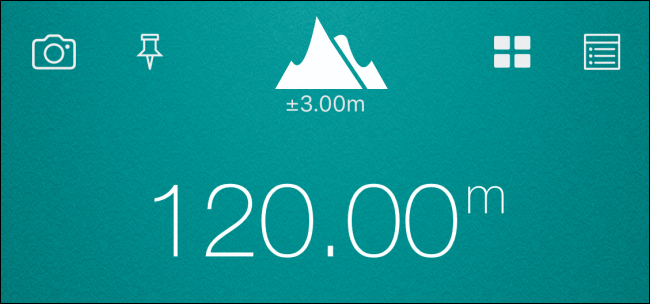
Совет: если вы находитесь в горах или в переменчивой погоде, сравните оба источника — датчик может реагировать на локальные изменения давления, а NOAA даёт нормализованную по уровню моря величину.
Быстрый способ: приложение “Компас”
Если вам не нужно скачивать внешние базы, откройте стандартное приложение “Компас”. Оно отображает отметку (elevation) и работает сразу без дополнительных загрузок. Это удобно для быстрых ориентировок.
Когда измерение даёт неточный результат
- В помещении результаты обычно хуже: GPS слабее, барометр может искажаться сквозняками и кондиционерами.
- На старых моделях iPhone без барометра (модели до iPhone 6) приложение не сможет использовать датчик давления.
- При отсутствии интернета приложение не сможет загрузить NOAA для конкретного региона — заранее скачивайте файлы для удалённых районов.
Важно: барометр измеряет давление, а не прямую «высоту», поэтому при резких изменениях погоды показания могут смещаться.
Мини‑методология точного измерения
- Шаг 1: включите геолокацию и дайте приложению время зафиксировать позицию.
- Шаг 2: сравните показания “Device Sensor” и “NOAA”.
- Шаг 3: при необходимости смените единицы (метры/футы) и зафиксируйте среднее значение.
Эта процедура даёт более стабильный результат, особенно если вы проводите замеры в горах.
Чеклист для путешественника
- Проверьте модель iPhone (iPhone 6+ для барометра).
- Обновите приложение My Altitude.
- Разрешите доступ к местоположению.
- Скачайте данные NOAA для региона до отправления в офлайн-район.
- Сравните датчик и NOAA перед записью значений.
Плюсы и альтернативы
- My Altitude: сочетание локального датчика и NOAA — удобный гибрид.
- Compass: быстрый и встроенный способ измерить отметку без загрузок.
- Для профессиональных целей (геодезия) используйте специализированное оборудование — мобильные приложения дают ориентир, но не заменяют профессиональных измерений.
Диаграмма выбора источника данных
flowchart TD
  A[Нужна высота?] --> B{Есть интернет и местоположение}
  B -- Да --> C[My Altitude: скачайте NOAA и сравните с датчиком]
  B -- Нет --> D{iPhone 6 или новее}
  D -- Да --> E[Используйте датчик устройства в My Altitude]
  D -- Нет --> F[Откройте 'Компас' или используйте онлайн-карты позже]
Приватность и данные
My Altitude просит доступ к местоположению и загружает публичные файлы NOAA для выбранного региона. NOAA — общедоступная база США. Если вы беспокоитесь о приватности, предоставляйте доступ к локации временно и скачивайте файлы заранее, чтобы не передавать данные в полевых условиях.
Критерии приёмки
- Приложение показывает корректную высоту в выбранных единицах.
- При переключении между “Device Sensor” и “NOAA” значения сопоставимы и дают ожидаемую разницу.
- Загруженные файлы NOAA успешно применяются и видны на вкладке “Data Files”.
Часто задаваемые вопросы
Q: Чем отличается высота от отметки?
A: Высота обычно считается относительно уровня моря. Отметка может указывать высоту относительно земли или местного уровня, но в повседневном использовании термины часто совпадают.
Q: Насколько точны измерения на iPhone?
A: Для ориентировочных значений точность хорошая, особенно на iPhone 6 и новее с барометром. Для критически точных работ нужны профессиональные инструменты.
Q: Могу ли я использовать приложение офлайн?
A: Да, если заранее скачать соответствующие файлы NOAA для нужного региона. Без скачанных данных приложение может показывать только измерения датчика.
Итог
My Altitude — удобный бесплатный способ получить высоту над уровнем моря на iPhone, комбинируя локальный барометр и публичные данные NOAA. Для быстрых проверок подойдёт встроенное приложение “Компас”. Перед походом в удалённые места скачайте региональные файлы и проверьте настройки приватности.
Важно: используйте полученные значения как ориентир, а не как замену профессиональным геодезическим измерениям.

Похожие материалы

Несколько аккаунтов Skype: Multi Skype Launcher

Журнал для работы: повысить продуктивность

Персональные звуки уведомлений на Android

Скачивание шоу Hulu для офлайн‑просмотра

Microsoft Start: персонализированная новостная лента
