
Как объединить несколько мониторов в один большой экран
Введение
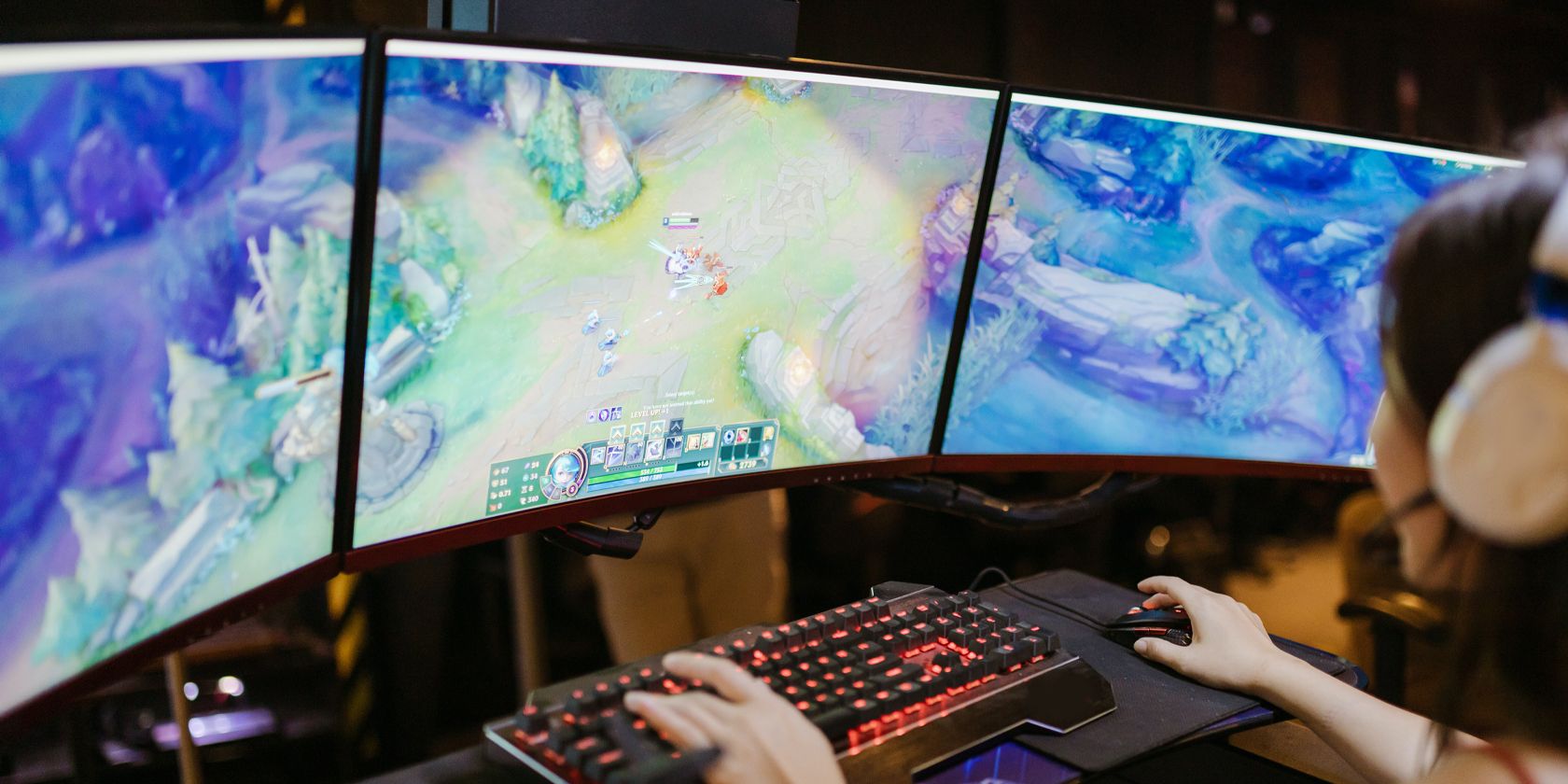
Многомониторные конфигурации дают большое рабочее пространство и расширяют панораму в играх. Но иногда хочется, чтобы операционная система и приложения воспринимали набор отдельных мониторов как один большой дисплей. Это полезно для симуляторов, финансовых торговых терминалов, редактирования видео и продуктивной рабочей среды.
В этой статье вы найдёте пошаговые инструкции для трёх основных вендоров графики (Intel, AMD, NVIDIA) и вариант с открытым ПО. Также рассмотрены аппаратные ограничения, советы по кабелям, тесты и чек‑листы по ролям.
Important: перед любыми изменениями сделайте снимки текущих настроек или запомните, как вернуть исходную конфигурацию.
Что нужно знать заранее (кратко)
- GPU: интегрированная (Intel) или дискретная (AMD/NVIDIA) определяет доступные опции.
- Порты: DisplayPort, HDMI, USB‑C с поддержкой DisplayPort — имеют разную полосу пропускания.
- Частота и разрешение: лучше приводить мониторы к одинаковым параметрам для плавного отображения.
- Bezel (рамки мониторов): для визуальной целостности используется коррекция «bezel correction».
Краткое определение: Bezel correction — сдвиг отображаемой картинки для компенсации рамок монитора, чтобы объекты не казались «разорванными».
Требования и подготовка
- Проверьте модель видеокарты и драйвера. Обновите драйвер до актуальной версии с сайта производителя.
- Подключите мониторы физически и убедитесь, что ОС видит все дисплеи в Параметрах экрана (Windows).
- Знайте интерфейсы и используйте качественные кабели: для больших разрешений и высокой частоты предпочтительнее DisplayPort 1.2/1.4 или HDMI 2.0/2.1.
- Решите, хотите ли вы постоянно получать один большой рабочий стол или включать его только для игр — некоторые методы легче переключаются.
Примечание: ноутбуки часто ограничены по числу видеовыходов и по общей полосе пропускания GPU. См. раздел про ноутбуки и DisplayLink ниже.
1. Intel HD Graphics — Collage и Bezel Correction
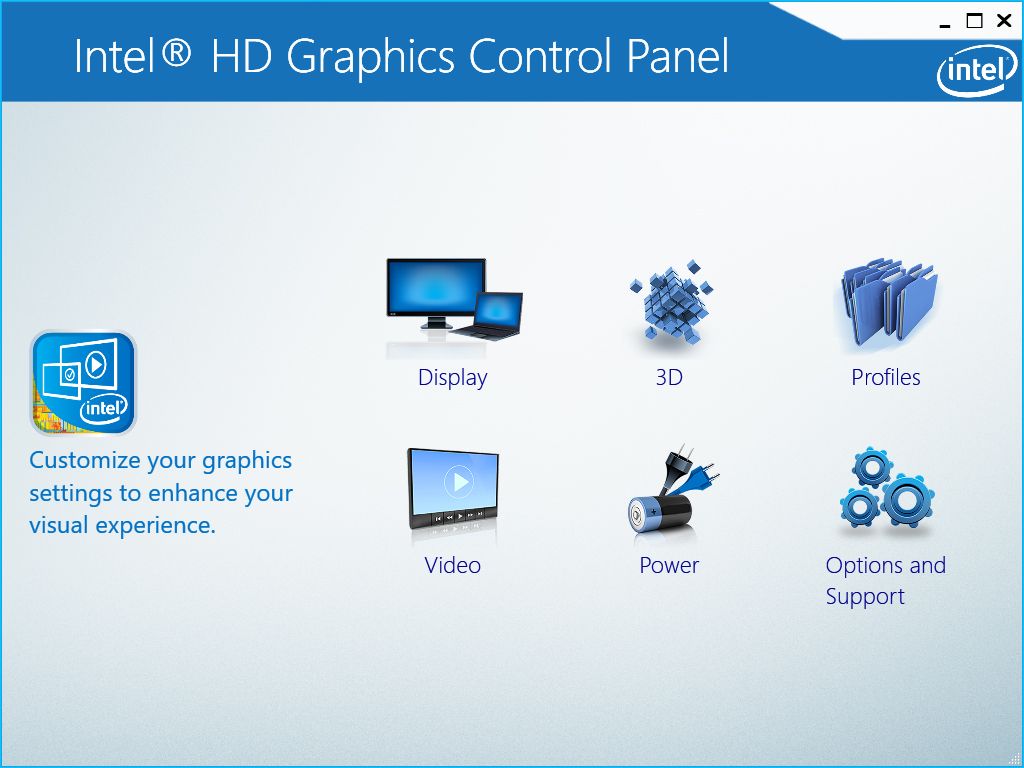
Подойдёт для систем с интегрированной графикой Intel (встроенный GPU). Функции могут называться по‑разному в зависимости от версии драйвера, но общий принцип одинаков.
Шаги:
- Щёлкните правой кнопкой на рабочем столе и выберите «Свойства графики» или «Graphics Properties». Откроется Intel HD Graphics Control Panel.
- Перейдите в раздел «Дисплей», затем «Несколько дисплеев» (Multiple Displays).
- В параметре «Select Display Mode» выберите «Collage». В появившемся подменю нажмите «Enable».
- На экранах появятся номера — используйте их, чтобы сопоставить мониторы с виртуальной сеткой.
- В разделе «Arrange Displays» выберите «Horizontally» или «Vertically» в зависимости от физической раскладки (для 2x2 выбирайте сетку двух по двум в настройках топологии).
- В «Select One or More Active Displays» укажите, какой физический монитор соответствует каждому номеру. Номера помогут не ошибиться.
- Нажмите «Apply». Экран может на мгновение погаснуть — дождитесь восстановления.
- Сохраните изменения, если всё устраивает.
Bezel correction:
- Перейдите в «Bezel Correction», активируйте опцию и отрегулируйте значения «Bezel Values», чтобы скрыть часть изображения под рамками и получить более цельный вид.
Советы и подводные камни:
- Если драйвер Intel не имеет Collage в локализованной версии, попробуйте обновить драйвер или воспользоваться Intel Graphics Command Center (новая утилита).
- Collage лучше работает, когда все мониторы имеют одинаковое разрешение и ориентацию.
2. AMD Radeon — Eyefinity
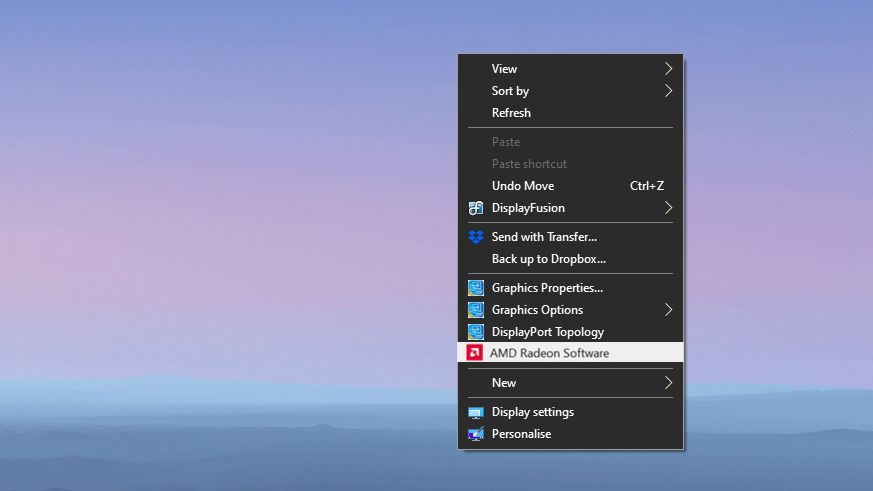
AMD предоставляет технологию Eyefinity для объединения нескольких дисплеев в один большой. Поддерживается на дискретных Radeon и некоторых APU.
Шаги:
- Щёлкните правой кнопкой по рабочему столу и откройте «AMD Radeon Software».
- Нажмите на значок настроек (шестерёнка) и выберите «Display».
- В разделе найдите Eyefinity и нажмите «Quick Setup».
- AMD предложит создать конфигурацию на основе текущего расположения мониторов в Windows.
- Если размещение неверное, используйте «Display Arrangement» → «Rearrange Displays». Один из экранов станет синим — укажите, какой физический монитор он представляет.
- После подтверждения всех экранов задайте основной монитор в «Global Display» → «Preferred Display» → включите «Enabled» для выбранного дисплея.
Особенности:
- Eyefinity позволяет объединять до шести дисплеев в одну группу, но практичность зависит от разрешения итогового полотна и возможностей GPU.
- Следите за общим разрешением: очень большие горизонтали увеличивают нагрузку на GPU и могут привести к снижению производительности в играх.
Когда Eyefinity не подойдёт:
- Если мониторы сильно различаются по разрешению и соотношению сторон, изображение может выглядеть искажённым.
- На ноутбуках с дискретным AMD GPU часто доступны только ограниченные конфигурации.
3. NVIDIA — Surround
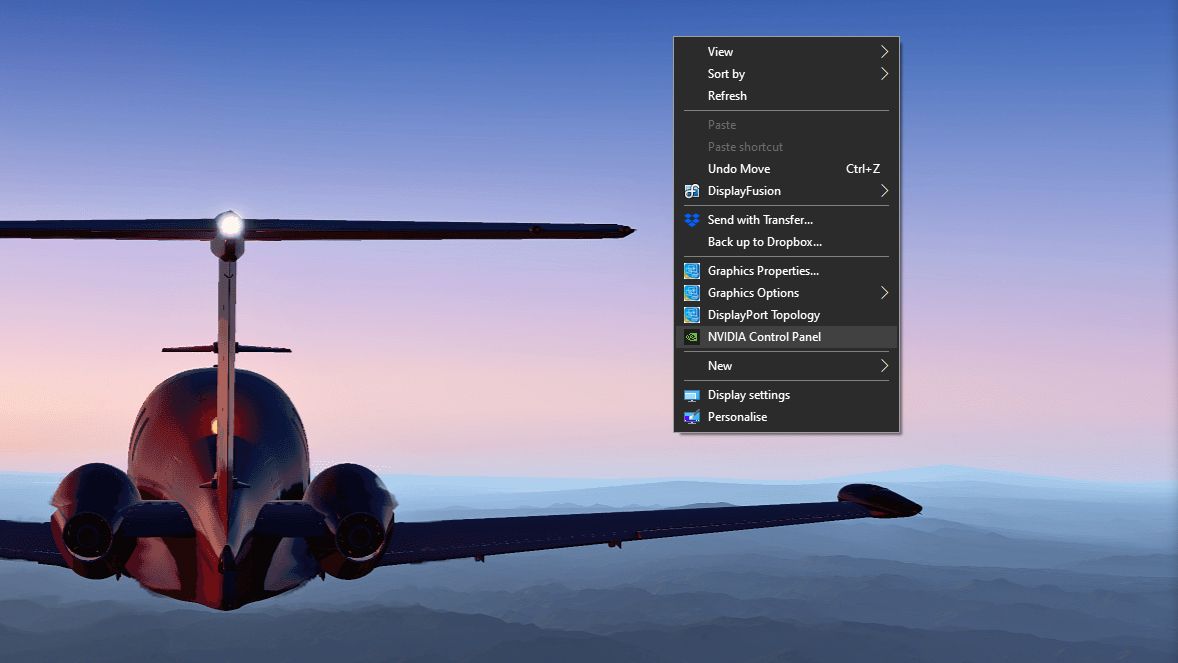
NVIDIA предлагает Surround для объединения нескольких мониторов в один игровой/рабочий стол.
Шаги:
- Щёлкните правой кнопкой на рабочем столе и откройте «NVIDIA Control Panel».
- В левой панели под «3D Settings» выберите «Configure Surround».
- Отметьте «Span displays with Surround», затем нажмите «Configure».
- В окне настройки выберите топологию в выпадающем списке «Topology» (например, 2x2) и укажите, какие дисплеи будут участвовать.
- В области «Display Grid Area» перетащите и расположите мониторы в соответствии с их физическим положением. Укажите ориентацию (портрет/альбомная) для каждого экрана.
- Установите разрешение и частоту обновления для всего объединённого экрана в разделе «Resolution».
- При необходимости включите «Bezel Correction» и отрегулируйте значения.
- Можно задать «Keyboard Shortcuts» для быстрого включения/отключения Surround.
Советы:
- Surround обычно требует, чтобы все мониторы имели одинаковое разрешение и частоту обновления.
- Для игр: некоторые игры могут некорректно отображать интерфейс при необычном соотношении сторон большого полотна; проверьте совместимость.
4. Программный вариант: Dual Monitor Tools
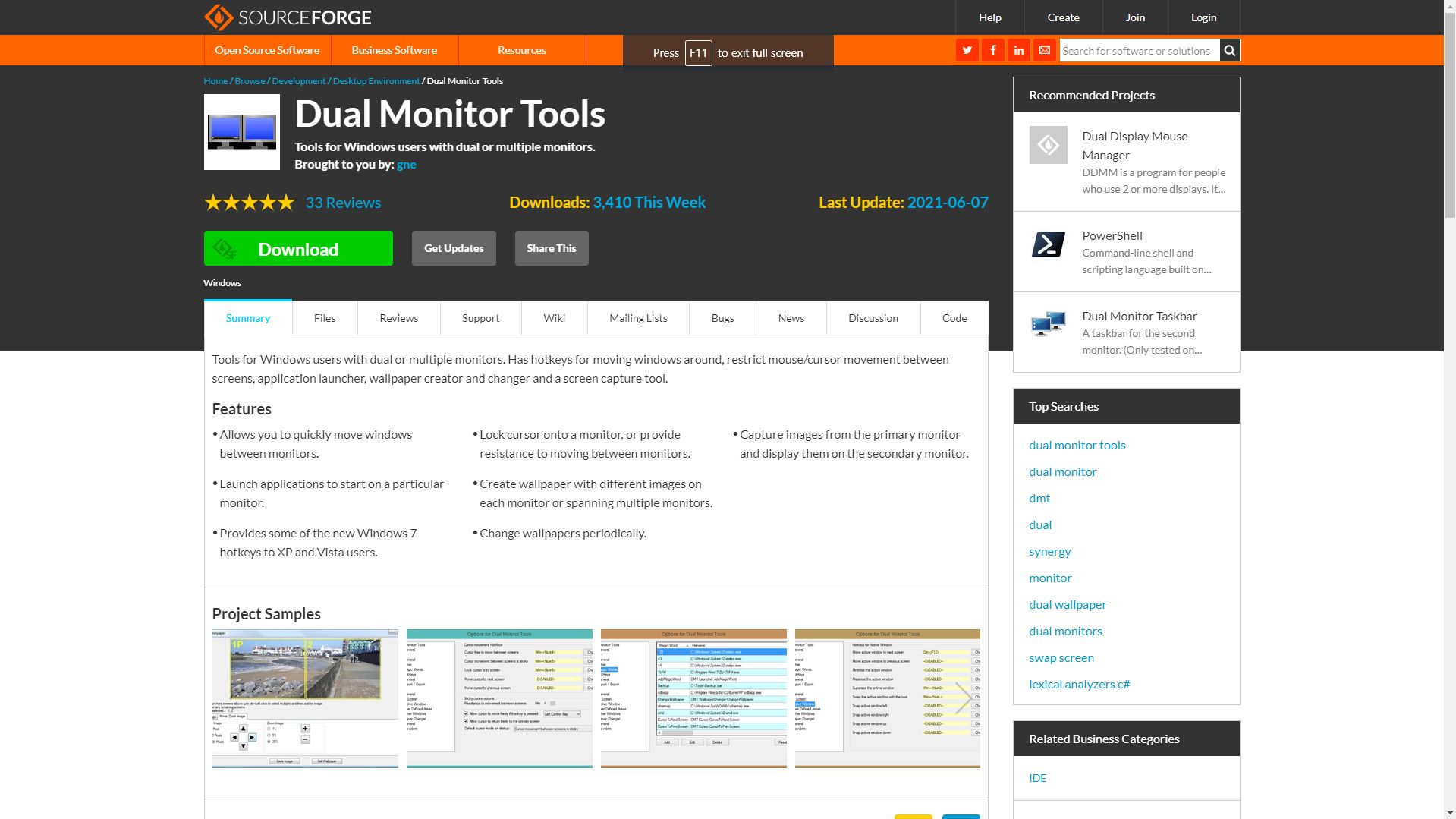
Если вы не хотите постоянно превращать рабочие экраны в один или у вас нет поддержки со стороны драйвера, используйте Dual Monitor Tools — лёгкую и бесплатную утилиту с открытым исходным кодом.
Возможности:
- Supersize: развернуть текущее окно на все мониторы.
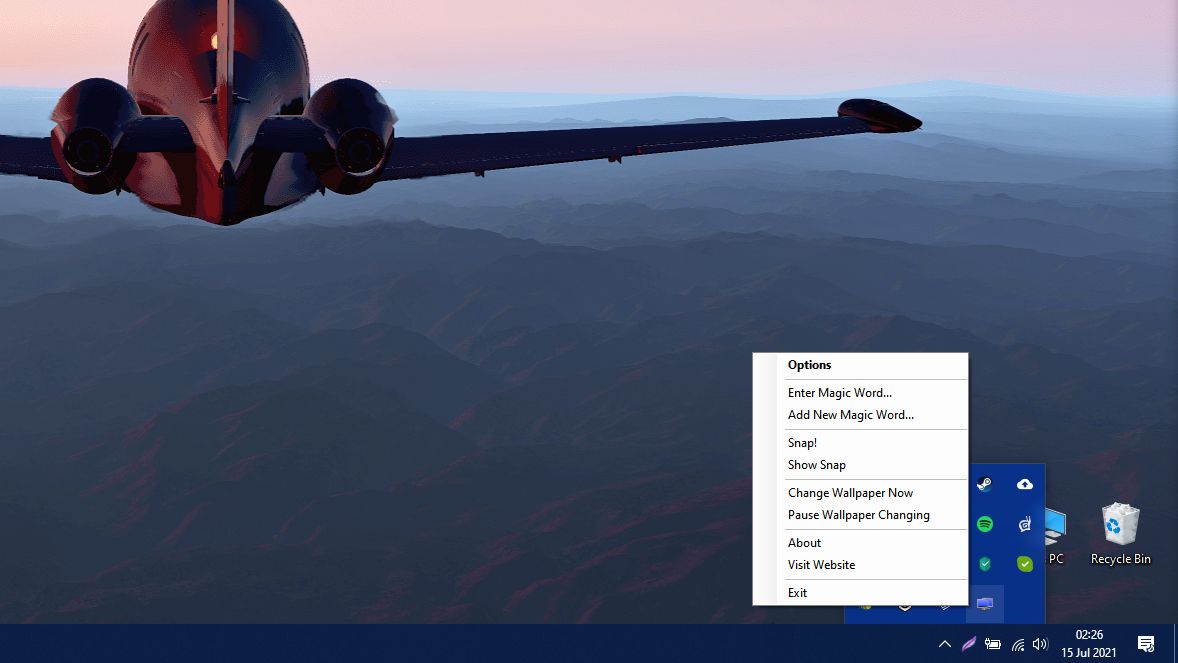
- Snap, Wallpaper Changer, Launcher и другие полезные функции.
Как настроить Supersize:
- Установите Dual Monitor Tools и запустите программу.
- Через область уведомлений (tray) откройте «Options».
- В секции «Swap Screen» выберите «Active Window».
- Найдите «Hotkeys for Active Window» → «Supersize the active window» → «Change».
- Включите хоткей («Enable this Hotkey») и задайте желаемую комбинацию.
- Сохраните изменения. Теперь одно сочетание клавиш развернёт текущее приложение на все подключённые экраны.
Плюсы и минусы:
- Плюсы: не требуется поддержка от производителя GPU; гибко и быстро.
- Минусы: фактически это масштабирование и управление окнами — некоторые приложения с полноэкранным режимом (например, игры) могут работать нестабильно.
Скачать: Dual Monitor Tools (бесплатно)
Альтернативные подходы и когда они оправданы
- DisplayPort MST (Multi‑Stream Transport): позволяет «дaisy‑chain» (последовательно) подключать несколько мониторов к одному DisplayPort порту. Хорошо, если у GPU есть поддержка MST и мониторы поддерживают вход/выход DisplayPort.
- Matrox и внешние аплайеры/видеоматрицы: для профессиональных инсталляций используют внешние решения, которые агрегируют видеосигнал (это дороже, но даёт гибкую маршрутизацию).
- DisplayLink / USB‑видеоконтроллеры: полезно для ноутбуков с ограниченным количеством видеовыходов. Работают через USB, но имеют задержки и нагрузку на CPU.
Когда не стоит объединять мониторы в один экран:
- Если мониторы имеют сильно разное разрешение и соотношение сторон — интерфейсы и курсоры будут выглядеть неравномерно.
- Для приложений с фиксированными элементами интерфейса (например, видеоредакторы с плавающими панелями) лучше оставить отдельные рабочие пространства.
Аппаратные ограничения и совместимость
- Полоса пропускания порта: например, DisplayPort 1.2 поддерживает 4K@60 Гц; если вы собираете 2x 4K в ряд — итоговое полотно может превышать возможности одного порта.
- Максимальное разрешение и число дисплеев зависят от модели GPU. На старых видеокартах суммарное количество пикселей может быть ограничено.
- Для ноутбуков: проверьте документацию — часто внешние порты делят ресурсы встроенного GPU.
Рекомендации по кабелям:
- Для 1440p@144Hz и выше — DisplayPort 1.4 или HDMI 2.1.
- Для 1080p и 60–75 Гц — достаточно DP 1.2 или HDMI 1.4.
- При использовании адаптеров (USB‑C → DP/HDMI) убедитесь, что адаптер поддерживает нужное разрешение/частоту.
Практические советы по настройке и устранению неполадок
- Приведите все мониторы к одинаковому разрешению и частоте, если это возможно.
- Если изображение «рвётся» при движении курсора — проверьте, одинаковы ли параметры синхронизации и частоты.
- Если один из экранов не виден в утилите драйвера — переподключите кабель, смените порт и/или обновите драйвер.
- В играх: включайте режим «Borderless Windowed» или «Fullscreen» в зависимости от лучшей совместимости с Surround/Eyefinity.
- Если при объединении мониторов нет звука с HDMI — проверьте аудиовыход по умолчанию в Windows.
Частые шаги восстановления:
- Загрузитесь в безопасном режиме и удалите/переустановите драйвер GPU.
- Отключите объединение в панели управления вендора, если интерфейс стал неработоспособен.
Тесты, проверка и критерии приёмки
Критерии приёмки — что должно работать после настройки:
- Операционная система видит объединённый рабочий стол как один дисплей.
- Все мониторы правильно сопоставлены физически (нет зеркалирования или неправильной ориентации).
- Разрешение и частота обновления соответствуют ожидаемым настройкам.
- В играх и полноэкранных приложениях изображение корректно растягивается и не обрезается важный интерфейс.
- При включении/выключении функции настройки легко отменяются.
Мини‑методология тестирования:
- Создайте шаблон тестовой картинки (например, сетка и надписи по краям) и разверните на весь экран.
- Проверьте выравнивание по краям мониторов и наличие «разрывов» по рамкам.
- Запустите игру и проверьте ключевые элементы интерфейса (карта, HUD) на корректность расположения.
- Замерьте субъективную плавность мыши и видеопотока в полноэкранном режиме.
Чек‑листы по ролям
Администратор системы:
- Проверить совместимость GPU и драйверов.
- Обновить драйверы и сохранить резервные конфигурации.
- Настроить групповую политику, если нужно массовое развёртывание конфигурации.
Пользователь / геймер:
- Настроить хоткеи для включения/выключения объединённого экрана.
- Тестировать игры в оконном и полноэкранном режимах.
- Настроить профиль проводников для нужных приложений.
Дизайнер / видеоинженер:
- Проверить цветопередачу и профиль цветового пространства на каждом мониторе.
- Убедиться, что итоговый холст соответствует требованиям проекта.
Совместимость и миграция — основные рекомендации
- При переносе на новую видеокарту: экспортируйте текущие настройки, снимите скриншоты расположения мониторов.
- При добавлении монитора с другим разрешением — планируйте переход на единое разрешение или используйте программу‑масштабирование.
- Для больших конфигураций (4K×2 или больше) рассматривайте использование нескольких видеокарт или профессиональных видеоконтроллеров.
Мини‑руководство по безопасному возврату к исходным настройкам
- В панели управления видеодрайвера нажмите «Disable» или снимите галочку с функции объединения экранов.
- Если панель управления не отвечает, откройте Параметры Windows → Система → Дисплей и вручную установите основной экран.
- В крайнем случае: запустите систему в безопасном режиме и переустановите драйвер видеокарты.
Mermaid: быстрая диагностическая схема
flowchart TD
  A[Есть дискретная видеокарта?] -->|Да, NVIDIA| B[Использовать NVIDIA Surround]
  A -->|Да, AMD| C[Использовать AMD Eyefinity]
  A -->|Интегрированная Intel| D[Использовать Intel Collage]
  A -->|Нет GPU/ограничения| E[Использовать Dual Monitor Tools или DisplayLink]
  B --> F{Мониторы одного разрешения?}
  C --> F
  D --> F
  F -->|Да| G[Настроить топологию 2x2 и Bezel correction]
  F -->|Нет| H[Подумать об альтернативе: отдельные рабочие столы или внешние решения]
Часто задаваемые вопросы
Подойдёт ли объединение, если мониторы разного разрешения?
Коротко: можно, но результат часто выглядит неконсистентно. Интерфейс и масштабирование будут вести себя по‑разному на разных экранах, возможны искажения.
Можно ли использовать HDMI‑адаптеры и пассивные сплиттеры?
Пассивные сплиттеры обычно только дублируют изображение. Для объединения требуется, чтобы драйвер видел каждый монитор как отдельный дисплей — используйте активные адаптеры или DisplayPort MST, если нужно.
Как объединить мониторы на ноутбуке?
Проверьте поддержку USB‑C с режимом DisplayPort Alt Mode, возможность подключения внешней док‑станции с MST или решения DisplayLink. Учтите ограничения по полосе пропускания и ресурсам GPU ноутбука.
Краткое резюме
- Используйте встроенные инструменты производителей: Intel Collage, AMD Eyefinity и NVIDIA Surround — они дают интегрированное и корректное решение.
- Если драйверы недоступны или нужна временная развёртка — Dual Monitor Tools быстро развернёт приложение на все мониторы.
- Обратите внимание на кабели, разрешения и частоты — от этого зависит стабильность и качество итогового большого дисплея.
Ключевые выводы:
- Проверьте аппаратную совместимость прежде чем покупать дополнительные мониторы.
- Для игр убедитесь в поддержке со стороны конкретных игр и возможности настроить интерфейс.
- Всегда имейте план отката и резервные параметры.
Краткое объявление (для соцсетей, 100–200 слов):
Новый масштаб рабочего пространства за пару кликов: объедините несколько мониторов в один большой дисплей с помощью Intel Collage, AMD Eyefinity или NVIDIA Surround. Для временного развертывания используйте Dual Monitor Tools. В статье — пошаговые инструкции, советы по кабелям и совместимости, чек‑листы для администраторов и геймеров, а также диагностическая схема для быстрого выбора метода. Превратите 2×2 сетку в единый холст для продуктивности и игр, не забыв проверить разрешения и полосы пропускания ваших портов.

Похожие материалы

Несколько аккаунтов Skype: Multi Skype Launcher

Журнал для работы: повысить продуктивность

Персональные звуки уведомлений на Android

Скачивание шоу Hulu для офлайн‑просмотра

Microsoft Start: персонализированная новостная лента
