
Командная строка Windows: советы, трюки и руководство администратора
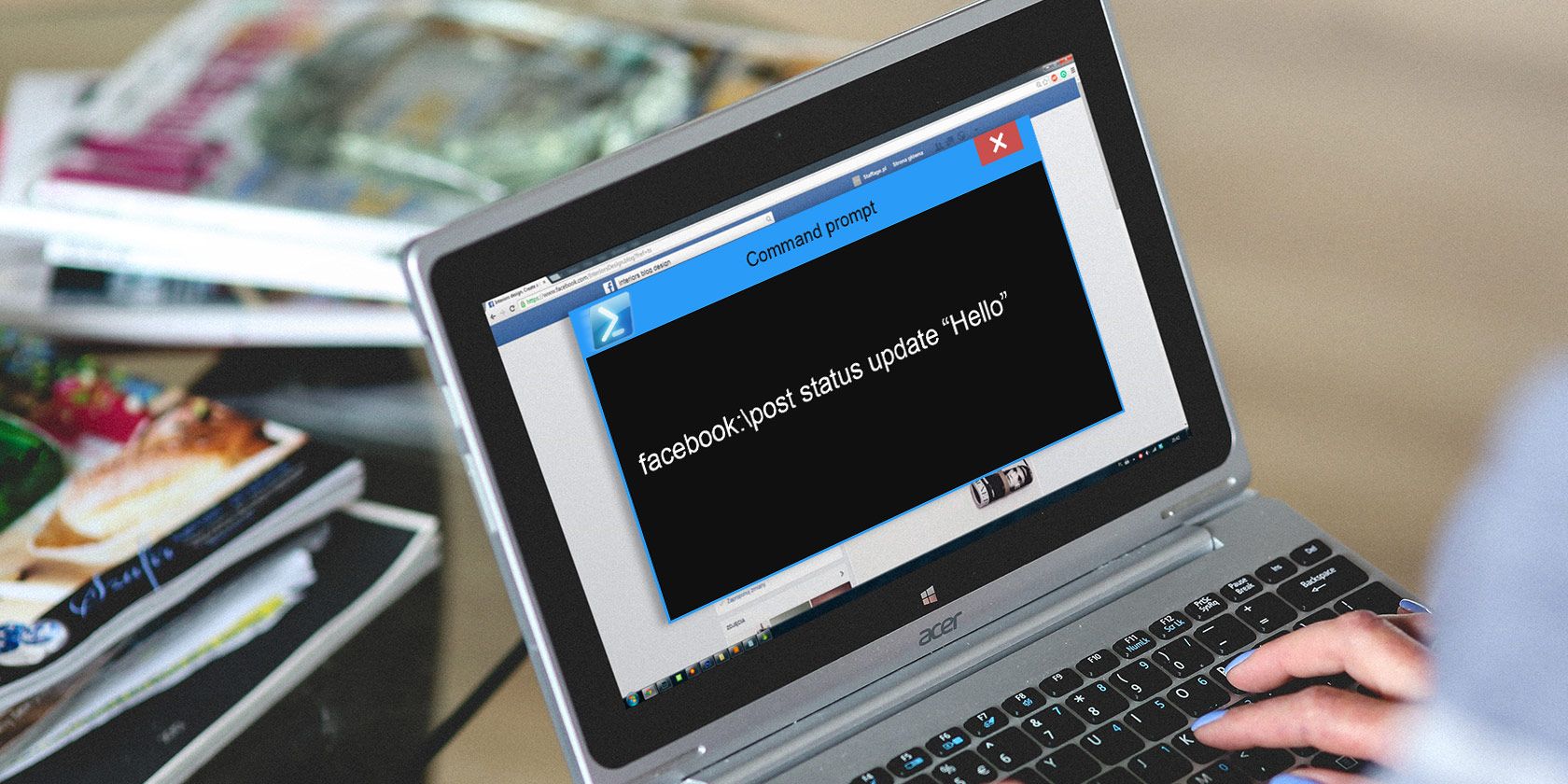
Командная строка — это встроенный инструмент Windows для ввода текстовых команд. Он удобен для массовых операций, исправления проблем и автоматизации рутинных действий. Здесь мы подробно разберём, как максимально эффективно использовать cmd: от запуска с правами администратора до настройки внешнего вида, перенаправления вывода и создания простых скриптов.
Важно: многие команды влияют на систему и требуют прав администратора. Если не уверены — создайте точку восстановления или протестируйте в виртуальной машине.
Что вы получите из этой статьи
- Быстрые инструкции по запуску и настройке cmd.
- Практические команды и сниппеты для копирования.
- Чек-листы для ролей (администратор, пользователь, разработчик).
- Методику безопасного тестирования команд.
- Частые ошибки и способы их устранения.
1. Как всегда открывать Командную строку от имени Администратора
Некоторые команды требуют прав администратора (например, изменение служб, редактирование системных файлов). Лучше настроить ярлык так, чтобы cmd всегда запускался с повышенными правами.
Шаги:
- Нажмите клавишу Windows и введите cmd в строке поиска меню Пуск.
- В результатах найдите «Командная строка» (или Best Match) и щелкните правой кнопкой мыши, затем выберите «Открыть место файла».
- В проводнике найдите ярлык «Командная строка», щёлкните по нему правой кнопкой и выберите «Свойства».
- На вкладке «Ярлык» нажмите «Дополнительно…».
- Отметьте «Выполнять от имени администратора» и нажмите «ОК», затем снова «ОК».
Важно: запуск всегда от имени администратора удобен, но повышенные права нужно использовать осознанно — некоторые команды могут изменить систему без возможности отката.
2. Как быстро открыть Командную строку через меню Power User
Меню Power User (контекстное меню кнопки Пуск) открывается сочетанием клавиш Windows + X. По умолчанию в современных системах там может отображаться PowerShell вместо cmd. Вы можете вернуть видимость Командной строки.
Шаги:
- Нажмите Windows + I, чтобы открыть «Параметры».
- Перейдите в «Персонализация» → «Панель задач».
- Найдите параметр, отвечающий за замену Command Prompt на PowerShell, и переключите его в положение «Выключено».
Примечание: в новых сборках Windows этот параметр может отсутствовать — Microsoft постепенно заменяет cmd на PowerShell/Terminal. В таком случае используйте Windows Terminal, где можно добавить профиль cmd.
3. Как открыть Командную строку из контекстного меню папки
Иногда нужно быстро запустить cmd в конкретной папке. В более старых версиях Windows в Shift+правый клик появлялся пункт «Open command window here». Если его нет, можно добавить через реестр или использовать Windows Terminal.
Рекомендации:
- Самый безопасный путь — использовать готовые твики из доверенных форумов (например, TenForums), внимательно проверяя инструкцию и резервные копии реестра.
- Альтернатива: в проводнике перейдите в нужную папку, в адресной строке введите cmd и нажмите Enter — окно откроется в текущей папке.
4. Как копировать и вставлять в Командной строке
Вставка: нажмите Ctrl + V — работает в современных системах.
Копирование:
- По умолчанию: нажмите Ctrl + M, затем выделите мышью, нажмите Enter или Ctrl + C.
- Быстрее: включите «Quick Edit Mode» (Свойства → Вкладка «Параметры» → отметьте «Quick Edit Mode») — тогда выделение автоматически копирует текст в буфер.
Совет: при работе с длинными выводами удобно перенаправлять вывод в файл или в clip (см. раздел 9).
5. Использование стрелок для повторного ввода команд
- Клавиши вверх/вниз пролистывают историю команд.
- Клавиша вправо позволяет по одному символу восстановить предыдущую команду.
- Нажмите F7, чтобы увидеть визуальный список истории (стрелки — навигация, Enter — выбор).
- Команда doskey /history выводит историю текстом.
Полезно для быстрого повторения часто используемых строк и исправления пробелов/опечаток.
6. Перетаскивание файлов в окно Командной строки
Чтобы не вводить длинные пути вручную, перетащите нужный файл или папку из Проводника в окно cmd — путь автоматически вставится.
Совет: если путь содержит пробелы, Windows автоматически добавит кавычки; при необходимости удалите их вручную.
7. Как получить справку по любой команде
Добавьте /? после команды, чтобы получить встроенную справку.
Пример:
ipconfig /?
Это выведет синтаксис, доступные ключи и краткие примеры. Команда не будет выполнена — только покажет справочную информацию.
Совет: для более подробной информации по сетевым инструментам используйте netsh /? или подробные странички Microsoft Docs.
8. Автозавершение с помощью Tab
Нажмите Tab для автозаполнения имён файлов и папок. Повторное нажатие листает доступные варианты. Shift + Tab — в обратную сторону.
Это экономит время при работе с длинными путями и похожими именами.
9. Перенаправление вывода в файл или в буфер обмена
Чтобы сохранить вывод команды в файл, используйте символ > или >> (добавление):
ipconfig > C:\Users\Ivan\Documents\myinfo.txt
Чтобы отправить вывод в буфер обмена, используйте:
ipconfig | clip
Примеры:
- Сохранить список процессов в файл: tasklist > C:\temp\tasklist.txt
- Скопировать список сетевых адаптеров в буфер: ipconfig /all | clip
Важно: при указании пути и имени файла соблюдайте права на запись — при необходимости запускайте cmd от имени администратора.
10. Как прервать выполняющуюся команду
Нажмите Ctrl + C, чтобы остановить текущую команду. Это завершит выполнение, но не откатит уже выполненные изменения.
Примечание: не все процессы корректно реагируют на прерывание; в таком случае может потребоваться закрыть окно или завершить процесс через Диспетчер задач.
11. Выполнение нескольких команд одновременно
Разделяйте команды оператором &&, чтобы следующая команда выполнялась только при успешном выполнении предыдущей:
ipconfig && tree
Если нужно выполнить команды независимо от результата предыдущей, используйте & (одиночный амперсанд), но будьте осторожны — он запустит следующую команду сразу.
12. Настройка внешнего вида Командной строки
Откройте «Свойства» (правый клик по заголовку окна) и настройте:
- Вкладка «Шрифт»: выберите TrueType-шрифт (обычно помечен TT) для лучшей читаемости.
- Вкладка «Макет»: укажите размер буфера и окна.
- Вкладка «Цвета»: измените цвет текста, фона, подсказок и курсора; настройте прозрачность.
Совет: сохраняйте свои настройки в виде ярлыка (способ 1) и создавайте разные ярлыки для рабочих профилей.
Новый раздел: Часто используемые команды и готовые сниппеты
Ниже — компактная подборка команд, которую удобно держать в заметках.
Основные команды:
- ipconfig /all — подробная информация о сетевых интерфейсах.
- ping example.com — проверка доступности хоста.
- tracert example.com — трассировка маршрута к хосту.
- netstat -ano — список сетевых соединений и PID процессов.
- tasklist — список запущенных процессов.
- taskkill /PID 1234 /F — принудительно завершить процесс по PID.
- sfc /scannow — проверка системных файлов Windows.
- chkdsk C: /f — проверка диска и исправление ошибок (может запросить перезагрузку).
Сниппеты для администрирования:
- Экспорт списка установленных программ:
wmic product get name,version > “%USERPROFILE%\Desktop\installed-software.txt”
- Сбор базовой телеметрии сети и сохранение:
ipconfig /all > “%USERPROFILE%\Desktop\network-info.txt” netstat -ano >> “%USERPROFILE%\Desktop\network-info.txt”
- Очистка DNS-кэша:
ipconfig /flushdns
- Быстрый сброс TCP/IP стека:
netsh int ip reset netsh winsock reset
Совет: выполняйте операции изменения сетевых настроек в окне с правами администратора.
Методика безопасного тестирования команд (микропроцедура)
- Оцените цель команды и ожидаемый эффект.
- Ознакомьтесь с синтаксисом через /?.
- Проведите тест в контролируемой среде (виртуальная машина или тестовый профиль).
- Создайте резервную копию конфигураций или точку восстановления.
- Выполните команду и проверьте логи/вывод.
- При необходимости откатите изменения или восстановите из резервной копии.
Эта методика сокращает риск непреднамеренных последствий и помогает документировать изменения.
Чек-листы по ролям
Чек-лист для администратора:
- Всегда запускать cmd от имени администратора при изменении системных настроек.
- Перед изменением реестра делать экспорт ветки.
- Сохранять вывод команд в файлы для аудита.
- Использовать виртуальные машины для экспериментов с новыми командами.
Чек-лист для обычного пользователя:
- Использовать cmd для простых задач: проверка соединения (ping), просмотр IP (ipconfig).
- Не запускать команды, полученные из сомнительных источников.
- При сомнении — делать скриншот вывода и консультироваться с ИТ.
Чек-лист для разработчика:
- Использовать doskey для макросов и сокращений команд.
- Настроить профиль в Windows Terminal с параметрами cmd.
- Хранить часто используемые сценарии в репозитории (git).
Безопасность и лучшие практики
- Никогда не запускать команды с правами администратора без проверки.
- Не вводите команды, присланные по почте или мессенджеру, без понимания их действия.
- Ограничьте доступ к ярлыкам, которые запускают скрипты с повышенными правами.
- Логи и вывод команд могут содержать чувствительную информацию — защищайте файлы (шифрование, ACL).
Риск-матрица (качественная):
- Высокий риск: команды, изменяющие реестр, службы, разделы диска — тестируйте отдельно.
- Средний риск: сетевые команды (netsh) — возможна потеря соединения.
- Низкий риск: просмотр состояния (ipconfig, tasklist), вывод в файл.
Митигаторы: резервное копирование, тестовая среда, ограничения прав, аудит.
Частые ошибки и способы их исправления
- Ошибка “Access denied” — запустите cmd от имени администратора.
- Команда не найдена — проверьте PATH и правильность написания.
- Неверный путь к файлу — используйте кавычки для путей с пробелами или перетаскивание файла.
- Прерывание процесса не работает — проверьте, не является ли процесс системным; при необходимости используйте taskkill.
Когда Командная строка не подходит и альтернативы
- Для сложных сценариев автоматизации используйте PowerShell (более мощный, объектно-ориентированный) или Windows Terminal.
- GUI-инструменты удобны для пользователей без навыков командной строки.
- Если нужна кроссплатформенность и скриптовая логика — рассмотрите WSL (Windows Subsystem for Linux).
Шаблоны и таблицы (шпаргалка)
Краткая таблица команд:
- ipconfig — информация о сетевых интерфейсах
- ping — проверка доступности хоста
- tracert — трассировка
- netstat — сетевые соединения
- tasklist — процессы
- taskkill — завершение процесса
- sfc — проверка системных файлов
- chkdsk — проверка диска
Шаблон для сбора информации перед обращением в поддержку:
- Описание проблемы: что не работает и когда началось.
- Команды и их выводы: ipconfig /all, netstat -ano, tasklist > tasklist.txt
- Шаги воспроизведения: как воспроизвести ошибку.
- Логи и снимки экрана.
Примеры тест-кейсов для команд
Тест 1: Перенаправление вывода
- Шаги: Выполнить ipconfig > out.txt
- Ожидаемый результат: файл out.txt создан, содержит вывод ipconfig.
Тест 2: Копирование в буфер
- Шаги: Выполнить ipconfig | clip, затем вставить в Блокнот.
- Ожидаемый результат: вывод ipconfig доступен в буфере.
Тест 3: Прерывание команды
- Шаги: Запустить ping -t example.com, нажать Ctrl + C
- Ожидаемый результат: процесс прерван, отображается статистика ping.
Глоссарий на одной строке
- cmd — классическая командная строка Windows; PowerShell — расширенная среда командной оболочки; Windows Terminal — современный терминал с вкладками.
Короткое объявление (100–200 слов)
Командная строка Windows — мощный инструмент для управления системой, диагностики и автоматизации. В этом руководстве вы найдёте быстрые инструкции по запуску от администратора, созданию удобных ярлыков, копированию/вставке, автозавершению, перенаправлению вывода и настройке внешнего вида. Также включены готовые сниппеты, чек-листы для разных ролей, методика безопасного тестирования команд и рекомендации по безопасности. Если вы хотите работать эффективнее и надежнее с Windows, эти приёмы и шаблоны помогут сократить время на рутинные операции и снизить риск ошибок.
Итог
Командная строка остаётся удобным и быстрым инструментом для множества задач — от простых проверок до администрирования. Используйте запомненные сниппеты, следуйте чек-листам и методике тестирования, и относитесь с осторожностью к командам с повышенными правами. Если вам нужно, я могу подготовить персональный набор команд под вашу задачу или шаблон для автоматизации рутинных операций.

Похожие материалы

Несколько аккаунтов Skype: Multi Skype Launcher

Журнал для работы: повысить продуктивность

Персональные звуки уведомлений на Android

Скачивание шоу Hulu для офлайн‑просмотра

Microsoft Start: персонализированная новостная лента
