
Spotlight на iPhone и iPad: полный гид по поиску и быстрым действиям
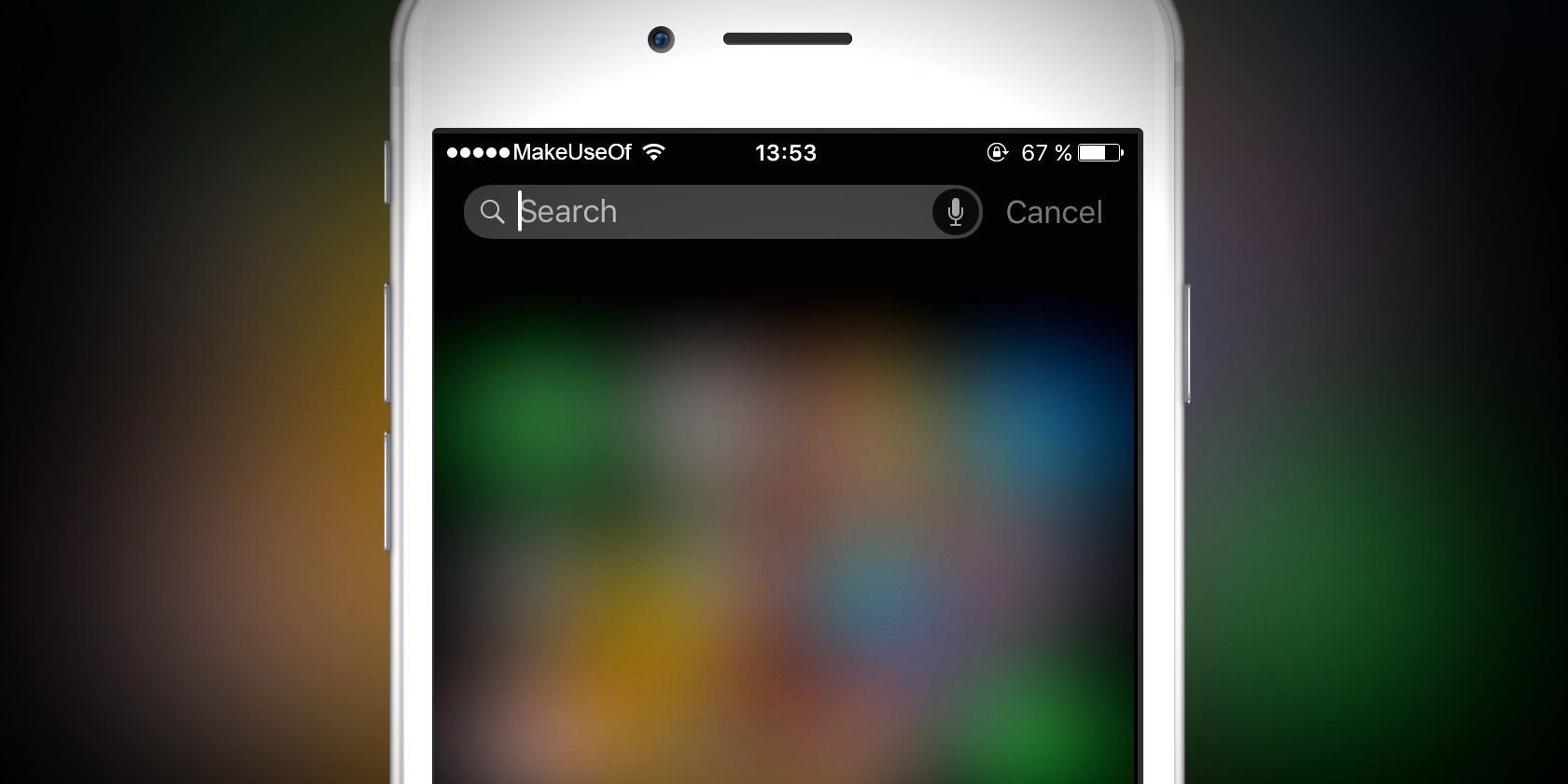
Важное: Spotlight можно открыть с любого домашнего экрана — просто проведите пальцем сверху вниз. Также можно открыть вид «Сегодня» и тапнуть в поле «Search».
Что такое Spotlight и почему он полезен
Spotlight — встроенный системный поиск iOS и iPadOS. Это единая панель, которая агрегирует результаты из контактов, сообщений, почты, приложений, настроек, фото и Интернета. Для пользователей это экономит время: вместо открытия множества приложений вы вводите пару слов и получаете результат или действие.
Коротко:
- Spotlight ищет локальные и онлайн-данные.
- Поддерживает голосовой ввод через микрофон.
- Выполняет калькуляции, конвертации валют и показывает погоду и котировки.
- Предлагает «Siri Suggestions» — приложения и быстрые действия, основанные на вашем поведении.
Как открыть Spotlight и базовые действия
- На любом домашнем экране проведите сверху вниз. Это основной жест.
- На самом левом экране можно провести справа налево, чтобы открыть «Today View», и тапнуть в поле «Search».
- Введите текст или нажмите иконку микрофона, чтобы использовать голос.
Подсказка: тап по маленькой стрелке рядом с предложениями Siri разворачивает их до четырёх или восьми пунктов.
Изображение: панель Spotlight с полем поиска и предложениями приложений.
Что может найти Spotlight
Spotlight показывает результаты по нескольким категориям и объединяет их на одной странице. Типичный порядок результатов:
- Рекомендованные приложения из App Store (если включён показ из интернета).
- Веб-поиск и сайты (рекомендуется открыть в Safari).
- Параметры в «Настройках», которые соответствуют запросу.
- Профили компаний (с возможностью позвонить или отправить SMS).
- Письма, сообщения, подкасты и файлы, соответствующие запросу.
- Фото, на которых распознано искомое слово (при наличии OCR/метаданных).
- Блоки знаний Siri, словарь и Википедия.
Если результата недостаточно, используйте раздел «Search in Apps» внизу, чтобы ограничить поиск конкретными приложениями (Сообщения, Подкасты, App Store, Карты и т.д.).
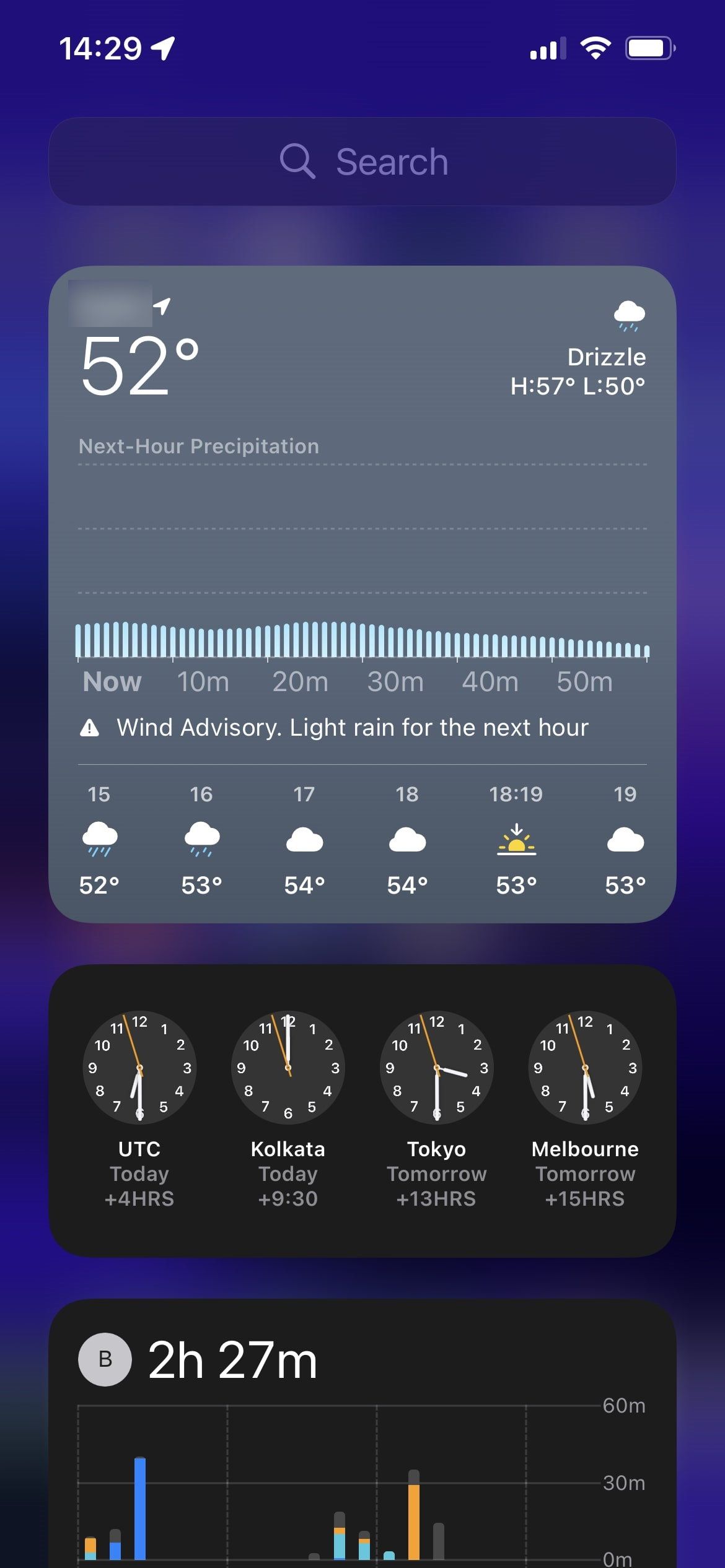
Изображение: вид «Сегодня» с поисковой строкой и предложениями.
Типы результатов и какие действия можно выполнять
- Контакты: звонок, сообщение, FaceTime.
- Приложения: открыть или перетащить приложение на домашний экран.
- Сообщения и почта: перейти к конкретному письму или SMS.
- Файлы: открыть в соответствующем приложении (Dropbox, Files и т.д.).
- Карты: посмотреть ближайшие места, проложить маршрут.
- Музыка/Подкасты: начать воспроизведение прямо из результатов.
- Быстрые действия: открыть заметку, отправить сообщение группе в WhatsApp, воспроизвести список в Spotify.
Примеры изображений результатов — музыка, карты, люди:
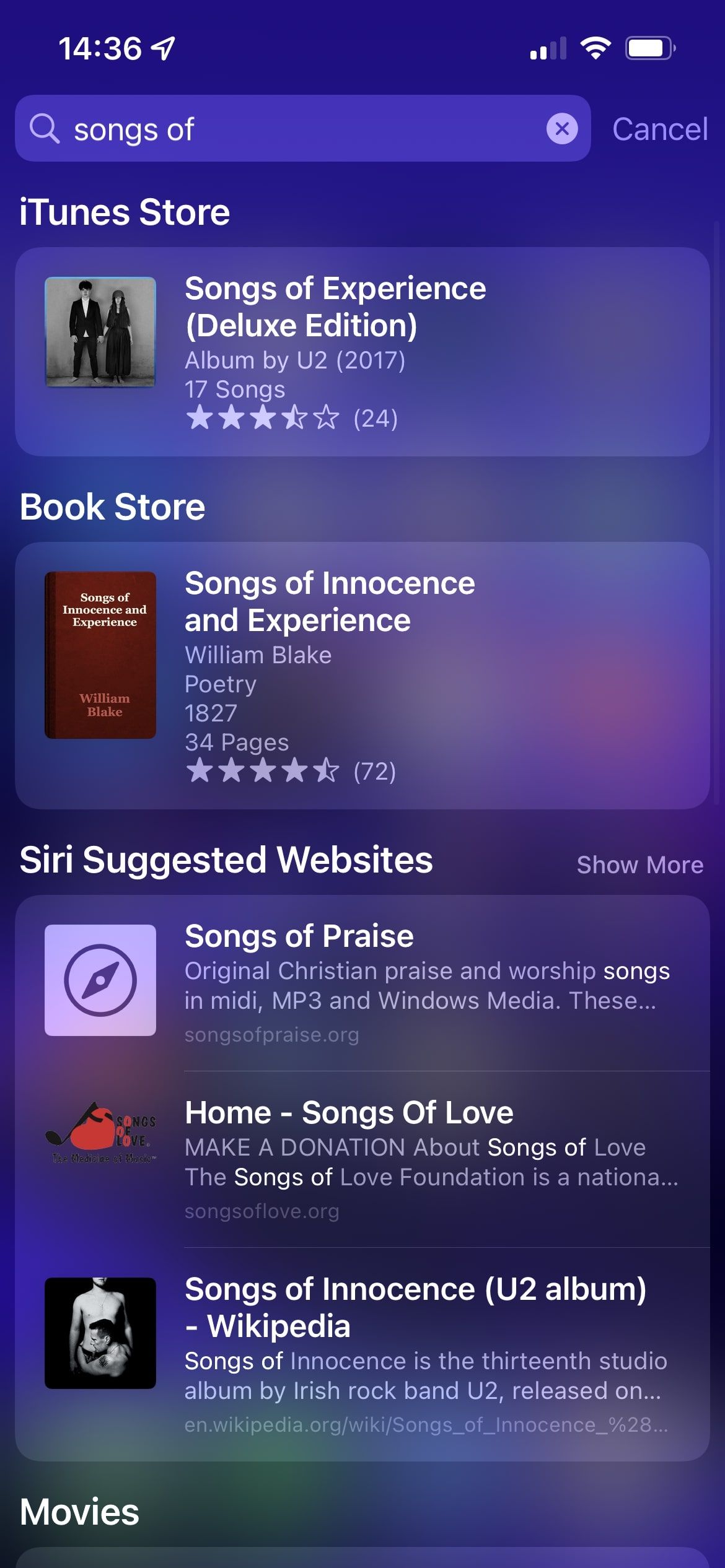
Изображение: карточка музыкального трека с быстрыми действиями.
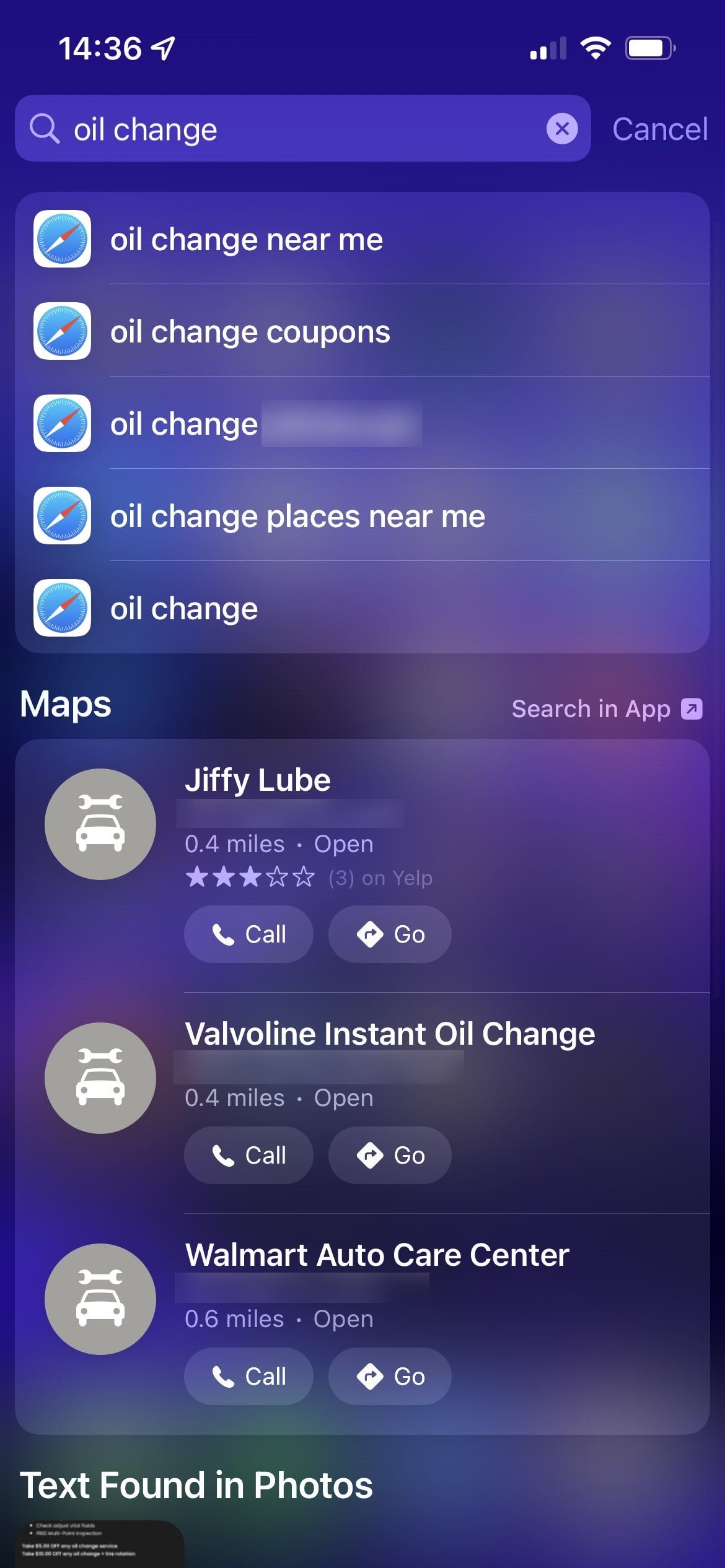
Изображение: результаты местоположений в Картах прямо в Spotlight.
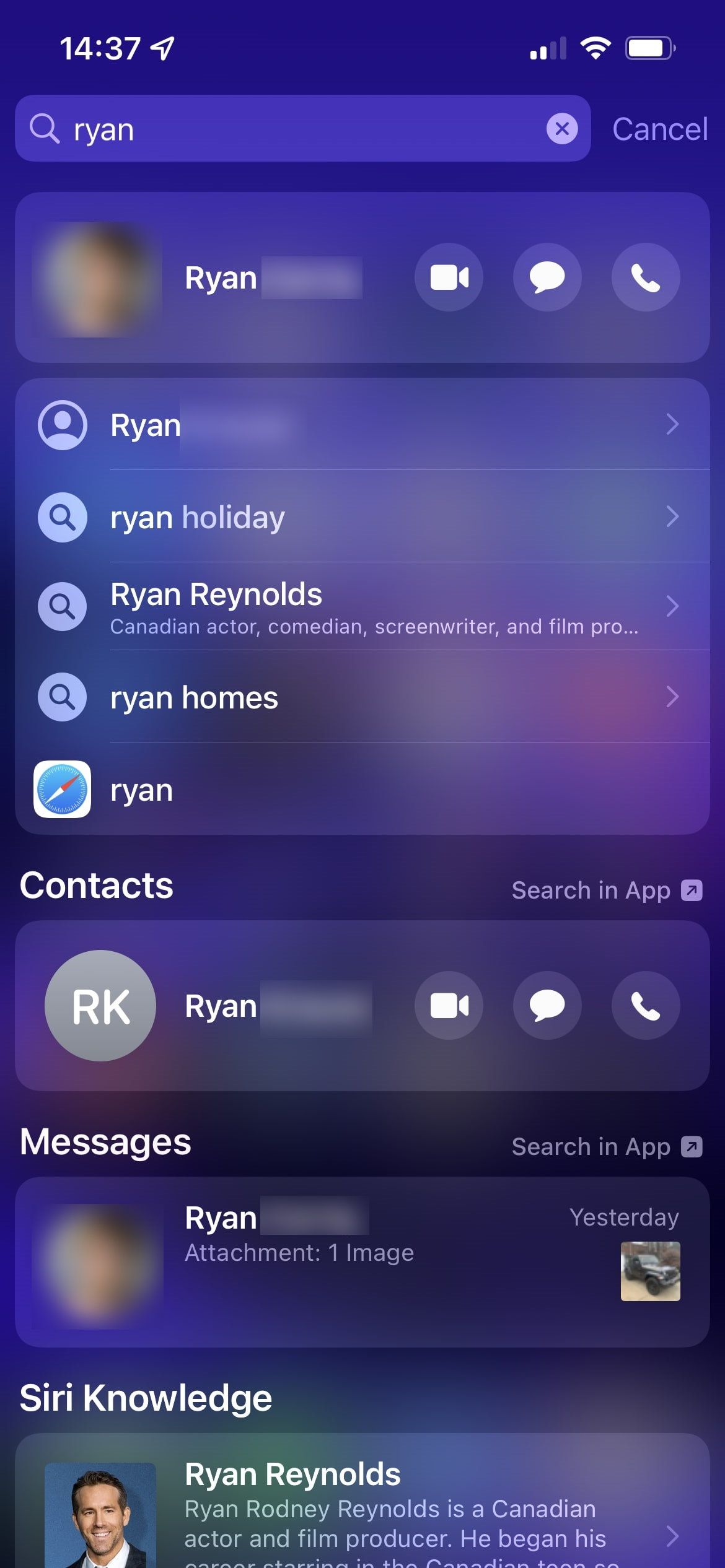
Изображение: результаты по людям и контактам с быстрыми действиями.
Быстрые вычисления, конверсии и справка
Spotlight умеет гораздо больше, чем просто поиск по файлам. Примеры задач:
- Калькуляции: введите 45*12 или (120-15)/3 и получите ответ мгновенно. Поддерживаются скобки и операции вроде modulo (%).
- Конвертации валют: введите «$100 to AUD» или «100 USD в EUR» и увидите текущий курс.
- Погода: «погода в Лондоне» покажет краткий прогноз.
- Котировки: тикер акции вернёт текущую цену и график.
- Спортивные счёты: «Реал-МЮ» покажет последний счёт и расписание.
Эти быстрые ответы удобны, если не хочется открывать отдельное приложение для простой операции.
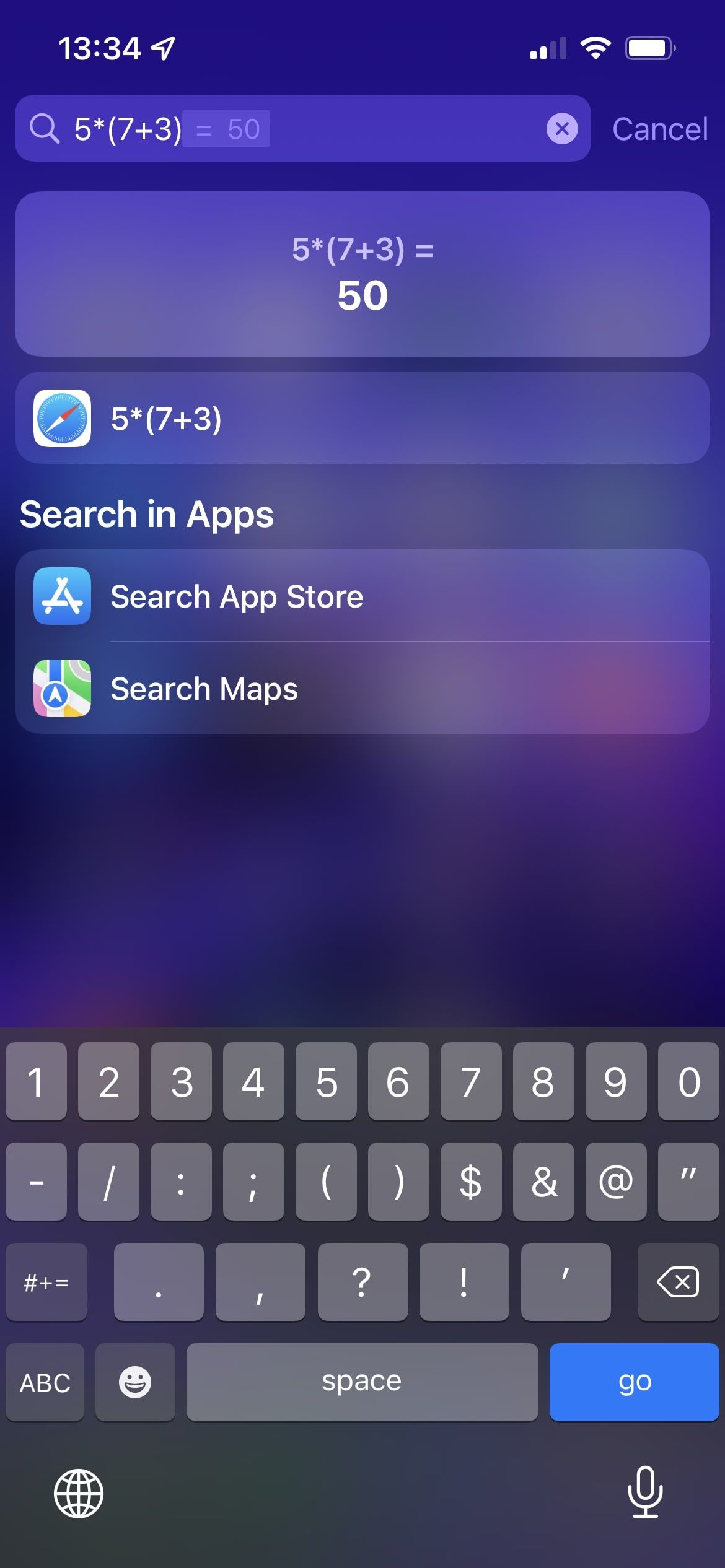
Изображение: пример вычисления в Spotlight.
Настройки Spotlight: как управлять результатами и приватностью
Откройте «Settings» → «Siri & Search». Там находятся основные переключатели, влияющие на Spotlight:
- Раздел «Content From Apple» — если отключить «Show in Spotlight», Spotlight перестанет показывать веб-результаты, картинки из Интернета, приложения App Store и карточки Wikipedia. Останутся только локальные результаты (контакты, сообщения, почта, приложения на устройстве).
- «Suggestions From Apple» — отключите «Show in App Library & Spotlight», чтобы убрать предлагаемые приложения и быстрые действия с главной панели Spotlight. Тогда Spotlight будет пустой, пока вы не начнёте вводить запрос.
Далее идёт список приложений. Для каждого можно настроить:
- Learn from this App — если выключить, Siri перестанет анализировать ваше поведение в приложении и предлагать на его основе действия.
- Show App in Search — если выключено, само приложение не будет отображаться в результатах поиска.
- Show Content in Search — влияет на то, будут ли показываться письма, изображения, плейлисты и другие внутренние данные приложения.
- Suggest App / Show on Home Screen — управляют тем, будет ли приложение появляться в разделе предложений и показывать ли быстрые действия на домашнем экране.
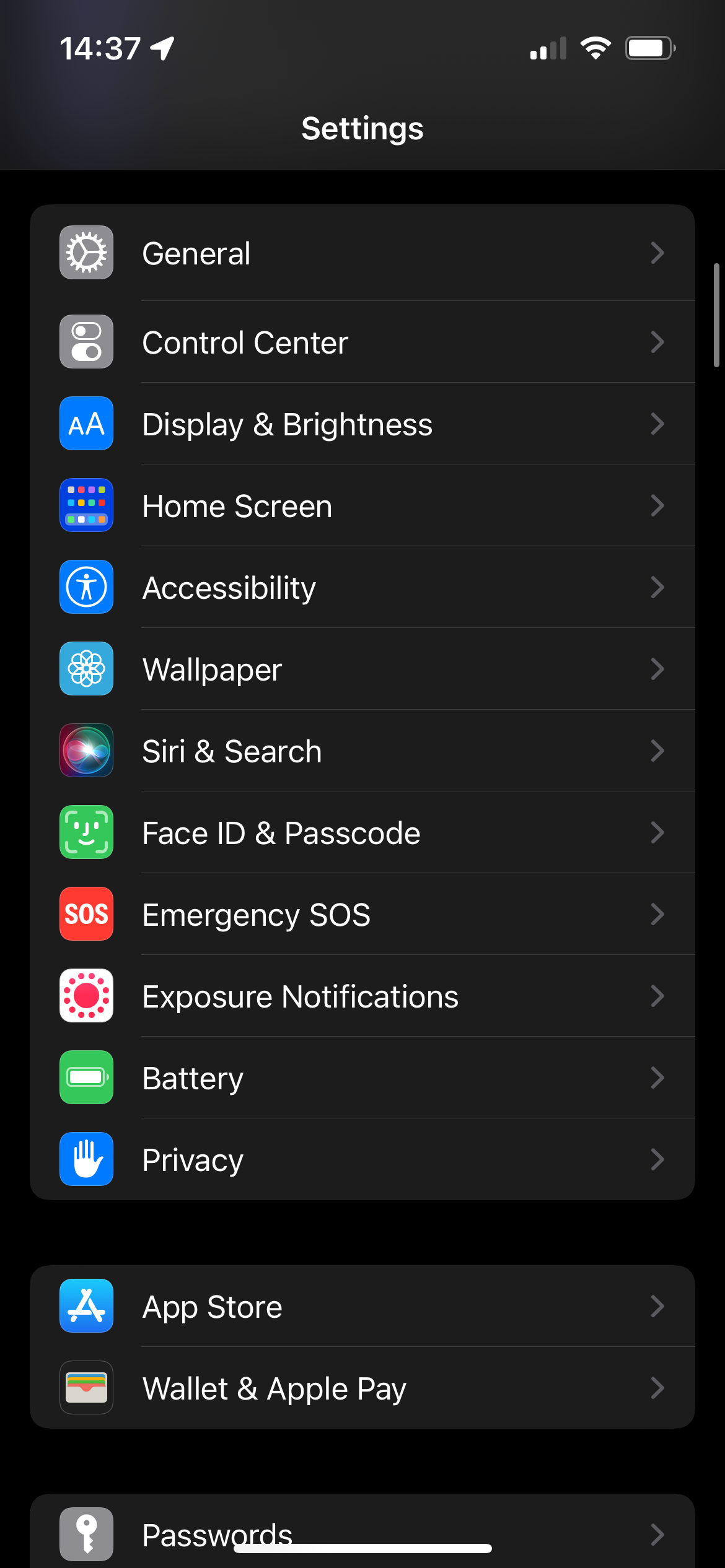
Изображение: меню «Siri & Search» в Настройках.
Важно: после изменения настроек потребуется время, чтобы Siri и Spotlight перестроили предложения на основании новых правил.
Когда Spotlight может подвести (примеры ошибок и ограничения)
Spotlight полезен, но не безгрешен. Вот случаи, когда он может не помочь:
- Старые или удалённые данные. Индексация не всегда мгновенная; недавно загруженные файлы могут не появиться.
- Частные/энcrypted данные. Контент из некоторых защищённых приложений может не индексироваться и не показываться.
- Неправильная формулировка запроса. Spotlight чувствителен к ключевым словам; обобщённые фразы дают больше шума.
- Локализация и языковые особенности. Названия мест или имена на другом алфавите могут неправильно сопоставляться.
- Ограниченная интеграция сторонних приложений. Не все приложения предоставляют метаданные для поиска; тогда Spotlight покажет лишь иконку приложения.
Если нужен более глубокий поиск по письмам или файлам, используйте встроенные фильтры соответствующего приложения (Mail, Files, Notes) или сторонние инструменты с расширенными индексами.
Альтернативы и дополнения к Spotlight
- Виджеты «Сегодня»: дают быстрый доступ к информации и могут хранить виджеты с часто используемым контентом.
- Siri: голосовые рутинные задачи и автоматизация через Shortcuts (Команды).
- Специализированные приложения для поиска (например, продвинутые файловые менеджеры).
- На macOS Spotlight мощнее — с плагинами и глубоким доступом к файловой системе.
Рекомендация: используйте Spotlight для быстрых операций и команд, а для сложной работы открывайте нужное приложение.
Модель зрелости использования Spotlight (уровни)
- Уровень 1 — Новичок: открывает Spotlight для поиска приложений и контактов.
- Уровень 2 — Продвинутый пользователь: использует быстрые вычисления, конвертации и ссылки на приложения.
- Уровень 3 — Эффективный пользователь: настраивает предложения, отключает нежелательные источники и использует быстрые действия приложений.
- Уровень 4 — Автоматизатор: сочетает Spotlight с Siri Shortcuts и виджетами для выполнения рутинных процессов без ручного ввода.
Практическая методология: как оптимизировать Spotlight за 15 минут
- Откройте Settings → Siri & Search.
- Оцените «Content From Apple»: включить или выключить веб-результаты.
- Включите/отключите «Show in App Library & Spotlight» для предложений.
- Пройдитесь по списку приложений и для тих, которые часто используете, включите «Learn from this App» и «Show Content in Search». Для приватных приложений отключите эти опции.
- Попробуйте 10 разных поисковых запросов (имена контактов, названия плейлистов, вычисления, конвертации) и посмотрите поведение.
- Отредактируйте по необходимости — обычно достаточно одной быстрой сессии.
Руководство по ролям: чек-лист для разных пользователей
Для приватного пользователя:
- Отключите «Show in Spotlight» в разделе Content From Apple.
- Выключите «Learn from this App» для мессенджеров и банковских приложений.
Для менеджера/использующего рабочий телефон:
- Включите индексацию писем и календаря.
- Настройте быстрые действия для приложений вроде Slack и почты.
Для продвинутого пользователя/разработчика:
- Включите всё и тестируйте комбинации запросов.
- Создайте Siri Shortcuts, которые дополняют Spotlight для рутинных задач.
Playbook: настройка Spotlight на новом iPhone — пошагово
- Перейдите в Settings → Siri & Search.
- Пройдитесь по базовым переключателям: Content From Apple и Suggestions From Apple.
- Для всех установленных приложений откройте их настройки и установите нужные тумблеры.
- Проверьте 10 основных поисковых сценариев, которые вы используете в течение дня.
- Скорректируйте конфигурацию в течение недели в зависимости от релевантности предложений.
Критерии приёмки (как понять, что Spotlight настроен правильно)
- Быстрый доступ к 8 из 10 часто используемых элементов (контакты, приложения, заметки).
- Появление релевантных предложений в течение 24–48 часов после включения «Learn from this App».
- Отсутствие нежелательных веб-результатов, если выключен «Show in Spotlight».
Тест-кейсы и проверки
- Поиск имени контакта: открывается карточка, доступны звонок и сообщение.
- Поиск названия плейлиста: воспроизведение запускается из результатов.
- Калькуляция с скобками: корректный результат для (45+5)*2.
- Конвертация валюты: «100 USD в EUR» показывает обменный курс и сумму.
- Проверка приватности: с выключенным «Show in Spotlight» запрос «wikipedia [term]» не должен возвращать карточку из интернета.
Чит-лист/шпаргалка команд для Spotlight
- Открыть контакт: введите имя.
- Калькуляция: 234*0.2 или (120-15)/3.
- Конвертация валют: «$100 to EUR» или «100 USD в EUR».
- Погода: «погода в [город]».
- Карты: «кафе рядом» или «АЗС [город]».
- Музыка: введите название трека или плейлиста.
Мермайд: когда использовать Spotlight vs другое приложение
flowchart TD
  A[Надо быстро что-то найти?] -->|Да| B{Ищете локальные данные?}
  B -->|Да| C[Используйте Spotlight]
  B -->|Нет| D{Нужны глубокие фильтры?}
  D -->|Да| E[Откройте соответствующее приложение 'Mail/Files']
  D -->|Нет| C
  A -->|Нет| F[Обычное использование телефона]
Мини-фактбокс: ключевые моменты
- Где открыть: свайп сверху вниз на домашнем экране.
- Быстрые операции: вычисления, конвертации, погода, котировки.
- Управление: Settings → Siri & Search.
- Приватность: отключение «Show in Spotlight» исключит веб-источники.
Срез ограничений приватности и GDPR (коротко)
Spotlight индексирует локальные данные на устройстве и использует сигналы поведения для предложений. Если вы храните чувствительные данные, отключите «Learn from this App» для соответствующих приложений. Для корпоративных устройств используйте MDM-политику, чтобы централизованно управлять индексированием и доступом к данным.
Короткая цитата эксперта
“Spotlight — это не просто поиск, это точка входа в быстрые действия. Настройте источники и вы получите персональный ускоритель повседневных задач.” — практический совет от специалиста по продуктивности.
Глоссарий (1 строка)
- Siri Suggestions — рекомендации приложений и действий, основанные на вашем поведении.
- Индексация — процесс, в котором система анализирует контент, чтобы он появлялся в результатах поиска.
Короткое объявление для команды или соцсетей (100–200 слов)
Spotlight на iPhone и iPad — ваш быстрый центр поиска и действий прямо с домашнего экрана. Он ищет контакты, письма, файлы, приложения и веб-результаты, выполняет вычисления и конвертации, а также предлагает быстрые действия на базе вашего поведения. Настройте параметры в «Settings → Siri & Search», чтобы исключить веб-результаты, контролировать приватность и управлять предложениями для каждого приложения. Несколько минут настройки превращают Spotlight в персонального ассистента, который экономит десятки кликов каждый день.
Заключение и рекомендации
Spotlight — мощный инструмент, который часто недооценивают. Начните с базовой настройки, протестируйте несколько запросов и со временем отрегулируйте поведение предложений. Для большинства пользователей Spotlight станет самым быстрым способом найти информацию и выполнить рутинные задачи прямо с домашнего экрана.
Summary:
- Откройте Spotlight свайпом сверху вниз.
- Настройте в «Siri & Search», если хочется большей приватности.
- Используйте быстрые вычисления и конвертации для повседневных задач.
Если хотите, могу подготовить короткую инструкцию для вашей команды с шагами и контрольным списком в формате PDF или Google Doc.

Похожие материалы

Несколько аккаунтов Skype: Multi Skype Launcher

Журнал для работы: повысить продуктивность

Персональные звуки уведомлений на Android

Скачивание шоу Hulu для офлайн‑просмотра

Microsoft Start: персонализированная новостная лента
