
Как правильно поворачивать фотографии
Быстрые ссылки
- Почему поворот фото важен и когда его применять
- Виды поворотов изображений
- Как повернуть фото на iPhone и Android
- Ошибки при повороте фото, которых стоит избегать
Краткое резюме
- Поворот помогает выровнять углы, изменить перспективу или центрировать объект для более профессионального результата.
- Используйте повороты на 90° или 180° для смены ориентации, произвольные углы для тонкой корректировки и горизонтальное отражение для зеркальных изображений.
- Не злоупотребляйте поворотом, учитывайте текст и логотипы на заднем плане и всегда обрезайте изображение после поворота для сохранения композиции.
Почему поворот фото важен и когда его применять
Вы сделали снимок в спешке и обнаружили, что изображение перевёрнуто. Или угол съёмки немного смещён — на несколько градусов — и это делает кадр визуально «косым». Иногда зеркальное отражение может добавить кадру симметрии или исправить ориентацию селфи. Во всех этих ситуациях поворот — быстрый и эффективный инструмент правки.
Однако поворот — это не универсальное решение. Если вы постоянно поворачиваете снимки, стоит проверить технику съёмки и выставление горизонта на камере. Ненужный поворот может сделать кадр неестественным и нарушить впечатление от снимка.
Подходящие случаи для поворота:
- Выровнять наклонный горизонт или архитектуру;
- Перекомпоновать кадр, сместив центр изображения;
- Исправить неверную ориентацию (перевернуто/повёрнуто на 90°/180°);
- Получить зеркальное изображение для симметрии или соответствия реальному виду (например, текст на футболке выглядит «как в зеркале» без отражения).
Важно: иногда платформы (социальные сети, CMS) по-разному интерпретируют метаданные ориентации, и изображение может отображаться некорректно — ручной поворот решит проблему на конкретной платформе.
Виды поворотов изображений
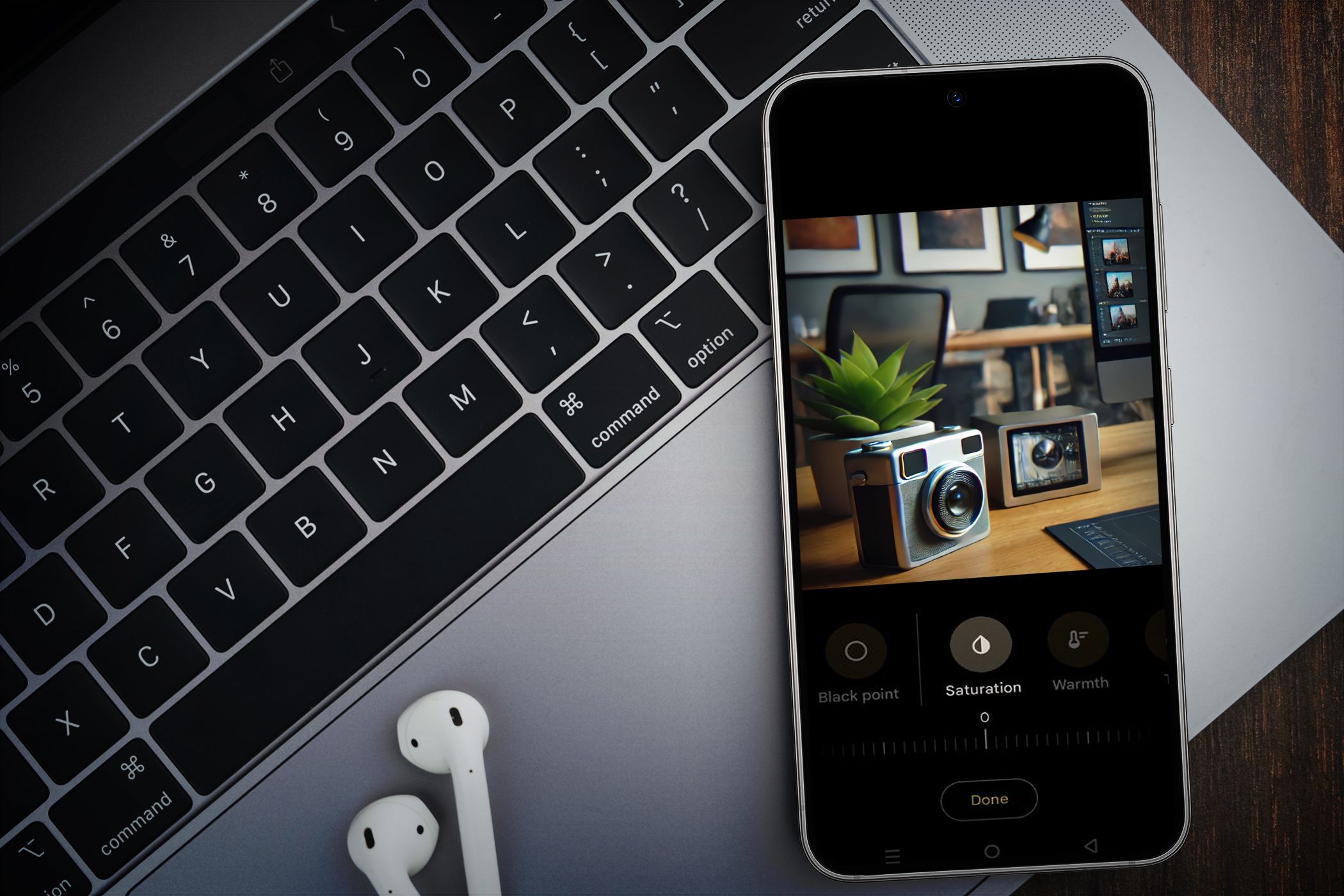
Существуют разные типы поворотов, каждый даёт свой эффект и используется в разных задачах:
90° и 180°
Поворот на 90° используют, когда снимок снят в портретной ориентации, но должен отображаться в ландшафтной (или наоборот). Поворот на 180° пригодится, когда фотография перевёрнута «вверх ногами».
Когда использовать:
- Менять между портретной и ландшафтной ориентацией;
- Исправлять переворот фото;
- Подготавливать изображение под требования соцсетей или печати.
Произвольный угол
Малые корректировки (обычно от 1° до 20°) помогают выровнять горизонт или вертикали и изменить ощущение кадра. Иногда достаточно наклонить изображение на 10–15°, чтобы получить более динамичную композицию.
Совет: выполняйте мелкие шаги и анализируйте сетку или уровни в редакторе, чтобы избежать чрезмерного наклона.
Горизонтальное отражение (flip)
Зеркальное отражение по горизонтали меняет левую и правую стороны кадра. Это полезно для селфи, симметричных композиций или когда нужно «переставить» взгляд модели в другое направление.
Внимание: зеркальное отражение может изменить направление читаемого текста и логотипов — проверяйте фон!
Как повернуть фото на iPhone и Android
Поворот фото на смартфоне чаще всего делают через встроенные инструменты приложения «Фото» или сторонние редакторы. Ниже — пошаговые инструкции и несколько советов по точности.
Android (стандартное приложение «Фотографии» или «Gallery»):
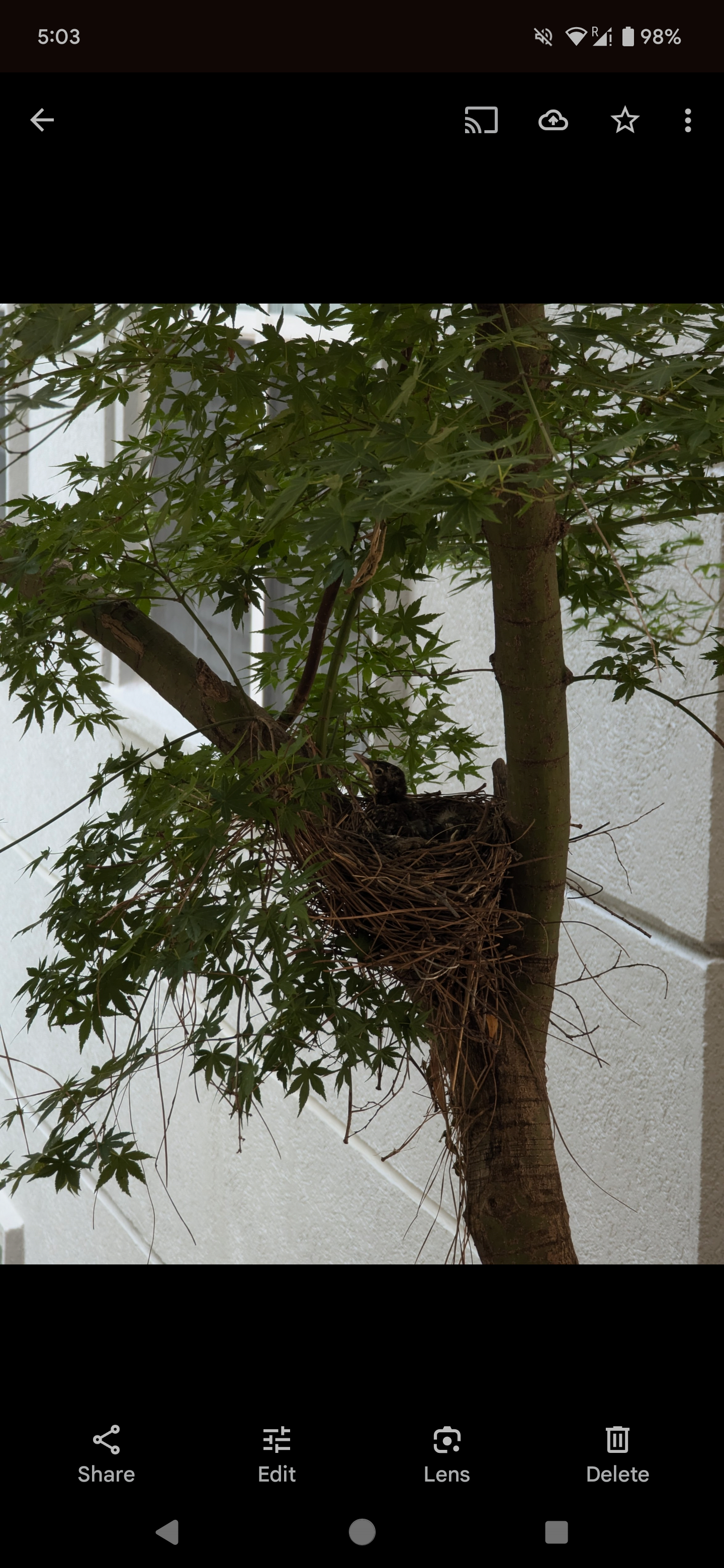
- Откройте приложение Photos и выберите нужное изображение.
- Нажмите иконку Редактировать в нижней части экрана.
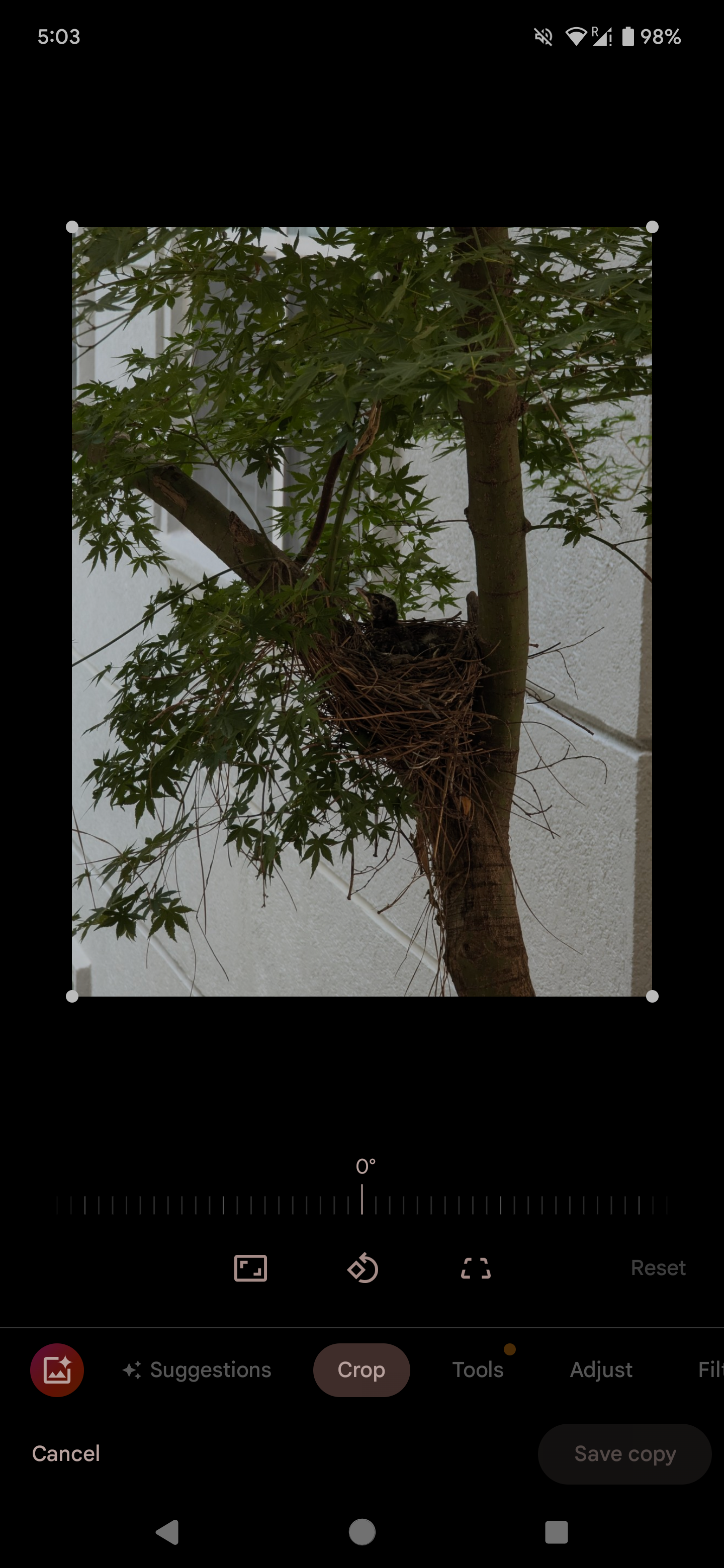
- Выберите функцию Обрезать.
- Нажимайте кнопку Повернуть (иконка круговой стрелки), чтобы повернуть кадр на 90° каждым нажатием, или перетащите ползунок для точного угла.
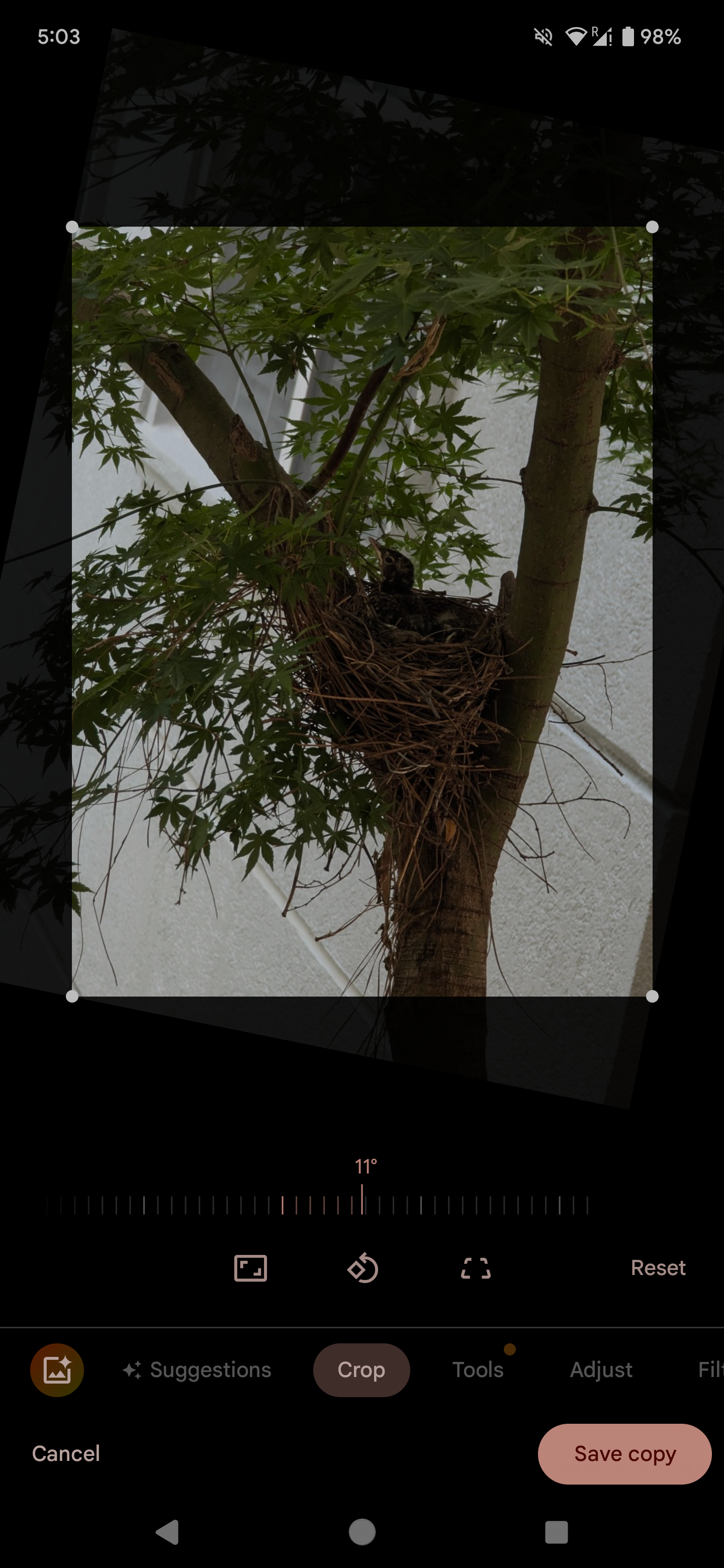
Примечание: в стандартном приложении на некоторых Android‑устройствах функция зеркального отражения отсутствует; установите сторонний редактор, если нужен flip.
iPhone (приложение «Фото»):
- Откройте Фото и выберите кадр.
- Нажмите Редактировать в правом верхнем углу.
- Нажмите иконку Обрезка внизу экрана.
- В левом верхнем углу появятся кнопки для поворота на 90° и зеркального отражения; ползунок внизу позволяет задать произвольный угол.
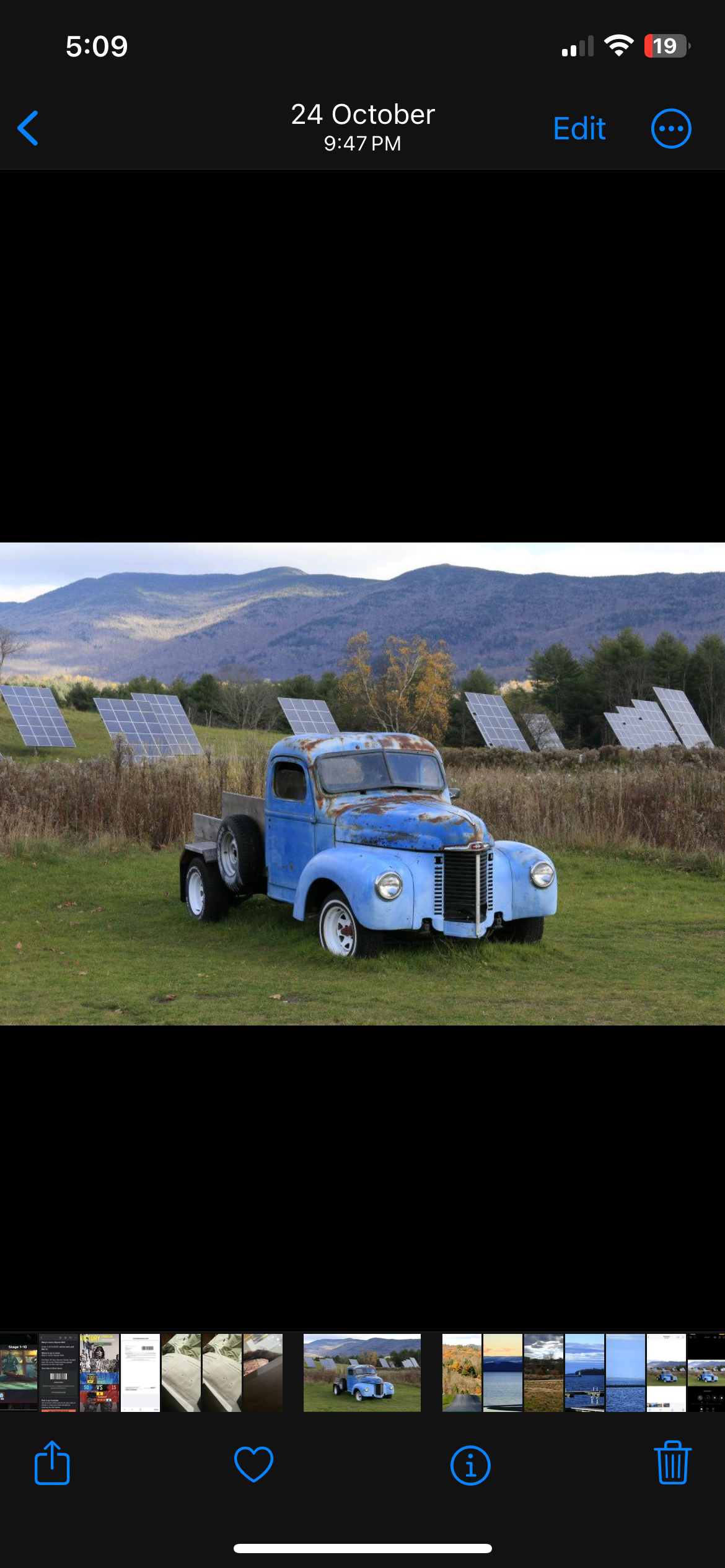
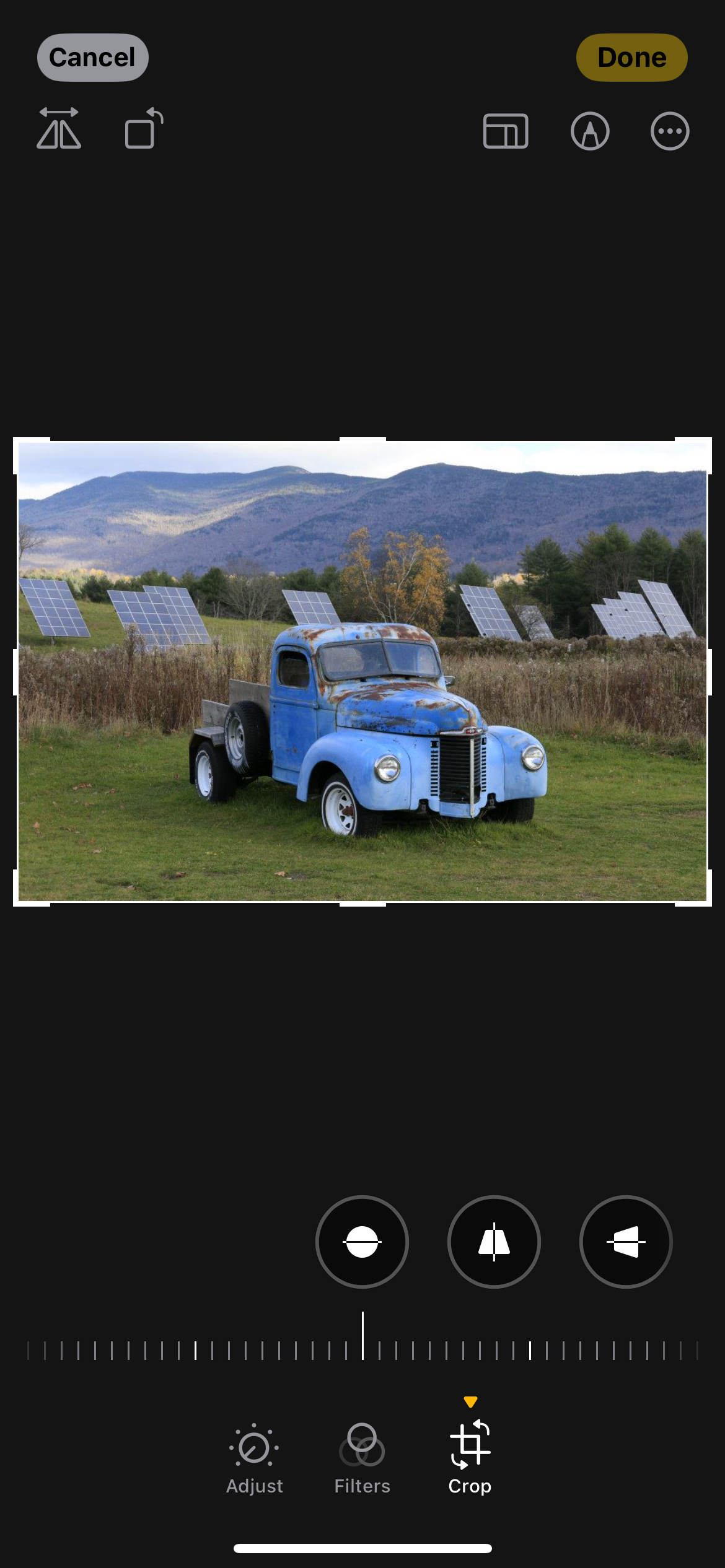
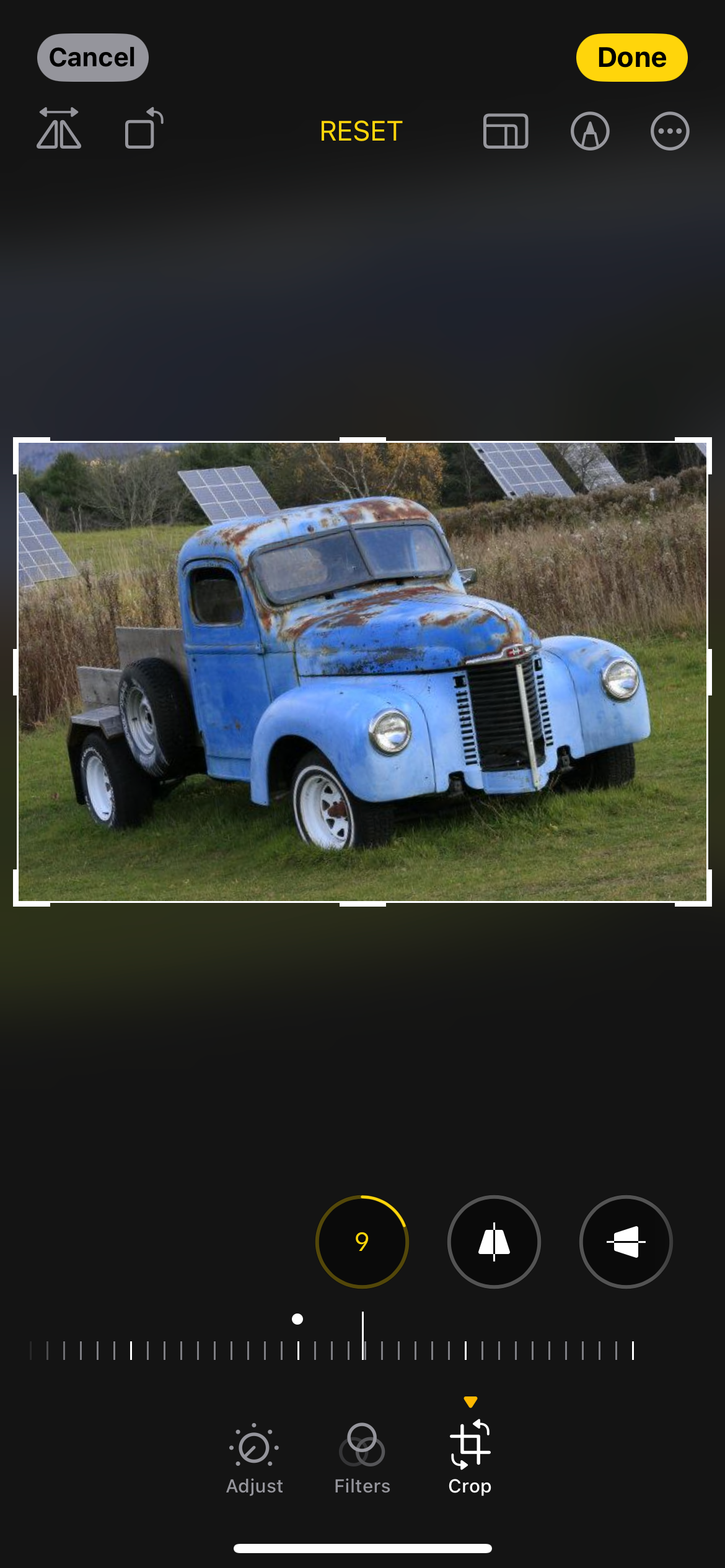
Сторонние приложения, которые часто дают больше контроля и инструментов:
- Canva — удобный интерфейс для базовых правок;
- Lightroom — точный контроль, с сеткой и уровнем;
- PhotoGrid и другие — быстрый flip и простые фильтры.
Проверьте меню Crop (Обрезка) или Adjust (Корректировка) в используемом редакторе — чаще всего там находятся оба типа поворота.
Ошибки при повороте фото, которых стоит избегать
- Переизбыток поворота: чрезмерный наклон разрушает композицию и вызывает дискомфорт при восприятии.
- Игнорирование текста/логотипов: зеркальное отражение может сделать текст нечитаемым или перевернуть логотипы.
- Отсутствие обрезки после поворота: поворот может создать пустые области или нарушить фрейм — подрежьте края, чтобы восстановить внимание на объекте.
- Поворот вместо коррекции перспективы: если проблема в перспективе (например, искажённые вертикали зданий), иногда лучше использовать инструмент коррекции перспективы, а не простого поворота.
Когда поворот не помогает: примеры и ограничения
- Искажения объектива и перспективные искажения не исправляются простым поворотом. Для этого нужны инструменты вытяжения/перспективы.
- Если фон имеет доминирующие линии (например, узор стены), даже аккуратный поворот может создать визуальные конфликты — рассмотрите кадрирование.
- Восстановление реальной ориентации текста потребует зеркального отражения при сохранении читаемости; но это изменит другие элементы кадра.
Альтернативные подходы
- Коррекция перспективы (Perspective/Warp) — для архитектуры и сильных наклонов вертикалей;
- Ручная сетка и выравнивание по уровню — используйте направляющие либо сетку редактора;
- Обрезка и компоновка заново — иногда лучше укоротить кадр, чем поворачивать его.
Эвристики и проверочный чеклист перед сохранением
- Горизонт в кадре выровнен? (да/нет)
- Не перевёл ли я текст или логотип в нечитаемое состояние?
- Не появились ли пустые углы после поворота?
- Центр внимания остался там, где нужно?
- Поворот усиливает или ослабляет настроение кадра?
Если хотя бы на один пункт ответ «нет», верните изменения и попробуйте другой приём.
Пошаговый Playbook для быстрой правки (SOP)
- Откройте исходное изображение и сделайте копию файла для правок.
- Включите сетку или уровень в редакторе.
- Выполните требуемый поворот: 90°/180° или микроповорот с ползунка.
- Проверьте фон на предмет текста, логотипов и ключевых деталей.
- Обрежьте изображение, чтобы убрать пустые или лишние области.
- При необходимости примените коррекцию перспективы.
- Оцените результат в 100% и в уменьшенном масштабе — изображение должно выглядеть гармонично обоих размеров.
- Сохраните как новый файл, указывая версию (например, photo_v2.jpg).
Критерии приёмки
- Горизонтальные и вертикальные линии выровнены там, где требуется.
- Нет искажённого или перевёрнутого текста/логотипов.
- Композиция не потеряла центр внимания после обрезки.
- Качество изображения не ухудшилось после сохранения (без сильного сжатия).
Шпаргалка: быстрый набор действий
- Повернуть на 90°: одна кнопка «Повернуть»;
- Повернуть на 180°: нажать кнопку поворота дважды;
- Точный угол: перетащить ползунок или ввести значение в Lightroom;
- Зеркальный flip: кнопка «Отразить по горизонтали»;
- Обрезка после поворота: инструмент «Crop».
Решение в виде дерева (flowchart)
flowchart TD
  A[Начать правку изображения] --> B{Изображение перевёрнуто?}
  B -- Да --> C[Повернуть на 90°/180°]
  B -- Нет --> D{Требуется выравнивание горизонта?}
  D -- Да --> E[Микроповорот 'ползунок 1–20°']
  D -- Нет --> F{Нужно зеркальное отражение?}
  F -- Да --> G[Отразить по горизонтали и проверить текст]
  F -- Нет --> H[Рассмотреть коррекцию перспективы или обрезку]
  C --> I[Обрезать кадр и проверить композицию]
  E --> I
  G --> I
  H --> I
  I --> J[Сохранить копию и проверить итог]
Тесты и сценарии приёмки
- Открыть фото с горизонтом, повернуть на 12° — горизонт должен быть визуально прямым после обрезки.
- Повернуть селфи и применить flip — текст на футболке не должен стать нечитаемым.
- Повернуть архитектурный кадр — вертикали не должны искривиться сильнее; если искривились, применить коррекцию перспективы.
Ментальные модели и эвристики
- Минимум правок = лучше: сначала пробуйте 1–2° изменения, а не 10°.
- Сетка + глаз: используйте направляющие, но полагайтесь на визуальное ощущение композиции.
- Контекст важнее угла: иногда лучше не трогать кадр, если поворот изменит смысл (например, движение объекта в кадре).
Краткий справочный блок
- Частые углы: 90°, 180°, 10–15° для мелких корректировок.
- Инструменты: Crop/Oversight, Rotate, Flip, Perspective.
- Когда не поворачивать: при сильной перспективной деформации, при важном тексте на фоне.
Заключение
Поворот изображения — простая операция, но её эффект напрямую зависит от контекста и аккуратности. Правильный поворот выравнивает кадр и улучшает композицию; неправильный — разрушает баланс и внимание зрителя. Применяйте описанные шаги, используйте сетку и обрезку, проверяйте текст и логотипы на фоне, и сохраняйте оригинал как резервную копию.
Краткое резюме:
- Выравнивание — основная цель поворота;
- Мелкая коррекция обычно даёт лучший результат, чем резкие углы;
- Всегда обрезайте и проверяйте фон.
Важно: перед массовой подачей изображений на платформы проверьте, как они отображаются именно там — иногда требуется дополнительный ручной поворот из‑за различных интерпретаций метаданных ориентации.

Похожие материалы

Несколько аккаунтов Skype: Multi Skype Launcher

Журнал для работы: повысить продуктивность

Персональные звуки уведомлений на Android

Скачивание шоу Hulu для офлайн‑просмотра

Microsoft Start: персонализированная новостная лента
