
Как разметить и поделиться фотографиями в Apple Photos

Введение
Многие любят делать снимки и украшать их пометками перед тем как отправить друзьям или опубликовать. Помимо сторонних приложений, Apple Photos предлагает скрытые инструменты разметки, которые достаточно просты и удобны в использовании. В этой статье описано, где найти эти инструменты и как применять основные приёмы на iOS и macOS.
Где найти инструменты разметки
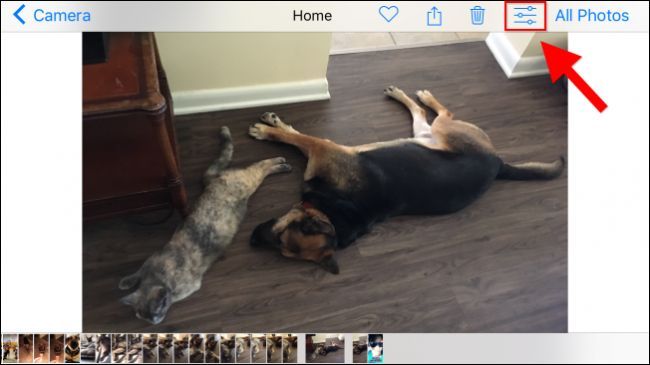
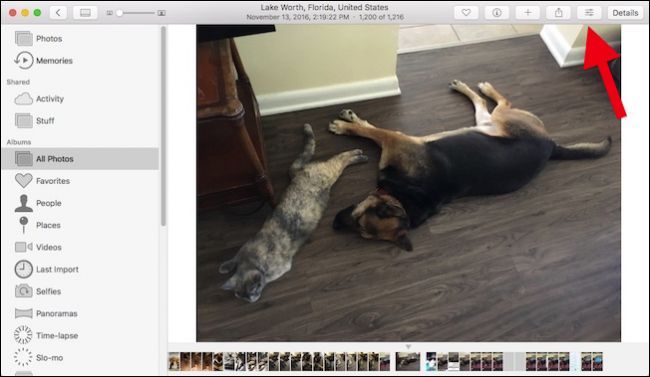
- Откройте приложение Photos и выберите изображение.
- Нажмите на иконку инструментов редактирования в правом верхнем углу.
- В экране редактирования нажмите кнопку внизу справа, чтобы открыть дополнительные опции.
- Среди расширений найдите кнопку Markup и нажмите её.
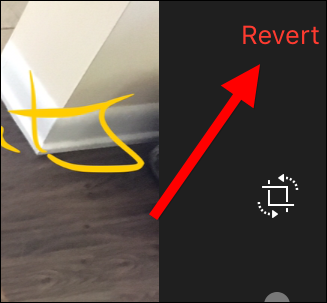
Изменения можно отменить в любой момент, поэтому не бойтесь экспериментировать.
Интерфейс и основные инструменты на iOS
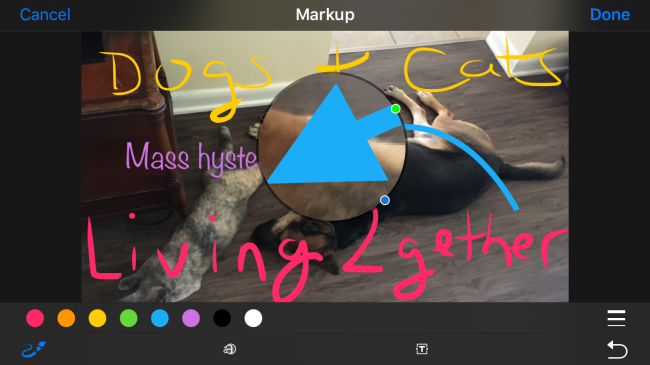
На iOS внизу панели разметки располагаются три основных инструмента:
- маркер для рисования от руки;
- увеличительная лупа для локального масштабирования участка изображения;
- инструмент ввода текста для добавления подписи.
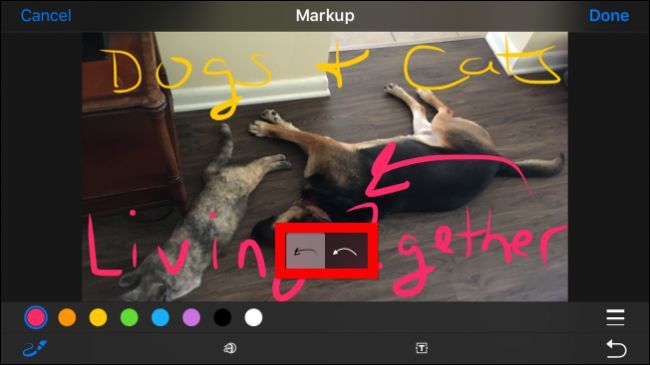
Справа находится кнопка отмены шага. Для изменения цвета и толщины кисти просто тапните нужные элементы на панели.

Дополнительные возможности на macOS
На Mac доступны те же базовые инструменты и несколько расширенных опций:
- кнопка фигур с готовыми формами: прямоугольники, стрелки, облачка для подписи;
- возможность быстро добавить рамку и изменить её цвет;
- больше вариантов толщины линий и типов стрелок;
- практически неограниченная палитра цветов.
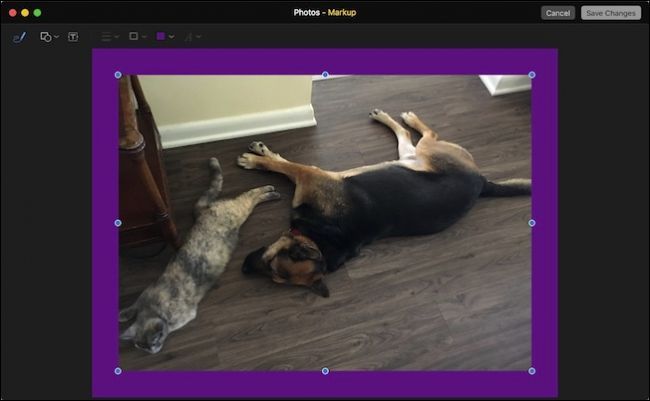
Если вы нарисуете фигуру, рядом может появиться кнопка, которая предложит преобразовать штрих в аккуратную геометрическую форму. На Mac это происходит автоматически, но вы всегда можете сразу отменить преобразование.
Практическое руководство шаг за шагом
Шаг 1. Откройте фото и войдите в режим редактирования.
Шаг 2. Выберите Markup. На iPhone и iPad это последняя кнопка в нижнем правом углу.
Шаг 3. Нарисуйте или добавьте текст. Для рисования используйте маркер или ручку. Для подписи — инструмент Текст.
Шаг 4. Настройте цвет кисти и толщину линии. На iOS доступно до восьми быстрых цветов. На Mac можно выбрать любой цвет с расширенной палитры.
Шаг 5. Добавьте формы, стрелки или лупу при необходимости. Перемещайте и масштабируйте вставленные объекты пальцами или мышью.
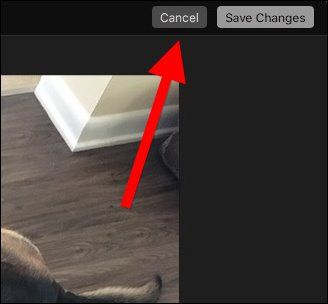
Шаг 6. Если результат устраивает, нажмите Сохранить. Если нет, используйте Отменить или Сбросить изменения, чтобы вернуться к оригиналу.
Полезные приёмы и эвристики
- Используйте лупу, чтобы выделить небольшой объект без потери контекста всей фотографии.
- Для заметных аннотаций используйте контрастный цвет и толстую линию.
- Стрелки и фигуры лучше применять для указания деталей на документе или схеме.
- На Mac переключайтесь между точными цветами и градиентами для брендовой графики.
- Экспериментируйте: изменения можно отменить, а оригинал всегда сохраняется.
Важно: если вам нужны сложные макеты с несколькими слоями и масками, стандартный Markup может быть ограничен. В таких случаях рассмотрите специализированные графические редакторы.
Ограничения и случаи, когда разметка не подойдёт
- Нужна сложная ретушь, удаление объектов или многослойное редактирование. В таких задачах лучше использовать Photoshop или Affinity Photo.
- Требуется экспорт в векторный формат или работа с точной типографикой. Markup сохраняет правки как пиксели в итоговом изображении.
- Командная совместная правка одного файла с контролем версий невозможна внутри Markup.
Чеклист по ролям
Для социальных авторов
- добавить подпись с шрифтом и выравниванием
- использовать стрелки для акцента
- проверить видимость на мобильных экранах
Для родителей
- замазать личные данные или лица при необходимости
- увеличить важные детали лупой
- сохранить оригинал перед публикацией
Для маркетологов и менеджеров
- применить фирменные цвета на Mac
- проверить читаемость текста на миниатюрах
- сохранить копии с разными вариантами
Критерии приёмки
- Аннотация читается на мобильной миниатюре и при полном размере изображения.
- Цвет и толщина линий контрастируют с фоном.
- Оригинал фото сохранён или доступен в истории версий.
Мини методика для быстрых результатов
- Откройте фото и включите Markup.
- Используйте тонкую кисть для аккуратных линий и толстую для выделения.
- Добавьте текст и подберите шрифт и выравнивание.
- Примените лупу, если нужно показать мелкую деталь.
- Сохраните и сравните с оригиналом.
Краткий глоссарий
- Markup — встроенный инструмент для аннотирования изображений в Photos.
- Лупа — эффект локального увеличения внутри круга.
- Форма — готовая геометрическая фигура, вставляемая поверх изображения.
Советы по совместимости и миграции
- На iOS функции ограничены восьмью быстрыми цветами; если нужен точный оттенок, завершите разметку на Mac.
- Если вы пользуетесь общими библиотеками iCloud, помните, что правки синхронизируются между устройствами.
Резюме
Markup в Apple Photos — простой и быстрый способ добавить подписи, стрелки, формы и локальное увеличение к вашим фотографиям. Для повседневных задач iOS вполне достаточен, а macOS даёт дополнительные возможности для точной работы с цветом и формами. Экспериментируйте без страха — оригинал всегда можно восстановить.
См. также: как настроить и использовать расширения в Photos на macOS для расширения возможностей редактирования.

Похожие материалы

Несколько аккаунтов Skype: Multi Skype Launcher

Журнал для работы: повысить продуктивность

Персональные звуки уведомлений на Android

Скачивание шоу Hulu для офлайн‑просмотра

Microsoft Start: персонализированная новостная лента
