
Как пометить сообщения как прочитанные в Google Messages
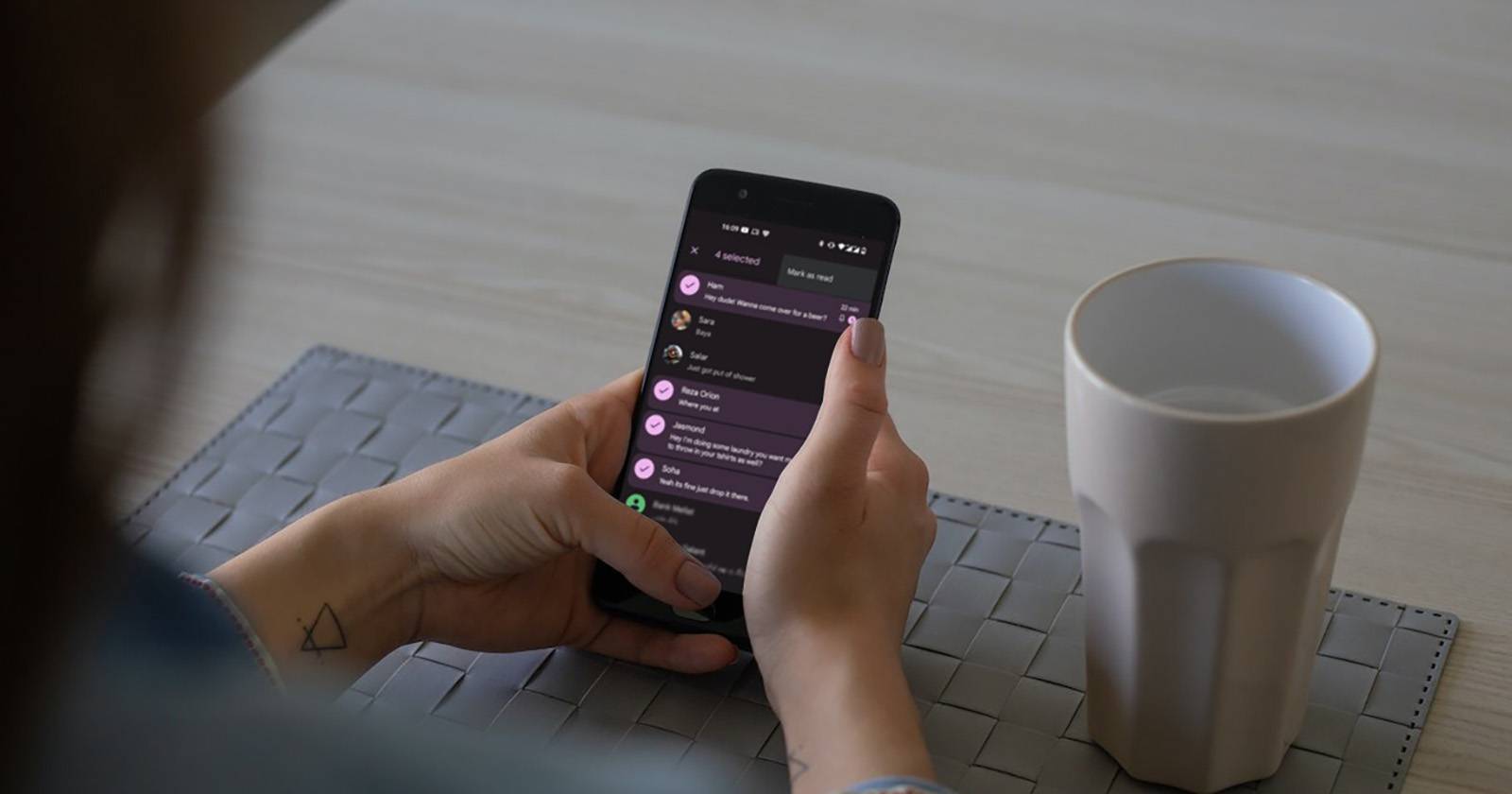

Если вы любите держать папку входящих в порядке, важно контролировать непрочитанные сообщения. Google Messages предоставляет два удобных способа: пометить отдельные беседы как прочитанные или убрать все непрочитанные разом. Ниже — краткая инструкция и практичные советы по организации.
Отметить отдельные беседы как прочитанные
Самый очевидный способ — открыть беседу. Открытие диалога и прокрутка до последнего сообщения автоматически помечает её как прочитанную.
Но если в вашей папке много маркетинговых или ненужных сообщений, нет смысла их читать. Вместо этого вы можете выбрать несколько бесед и пометить их как прочитанные одной операцией.
Шаги:
- Откройте приложение Google Messages на смартфоне.
- На экране списка бесед нажмите и удерживайте любую беседу, чтобы войти в режим выбора.
- Касанием добавьте другие беседы в выбор, если нужно.
- Нажмите кнопку с тремя точками в правом верхнем углу и выберите Пометить как прочитанное.
Важно: этот способ помечает только выбранные беседы. Если у вас десятки непрочитанных диалогов, повторять выбор может быть неудобно.
Отметить все беседы как прочитанные
Если непрочитанных бесед очень много, удобнее убрать отметку «непрочитано» со всех сразу. Google Messages имеет специальную функцию для этого — она работает только в мобильном приложении.
Шаги:
- Откройте Google Messages на смартфоне.
- Нажмите на значок с тремя горизонтальными линиями (меню) в левом верхнем углу, чтобы открыть боковую панель.
- В списке опций найдите и выберите Пометить все как прочитанные.
Готово — все беседы, отмеченные как непрочитанные, теперь будут показаны как прочитанные. Учтите, что в веб‑версии Google Messages такой функции нет.
Важно: «Пометить все как прочитанные» не удаляет сообщения. Она только снимает метку «непрочитано».
Когда это может не сработать
- Если приложение не синхронизируется из‑за проблем с сетью, статус сообщений может не обновиться немедленно. Проверьте подключение.
- Некоторые системные уведомления или сообщения от сервисов могут вести себя иначе и не менять статус автоматически.
- На веб‑версии функции «Пометить все как прочитанные» нет — там придётся отмечать вручную.
Быстрые рекомендации по поддержанию порядка
- Используйте архив для старых, но важных бесед — так они не мешают в основном списке.
- Отключайте уведомления от массовых рассылок или помечайте контакты как спам.
- Периодически пересматривайте фильтры и правила уведомлений в разделе настроек.
Быстрое руководство: метод «Три шага» для чистки входящих
- Удалите или заархивируйте старые и ненужные беседы.
- Отметьте крупные группы маркетинга как прочитанные выбором нескольких бесед.
- В конце включите «Пометить все как прочитанные», если остались единицы непрочитанных уведомлений.
Критерии приёмки
- Число непрочитанных бесед в приложении равно нулю (или соответствует ожидаемому).
- Входящие отображаются без жёлтых/синих значков непрочитанных сообщений.
- На другом устройстве с тем же аккаунтом статус синхронизирован через минуту‑две (при наличии сети).
Когда лучше не использовать массовую очистку
- Если вы ждёте важного ответа — массовая пометка может скрыть нужное сообщение.
- Если в беседах есть сообщения с метками или напоминаниями — сначала сохраните важное.
Карта решений (упрощённый поток)
flowchart TD
  A[Есть много непрочитанных?] -->|Нет| B[Откройте отдельную беседу]
  A -->|Да| C[Хотите сохранить важные?]
  C -->|Да| D[Выберите и пометьте нужные вручную]
  C -->|Нет| E[Меню → Пометить все как прочитанные]
  B --> F[Беседа помечена как прочитанная]
  D --> F
  E --> F
Роли и чеклист: кто что должен сделать
- Обычный пользователь:
- Очистить спам и массовые рассылки.
- Раз в неделю использовать «Пометить все как прочитанные», если накопилось.
- Пользователь, который ждёт ответы:
- Сначала пометить важные беседы флагом или добавить напоминание.
- Только затем применять массовую пометку.
- IT‑администратор (корпоративный аккаунт):
- Настроить правила уведомлений и фильтры на уровне устройства.
Краткий глоссарий
- Беседа — последовательность сообщений между вами и одним контактом или группой.
- Прочитано — статус, который показывает, что диалог был открыт или помечен вручную.
- Пометить как прочитанное — действие, убирающее пометку «непрочитано».
FAQ
Q: Можно ли отменить «Пометить все как прочитанные»?
A: Нет штатного способа отменить массовую пометку; можно вручную отметить важные беседы как непрочитанные.
Q: Удаляются ли сообщения при пометке как прочитанные?
A: Нет. Сообщения остаются в приложении и архиве.
Q: Доступна ли функция на десктопе?
A: Функция «Пометить все как прочитанные» доступна только в мобильном приложении Google Messages.
Итог
Google Messages позволяет быстро поддерживать порядок во входящих: пометьте отдельные беседы как прочитанные при помощи режима выбора или используйте «Пометить все как прочитанные» в меню, когда нужно очистить все непрочитанные. Перед массовой пометкой убедитесь, что вы не пропустите важные сообщения.
Примечание: если синхронизация задерживается, проверьте подключение к интернету и обновите приложение до последней версии.

Похожие материалы

Несколько аккаунтов Skype: Multi Skype Launcher

Журнал для работы: повысить продуктивность

Персональные звуки уведомлений на Android

Скачивание шоу Hulu для офлайн‑просмотра

Microsoft Start: персонализированная новостная лента
