
Как отметить все сообщения как прочитанные на iPhone
Кратко: откройте приложение «Сообщения», выберите несколько бесед через меню или жест двумя пальцами и нажмите «Отметить как прочитанные». Альтернативно отключите бейдж с числом непрочитанных или включите авто-удаление старых сообщений, чтобы не накапливать их. Ниже — пошаговые инструкции, советы, отказные случаи и проверочный чеклист.
Что такое «непрочитанное сообщение»?
Непрочитанное сообщение — это сообщение, рядом с которым в списке разговоров отображается синий кружок. Просмотр превью в Центре уведомлений не меняет статус на «прочитано» в приложении «Сообщения».
Быстрый способ: отметить несколько сообщений как прочитанные
Этот метод удобен, если в списке много непрочитанных бесед и вы не хотите открывать каждую.
- Откройте приложение Сообщения.
- Нажмите кнопку с тремя точками в правом верхнем углу.
- Выберите Выбрать сообщения.
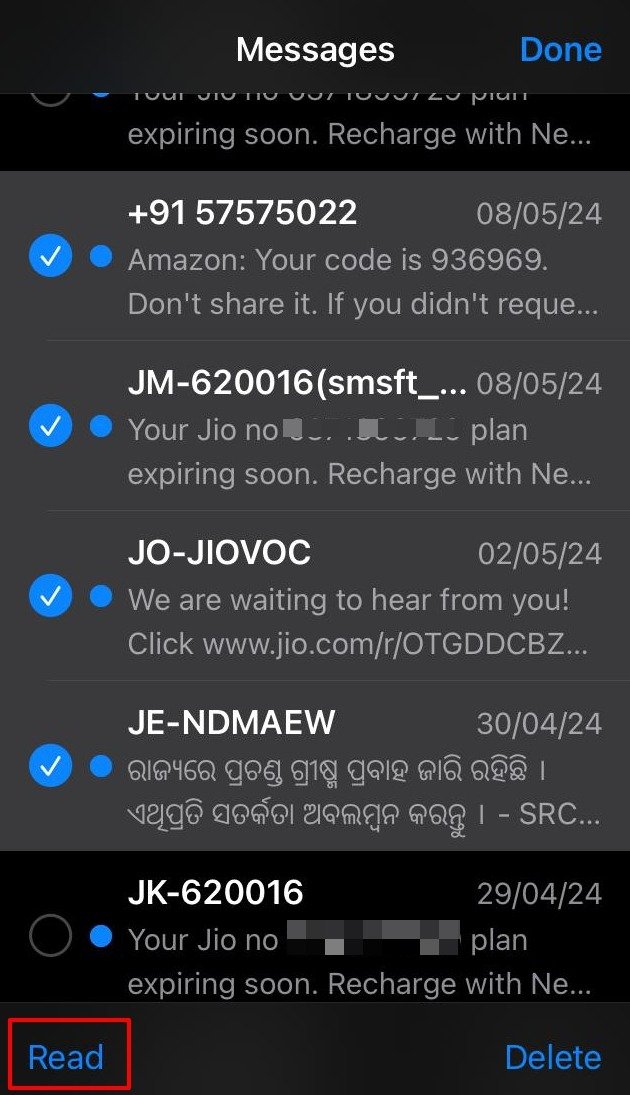
- Отметьте нужные беседы, нажимая круг слева от них. Можно выбрать все непрочитанные.
- Нажмите кнопку Отметить как прочитанные в левом нижнем углу.
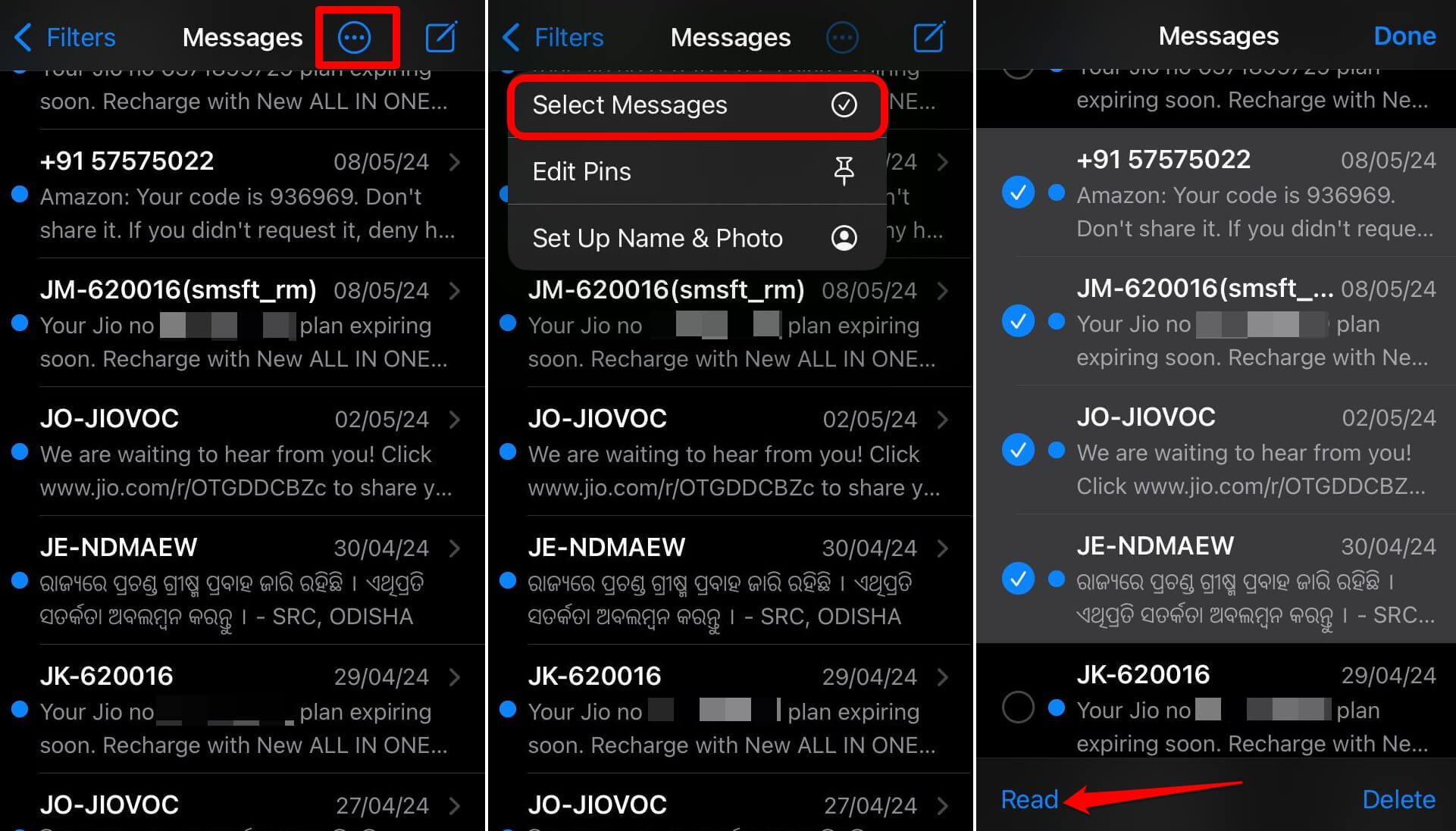
Важно: непрочитанные сообщения помечены синим маркером. Просмотр уведомления не снимает маркер в приложении.
Отметить отдельное сообщение как прочитанное
Если у вас несколько важных бесед, можно пометить только выбранные.
- Длительно нажмите на разговор в списке.
- В появившемся меню выберите Отметить как прочитанное.
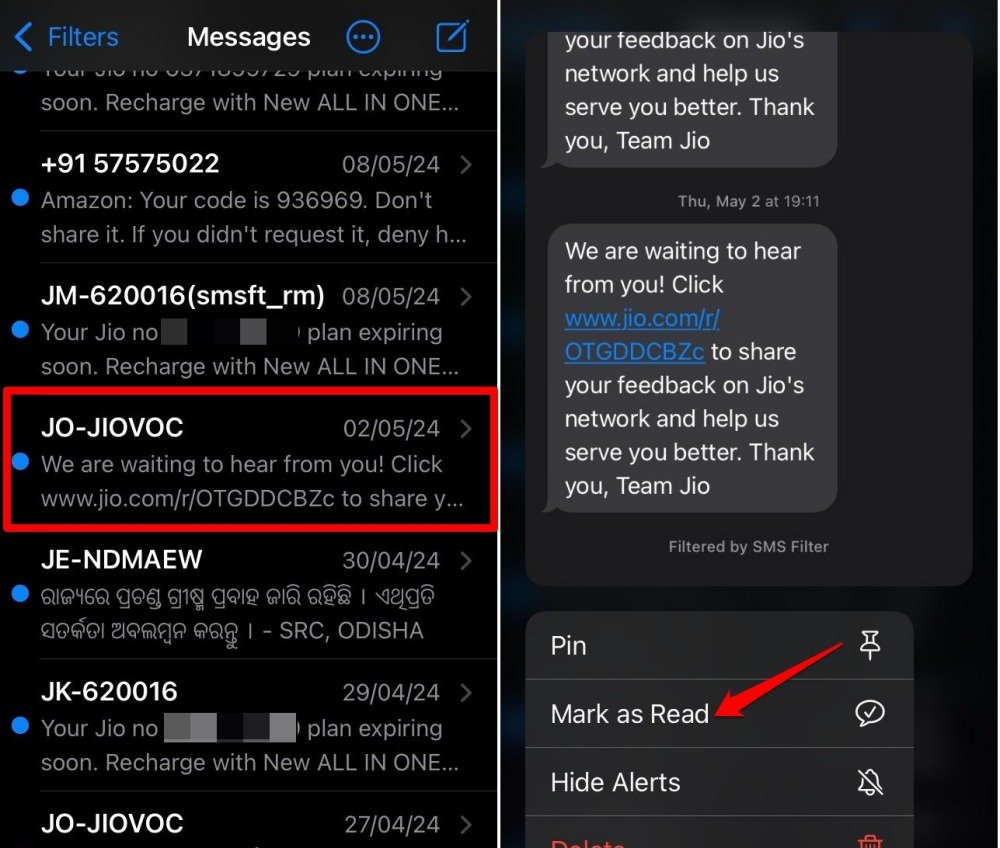
Открытие беседы также меняет статус на прочитанный.
Использование жеста двумя пальцами для массового выбора
Жест двумя пальцами ускоряет выбор большого количества бесед.
- Откройте Сообщения.
- Поставьте два пальца в верхней части списка и проведите вниз, чтобы начать множественный выбор.
- Как только появится выделение, нажмите Отметить как прочитанные.
Как скрыть счетчик непрочитанных сообщений (бейдж)
Если число в красном бейдже вызывает тревогу или отвлекает, его можно отключить.
- Откройте Настройки.
- Перейдите в Уведомления.
- Выберите приложение Сообщения.
- Отключите переключатель Значки (Badges).
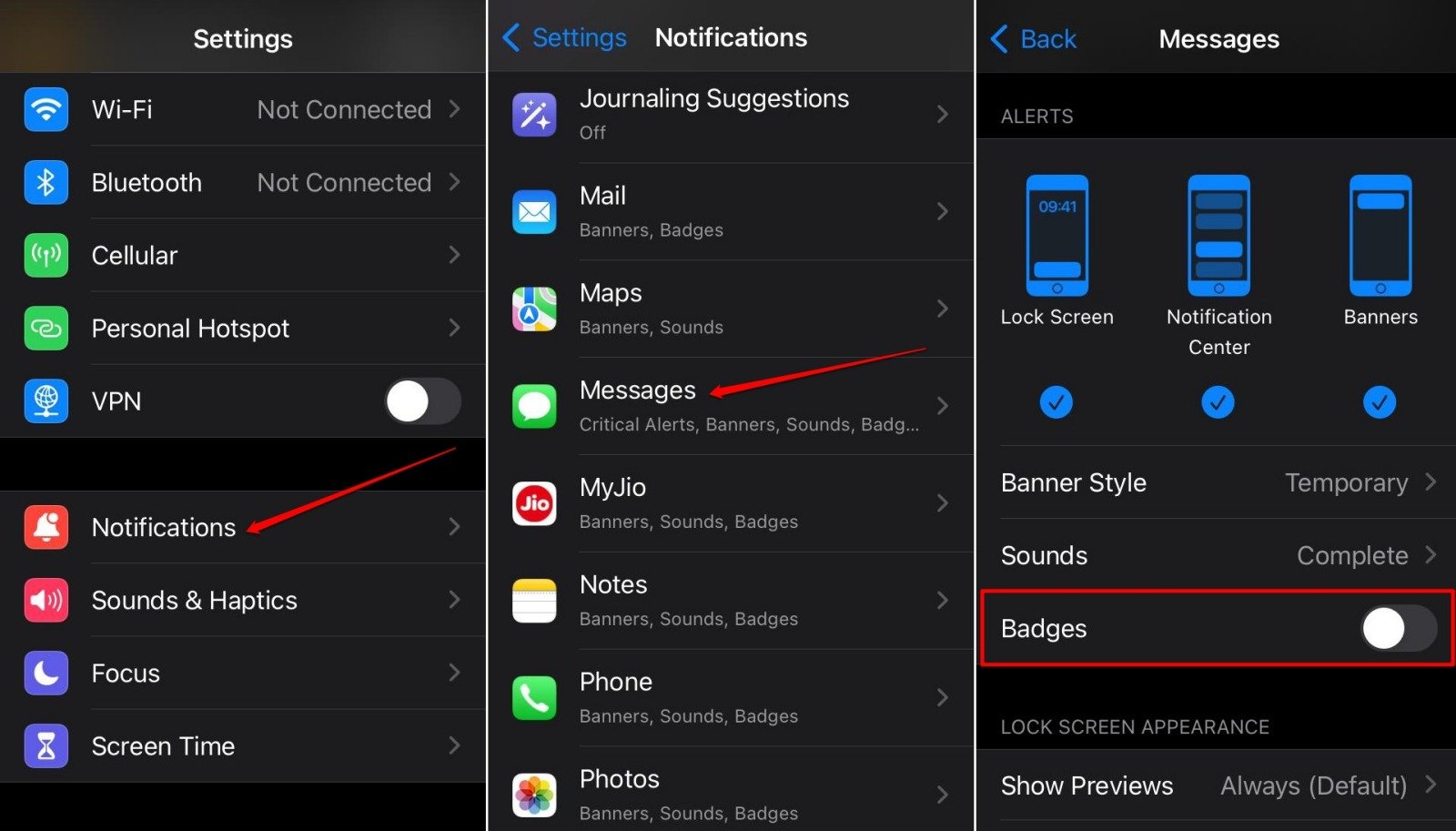
Примечание: это скрывает только визуальный счетчик. Сообщения останутся непрочитанными до тех пор, пока вы их не отметите или не удалите.
Автоудаление старых сообщений для уменьшения захламления
Если вы хотите автоматически очищать старые сообщения (включая непрочитанные), настройте срок сохранения.
- Откройте Настройки.
- Перейдите в Сообщения.
- Найдите раздел История сообщений.
- Нажмите Сохранять сообщения.
- Выберите 30 дней или 1 год.
- Подтвердите удаление нажатием Удалить.
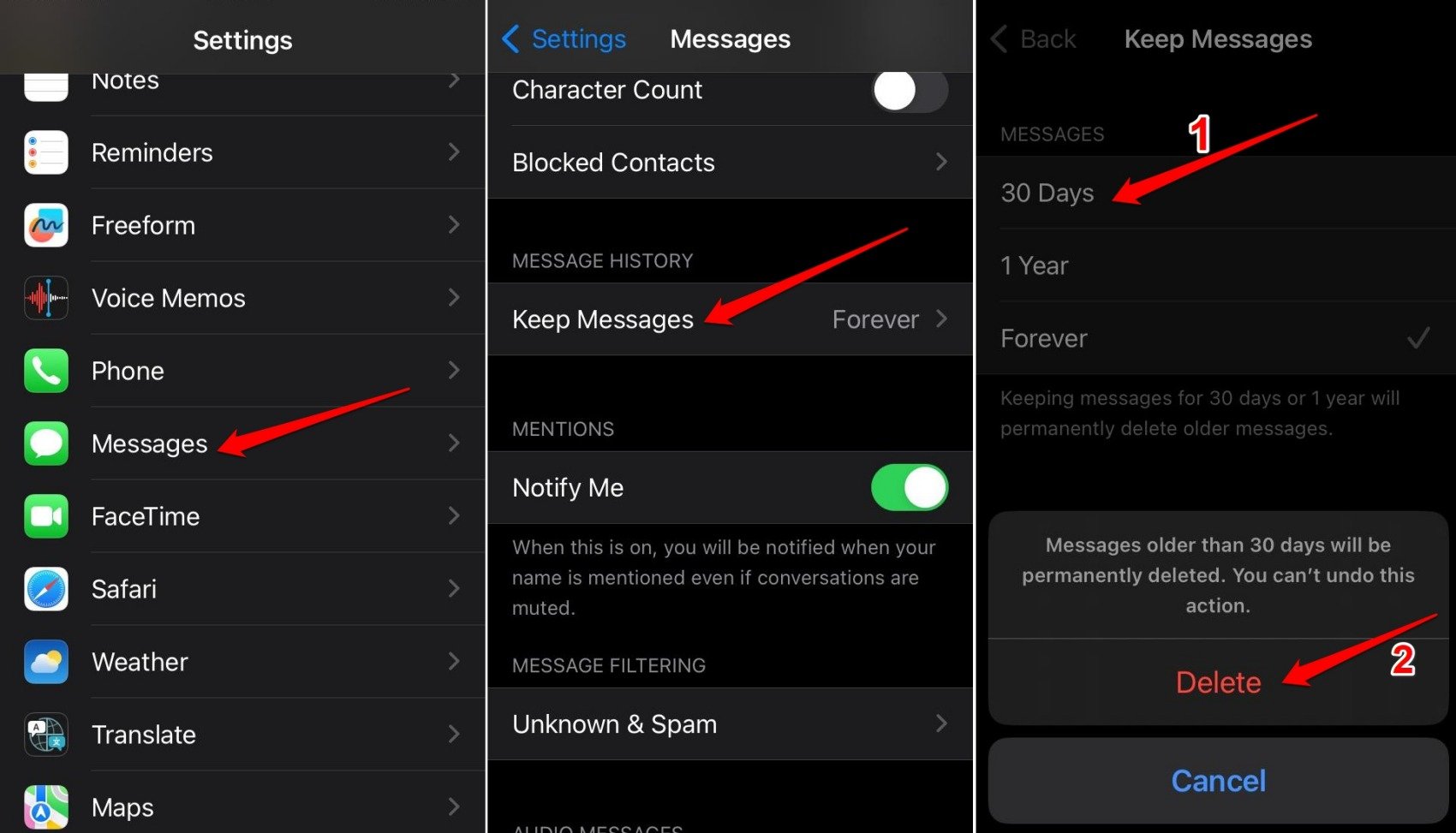
После этого сообщения старше выбранного срока удаляются окончательно.
Когда эти методы не работают
- Если устройство управляется профилем организации (MDM), некоторые настройки или меню могут быть скрыты администратором.
- Если разговор помечен как закреплённый, его нельзя массово удалить или быстро снять пометку через некоторые жесты — его нужно обрабатывать отдельно.
- Старая версия iOS может иметь другой интерфейс: некоторые кнопки и меню расположены иначе.
Альтернативные подходы
- Используйте поиск по ключевым словам и массово отметьте результаты как прочитанные.
- Синхронизируйте устройство с компьютером и управляйте сообщениями через клиент, если он поддерживает массовые операции.
- Удаляйте старые разговоры вручную при редкой необходимости, если вы не хотите отключать бейдж.
Мини‑методология: как быстро очистить почтовый ящик сообщений (шаги на 60 секунд)
- Откройте Сообщения.
- Нажмите три точки → Выбрать сообщения.
- Выделите все видимые непрочитанные разговоры (или проведите двумя пальцами).
- Нажмите Отметить как прочитанные.
- При необходимости откройте Настройки → Уведомления → Сообщения и снимите бейдж.
Эта последовательность применима ежедневно или раз в неделю.
Шпаргалка: жесты и меню (чеклист для пользователя)
- Долгое нажатие: быстрый доступ к «Отметить как прочитанное» для отдельного разговора.
- Меню с тремя точками: массовый выбор и действия.
- Два пальца вниз: множественный выбор списка.
- Настройки → Уведомления → Сообщения: управление бейджем и звуками.
Критерии приёмки
- Все выбранные разговоры больше не имеют синего индикатора непрочитанных.
- Значок бейджа исчез после отключения в настройках (если применимо).
- Старые сообщения удалены после выбранного срока хранения (если применили автоудаление).
Риски и способы их снижения
- Риск случайного удаления важного сообщения: перед массовыми удалениями проверьте закреплённые и важные беседы.
- Риск потери истории при автоудалении: экспортируйте нужные сообщения заранее.
- Если устройство под управлением организации, согласуйте изменения с IT‑поддержкой.
Короткий пример плана действий для администратора
- Проверить политику MDM на предмет ограничений для «Сообщений».
- Обучить пользователей: как массово отмечать сообщения и отключать бейдж.
- Предложить регулярную очистку или правила автоудаления.
Часто задаваемые вопросы
Q: Помечает ли просмотр превью в центре уведомлений сообщение как прочитанное?
A: Нет. Просмотр превью не меняет статус в приложении «Сообщения». Нужно открыть беседу или использовать методы выше.
Q: Что делать, если кнопки нет в моём интерфейсе?
A: Убедитесь, что у вас актуальная версия iOS. В старых версиях расположение элементов интерфейса отличается.
Q: Вернутся ли удалённые сообщения после включения автоудаления?
A: Нет. Удалённые сообщения удаляются окончательно и не восстанавливаются без резервных копий.
Рекомендации для разных ролей
- Для обычного пользователя: используйте жест двумя пальцами и отключите бейдж, если он вас тревожит.
- Для офисного пользователя: проверяйте закреплённые беседы, не включайте автоудаление для рабочих переписок.
- Для администратора IT: настройте политику резервного копирования перед массовыми операциями.
Итог
Отметить все сообщения как прочитанные на iPhone просто. Используйте меню «Выбрать сообщения» или жест двумя пальцами для массовой отметки. При желании скрывайте бейдж или включайте автоудаление, чтобы поддерживать чистоту почтового ящика. Проверьте настройки безопасности и резервные копии перед массовым удалением.
Если у вас есть вопросы или свои методы по теме «Как отметить все сообщения как прочитанные на iPhone», оставьте комментарий ниже. Подписывайтесь на наш канал для видеоруководств и обновлений. Удачи!

Похожие материалы

Несколько аккаунтов Skype: Multi Skype Launcher

Журнал для работы: повысить продуктивность

Персональные звуки уведомлений на Android

Скачивание шоу Hulu для офлайн‑просмотра

Microsoft Start: персонализированная новостная лента
