
Пометить сообщение в Microsoft Teams как «Важное» или «Срочное»

Зачем помечать сообщения
Проблема: накопление уведомлений делает приоритеты неочевидными. Пометки «Важное» и «Срочное» — это быстрый визуальный сигнал для получателя:
- «Важное» — красный восклицательный знак рядом с сообщением и метка в канале; показывает, что информация значима, но не требует немедленного ответа.
- «Срочное» — красный колокольчик и повторяющиеся уведомления; подходит только для действительно временно критичных ситуаций.
Определение в одну строку: «Важное» подчёркивает значимость контента; «Срочное» требует немедленного внимания и будет напоминать получателю до прочтения.
Важно: злоупотребление этими пометками снижает их ценность. Используйте их экономно.
Быстрый обзор интерфейса
- Кнопка редактирования сообщения в канале обычно называется «Формат».
- Параметры доставки в личном чате встроены в меню «Параметры доставки» и включают варианты «Обычное», «Важное», «Срочное».
Как пометить сообщение в канале как Важное
- Откройте приложение Microsoft Teams и перейдите в нужный канал.
- Нажмите «Формат» под полем нового сообщения, чтобы развернуть панель форматирования.
- В панели форматирования нажмите на меню из трёх точек справа и выберите команду «Пометить как важное».
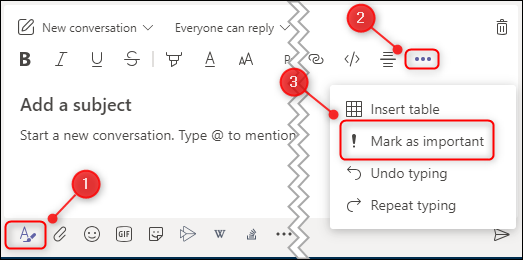
Если у вас широкий экран, значок восклицательного знака может отображаться прямо на панели инструментов, а не прятаться в меню.
Результат:
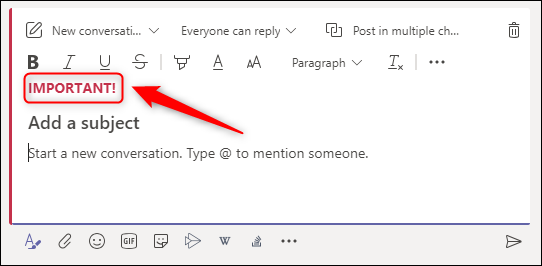
- Заголовок сообщения получит метку IMPORTANT! и левый край сообщения станет красным.
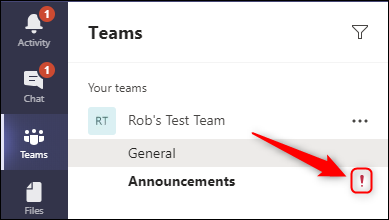
- В списке каналов рядом с каналом появится красный восклицательный знак, сигнализирующий о важном сообщении.
Критерии приёмки:
- Сообщение в канале отображается с заголовком IMPORTANT! и красной боковой полосой.
- В списке каналов у соответствующего канала есть красный восклицательный знак.
Как пометить личное сообщение как Важное или Срочное
- Откройте окно чата и начните новое сообщение.
- Нажмите «Параметры доставки» под полем ввода сообщения.
- Выберите «Обычное», «Важное» или «Срочное» в выпадающем списке.
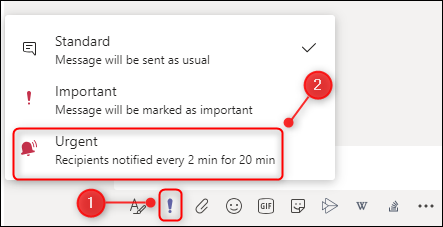
Результат для «Срочного»:
- Сообщение получает заголовок URGENT! и красную баннерную подсветку в окне.
- У получателя появляется значок красного колокольчика рядом с чатом.
- Получатель будет получать повторяющееся уведомление каждые 2 минуты в течение 20 минут или до тех пор, пока сообщение не будет прочитано.
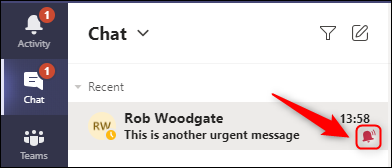
Замечание: если вы используете Teams как гость, опция «Срочное» может быть недоступна — её могут использовать только владельцы и участники команд с соответствующими правами.
Когда не использовать «Важное» и «Срочное»
- Не используйте для плановых обновлений, регулярных напоминаний или личных сообщений, не требующих немедленного внимания.
- Не применяйте для общих объявлений, которые можно пометить как «Новости» в канале или выделить другим способом.
- Избегайте «Срочного» для задач с гибким дедлайном — оно раздражает получателя и подрывает доверие.
Контрпримеры:
- Плохо: пометить «Срочное», чтобы напомнить о встрече через два дня.
- Лучше: отправить обычное сообщение с упоминанием времени встречи или использовать календарь Teams.
Альтернативные подходы к приоритетам сообщений
- Упоминание @имя или @channel — более мягкий сигнал внимания для конкретного человека или группы.
- Теги и каналы «Объявления» — подходят для важных, но нерегулярных сообщений, где не требуется повторяющаяся сигнализация.
- Пинning сообщения в канале — когда нужно, чтобы сообщение оставалось доступным долгое время.
Мини-методология для выбора метки:
- Оцените срочность: требуется ли ответ в ближайшие минуты? Да → «Срочное». Нет → следующий шаг.
- Оцените важность: влияет ли сообщение на работу команды/проекта? Да → «Важное». Нет → обычное сообщение.
- Выберите альтернативу: упоминание, закрепление, публикация в канале «Объявления».
Роли и чек-лист
Для отправителя:
- Проверил, действительно ли сообщение требует немедленного внимания.
- Выбрал «Срочное» только для критических ситуаций.
- Не злоупотребил метками за последний день.
Для получателя:
- Настроил уведомления на уровне канала и чата (если нужно, отключить массовые уведомления).
- Понимает разницу между значком восклицания и колокольчиком.
Риски и способы смягчения
Риск: частые ложные «Срочные» уведомления приводят к игнорированию. Митигаторы:
- Установите внутренние правила использования меток.
- Руководители команды задают пример и используют метки экономно.
Короткая памятка по иконкам
- Красный восклицательный знак — «Важное». Применяется в канале и в личных чатах (как опция).
- Красный колокольчик — «Срочное». Только в личных чатах; вызывает повторяющиеся уведомления каждые 2 минуты в течение 20 минут.
Примеры использования
- Подходяще: срочная проблема на продакшн-сервере → «Срочное».
- Подходяще: важное обновление статуса проекта к дедлайну → «Важное».
- Неуместно: сообщение о том, что вы сходили в отпуск → обычное сообщение.
Итог
Правильное использование меток «Важное» и «Срочное» помогает команде оперативно реагировать на действительно критичные события и снижает шум в ленте. Выбирайте «Срочное» только для ситуаций, требующих немедленного внимания, и используйте «Важное» для важных, но не экстренных уведомлений. Установите внутри команды простые правила использования, чтобы сохранить ценность этих сигналов.

Похожие материалы

Несколько аккаунтов Skype: Multi Skype Launcher

Журнал для работы: повысить продуктивность

Персональные звуки уведомлений на Android

Скачивание шоу Hulu для офлайн‑просмотра

Microsoft Start: персонализированная новостная лента
