
Как установить Crouton на SD‑карту или USB‑накопитель
Введение
Вы, возможно, слышали о Crouton — это удобный скрипт, который позволяет запускать полноценные дистрибутивы Linux на Chromebook. Проблема в том, что большинство Chromebook имеют ограничённый объём внутренней памяти (обычно около 32 ГБ), что осложняет установку тяжёлых программ внутри chroot. Решение — хранить chroot на внешнем накопителе.
Важно: для выполнения описанных шагов ваш Chromebook должен быть в режиме разработчика (Developer Mode). Это даёт доступ к shell и разрешает запуск установщиков.
Что нужно подготовить
- USB‑накопитель или SD‑карта с достаточным объёмом (рекомендуется 16 ГБ и больше в зависимости от задач).
- Рекомендуемая файловая система для носителя — ext4 (см. раздел «Когда это не сработает»).
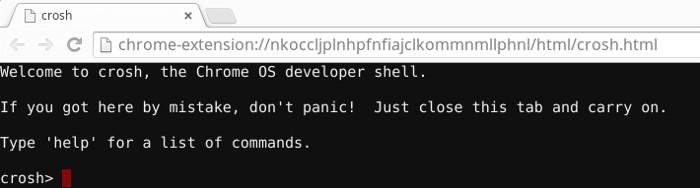
- Доступ к shell ChromeOS (Ctrl + Alt + T → введите shell).
Пошаговый метод: как сопоставить Crouton с внешним носителем
- Откройте терминал ChromeOS: нажмите Ctrl + Alt + T, затем введите
shellи нажмите Enter. - Перейдите в каталог, где Crouton обычно размещает chroot’ы.

cd /usr/local- На внешнем носителе создайте директорию chroots. Замените NAME-OF-SD-CARD-OR-FLASH-DRIVE на фактическое имя вашего тома (как он отображается в /media/removable).
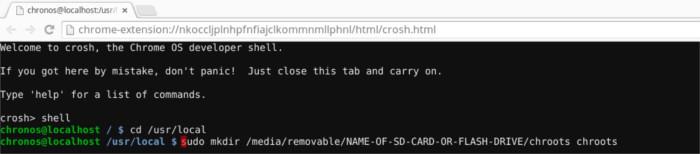
sudo mkdir /media/removable/NAME-OF-SD-CARD-OR-FLASH-DRIVE/chroots- Создайте символическую ссылку в /usr/local, чтобы Crouton записывал chroot именно на внешний носитель:
sudo ln -s /media/removable/NAME-OF-SD-CARD-OR-FLASH-DRIVE/chroots/ chrootsПосле этого Crouton будет создавать и использовать chroot на внешнем накопителе вместо внутреннего диска.
Установка Crouton
Убедитесь, что вы скачали скрипт crouton в папку Downloads. Запустите установщик так:
sudo sh ~/Downloads/crouton -r trusty -t xfceКогда установка завершится, запустите chroot и среду рабочего стола:
sudo enter-chroot
startxfce4
Резервное копирование и восстановление chroot
Поскольку внешний носитель съёмный, рекомендую держать резервную копию chroot в папке Downloads на внутреннем хранилище. Для создания резервной копии:
sudo edit-chroot -b trustyДля восстановления из папки Downloads:
sudo edit-chroot -r trustyКогда это не сработает (ограничения и проблемы)
- Файловая система: носители, отформатированные в FAT32 или exFAT, не поддерживают UNIX‑разрешения и символьные ссылки корректно — это может нарушить работу chroot. Рекомендуется ext4. Если ваш носитель отформатирован в FAT32/exFAT, рассмотрите отдельный раздел ext4 или использование другого носителя.
- Отключение носителя: если накопитель отключится во время работы chroot, вы потеряете доступ к системе и рискуете повреждения файлов. Всегда размонтируйте аккуратно и держите резервные копии.
- Совместимость Chromebook: некоторые модели могут иметь ограничения на монтирование ext4 с внешних носителей. Если установка не распознаёт носитель, проверьте, видит ли ChromeOS ваш том в /media/removable.
- Режим разработчика обязателен: без него команды и возможности установки недоступны.
Альтернативные подходы
- Использовать chrx: другой установщик для dual‑boot Linux на некоторых Chromebook (подходит не для всех моделей).
- Использовать облачные или сетевые хранилища для больших данных приложений вместо переноса самого chroot.
- Установить компактную лёгкую среду (например, LXDE) вместо XFCE, если основной мотив — экономия места.
Мини‑методология: быстрая дорожная карта
- Подготовьте внешний носитель и отформатируйте раздел ext4 (если возможно).
- Включите режим разработчика на Chromebook.
- Откройте shell и создайте папку chroots на носителе.
- Сделайте символическую ссылку в /usr/local.
- Запустите установщик crouton и проверьте запуск chroot.
- Создайте резервную копию и протестируйте восстановление.
Роли и чек‑лист действий
Для новичка
- Включить режим разработчика.
- Прочитать руководство по безопасности и потере гарантии.
- Подготовить резервный носитель и сделать копию важного.
Для продвинутого пользователя
- Проверить тип файловой системы и при отсутствии ext4 создать раздел ext4.
- Настроить автоподключение и безопасное размонтирование.
Для системного администратора
- Настроить периодические бэкапы chroot и мониторинг состояния диска.
- Документировать процедуру восстановления и тестировать её.
Критерии приёмки
- chroot успешно устанавливается и запускается командой startxfce4.
- Вся крупная пользовательская и программная информация сохраняется на внешнем носителе.
- Резервная копия создаётся и может быть восстановлена через edit-chroot.
Безопасность и конфиденциальность
- Разрешения и шифрование: если вы храните конфиденциальные данные на внешнем носителе, используйте шифрование раздела (LUKS/cryptsetup) или контейнер (например, encfs) вне зависимости от файловой системы.
- Потеря/кража: внешний носитель легче потерять — держите резервные копии и реализуйте шифрование, если данные чувствительны.
Краткий глоссарий
- Crouton — скрипт, который создаёт chroot с Linux внутри ChromeOS.
- chroot — изолированная директория, действующая как корневая файловая система Linux.
- Developer Mode — режим разработчика на Chromebook, позволяющий выполнять расширенные команды.
Частые ошибки и способы устранения
- “Программа не запускается/ошибка симлинков”: проверьте, что символическая ссылка в /usr/local указывает на существующую папку chroots на носителе.
- “Носитель не поддерживает права”: убедитесь, что носитель форматирован в ext4 или имеет раздел с поддержкой UNIX‑прав.
- “Crouton не находит установщик”: проверьте путь ~/Downloads/crouton и права на выполнение (chmod +x при необходимости).
Вывод
Crouton позволяет легко расширить возможности Chromebook, а перенос chroot на внешний носитель — простой и эффективный способ получить больше места. Убедитесь, что носитель правильно отформатирован, создайте символическую ссылку в /usr/local и регулярно делайте резервные копии. Это решение даёт гибкость и мобильность, но требует осторожности с безопасностью и стабильностью носителя.
Краткие рекомендации:
- По возможности используйте ext4 для chroot.
- Держите резервные копии в Downloads или в облаке.
- Проверяйте корректность символической ссылки и наличие носителя перед запуском chroot.
Спасибо за внимание — удачной установки!

Похожие материалы

Несколько аккаунтов Skype: Multi Skype Launcher

Журнал для работы: повысить продуктивность

Персональные звуки уведомлений на Android

Скачивание шоу Hulu для офлайн‑просмотра

Microsoft Start: персонализированная новостная лента
