
Как исправить ошибку dxgmms2.sys (BSoD) в Windows 11
TL;DR
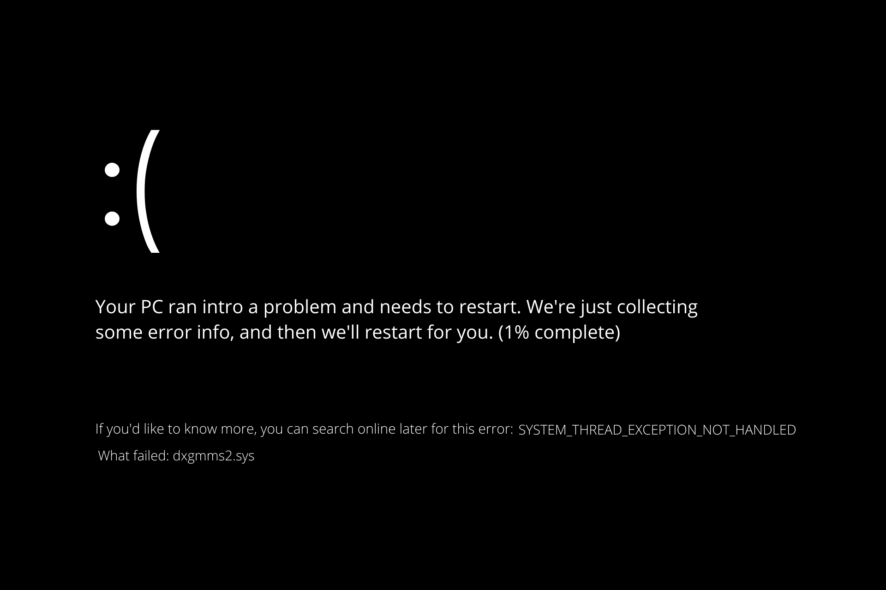
Если в Windows 11 появляется синий экран с именем файла dxgmms2.sys и сообщением SYSTEM THREAD EXCEPTION NOT HANDLED, это чаще всего связано с проблемами видео-драйвера, DirectX или аппаратным сбоем графической подсистемы. Начните с обновления драйверов и Windows, затем перейдите к переустановке драйвера GPU, проверке памяти и BIOS, и при необходимости выполните аппаратную диагностику. В статье приведены подробные шаги, чеклисты и плейбук для бытовых пользователей и администраторов.
Введение
Windows 11 — современная ОС, но даже она подвержена ошибкам, которые могут привести к синему экрану смерти (BSoD). Ошибка, связанная с файлом dxgmms2.sys, указывает на сбой подсистемы DirectX Graphics MMS. Обычно это программная проблема (драйверы, несовместимость), но иногда виноват аппаратный сбой (видеокарта, ОЗУ, питание).
Изображения в статье иллюстрируют типичные окна и утилиты, которые вы будете использовать. Если вы не уверены, делайте шаги аккуратно и создавайте резервные копии данных перед изменением прошивки BIOS или аппаратных вмешательств.
Что такое dxgmms2.sys и почему он вызывает BSoD
Файл dxgmms2.sys — это компонент Windows, связанный с DirectX Graphics Memory Management System (управление памятью графики). Он участвует в маршрутизации рендеринга графики и взаимодействии между драйвером GPU и ядром Windows. Если модуль падает, система обычно инициирует перезагрузку и показывает синий экран с названием файла.
Причины сбоя чаще всего следующие:
- устаревшие или повреждённые драйверы видеокарты;
- конфликт между драйвером GPU и версией DirectX;
- проблемы с аппаратным ускорением или TDR (Timeout Detection and Recovery);
- повреждённые системные файлы Windows;
- ошибки ОЗУ или накопителя;
- некорректные настройки BIOS/UEFI или повреждённая прошивка.
ALT: Синий экран ошибки dxgmms2.sys в Windows 11 с сообщением SYSTEM THREAD EXCEPTION NOT HANDLED
Основные шаги для устранения ошибки dxgmms2.sys
Ниже — пошаговый план: от простых к сложным. Выполняйте шаги в порядке до тех пор, пока проблема не исчезнет.
1. Обновите Windows и драйверы
- Откройте Параметры → Windows Update и установите все доступные обновления. Обновления ОС часто содержат исправления совместимости DirectX и драйверов.
- Установите последнюю версию драйвера видеокарты напрямую с сайта производителя (NVIDIA, AMD, Intel). Не полагайтесь только на автоматическое обновление через Device Manager.
- Если вы используете бета- или инсайдерскую сборку Windows, рассмотрите откат к стабильной ветке: девелоперские сборки чаще содержат несовместимости.
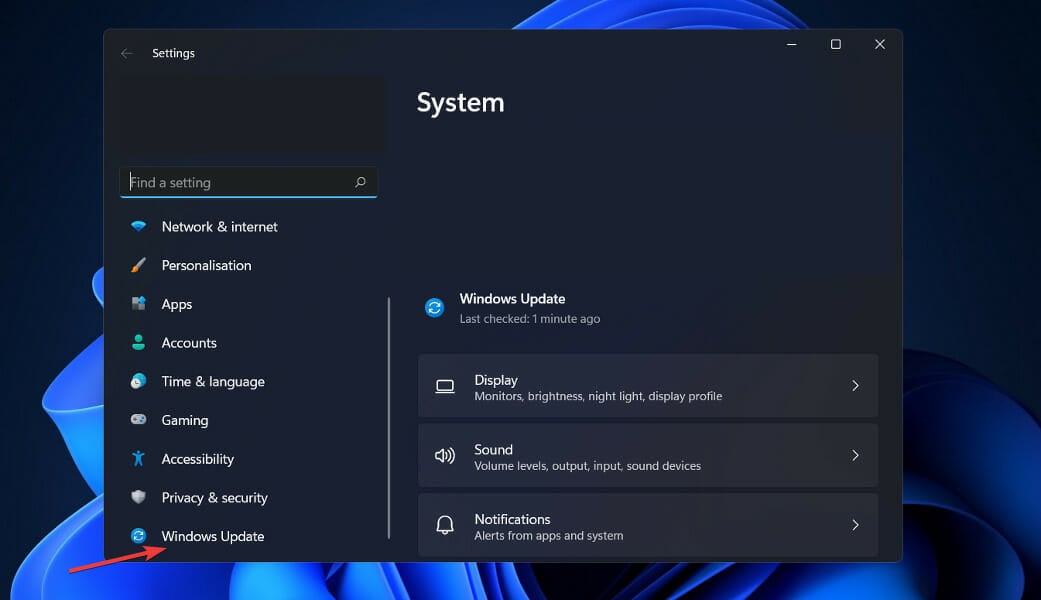
ALT: Окно настроек Windows Update в Windows 11 с кнопкой установкa обновлений
2. Переустановите драйвер видеокарты корректно
- Нажмите Win + X → Диспетчер устройств → Адаптеры дисплея → правый клик → Удалить устройство.
- Перезагрузите систему. После перезагрузки установите драйвер с официального сайта.
- Для полной чистоты используйте Display Driver Uninstaller (DDU) в безопасном режиме, затем установите чистую последнюю версию драйвера.

ALT: Диспетчер устройств с развернутым списком адаптеров дисплея в Windows 11
3. Проверка DirectX и диагностика дисплея
- Нажмите Win + R, введите dxdiag и нажмите Enter.
- Во вкладке Display проверьте поле Notes — если там есть ошибки, запишите их.
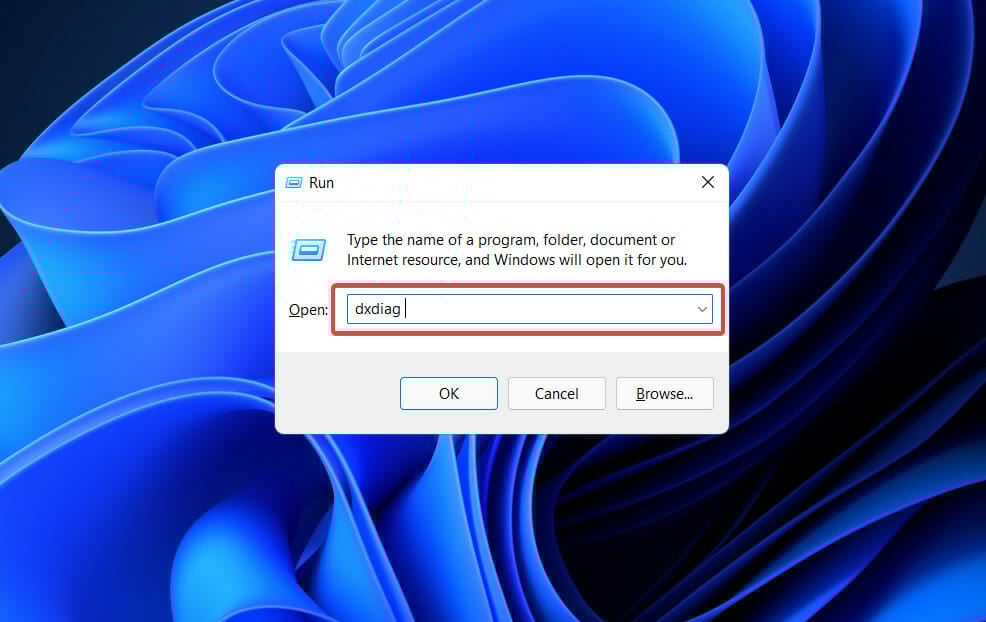
ALT: Утилита DirectX Diagnostic Tool (dxdiag) в Windows 11, вкладка Display
4. Проверка оперативной памяти и накопителя
- Запустите Windows Memory Diagnostic: нажмите Win, введите ‘Диагностика памяти Windows’, перезагрузитесь и выполните тест.
- Для глубокого теста используйте MemTest86 с загрузочной флешки (несколько проходов).
- Проверьте диск на ошибки: откройте командную строку от имени администратора и выполните chkdsk /f /r на нужном разделе.
5. Запуск инструментов восстановления системных файлов
- Откройте командную строку от имени администратора и выполните:
- sfc /scannow — проверка и восстановление системных файлов;
- DISM /Online /Cleanup-Image /RestoreHealth — восстановление образа Windows.
Эти утилиты исправляют повреждённые системные файлы, которые могут приводить к сбоям dxgmms2.sys.
6. Настройка TDR (увеличение таймаута)
TDR (Timeout Detection and Recovery) — механизм Windows, который перезапускает драйвер GPU при длительном отклике. Иногда слишком короткое значение вызывает BSoD.
- Откройте regedit и идите к HKEY_LOCAL_MACHINE\System\CurrentControlSet\Control\GraphicsDrivers
- Создайте DWORD (32-bit) или QWORD (64-bit) с именем TdrDelay и значением в секундах, например 8 или 10.
- Перезагрузите систему.
Важно: изменение реестра несёт риск. Делайте резервную копию реестра перед изменениями.
7. Отключение аппаратного ускорения и ускорения в браузере
Если BSoD появляется при запуске браузера или при использовании приложений с аппаратным ускорением, временно отключите аппаратное ускорение в настройках этих приложений (например, Chrome, Edge).
8. Обновление/прошивка BIOS и сброс настроек UEFI
- Посетите сайт производителя материнской платы или ПК (Dell, HP, Lenovo) и скачайте последнюю версию BIOS/UEFI для вашей модели.
- Изучите инструкции производителя: прошивка обычно выполняется из Windows или из меню UEFI с USB-накопителя.
- Перед прошивкой отключите разгон и сбросьте настройки BIOS к заводским, если были внесены изменения.
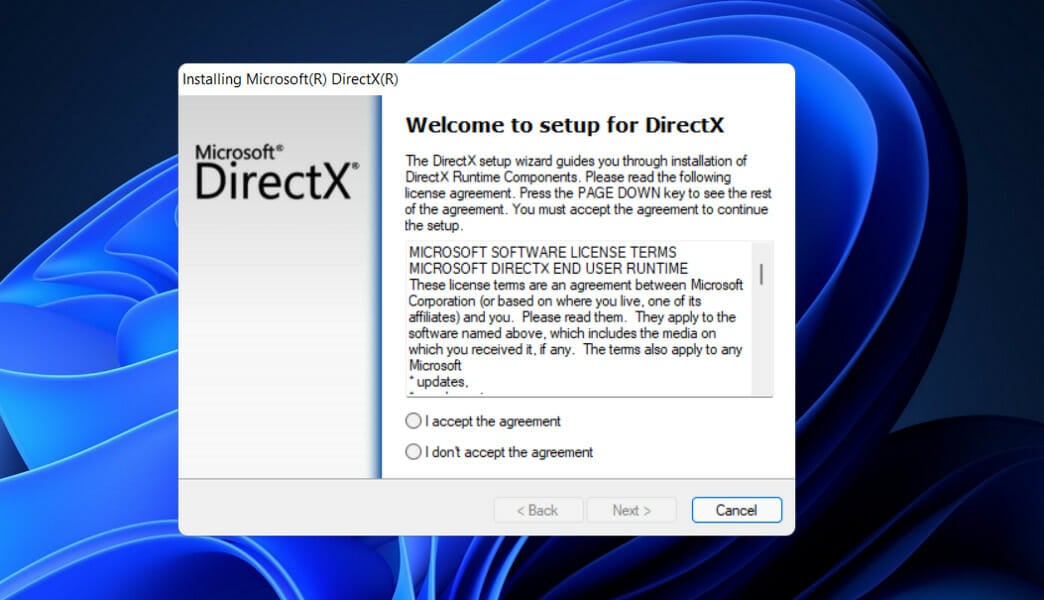
ALT: Схематическое изображение DirectX и взаимодействия драйвера графики с системой в Windows 11
9. Проверка подключений и смена порта HDMI/VGA
Иногда BSoD возникает из-за аппаратного конфликта между интегрированным GPU и дискретной видеокартой.
- Отключите кабель HDMI/VGA от видеокарты и подключите его к видеовыходу на материнской плате (или наоборот) чтобы проверить, сохраняется ли проблема.
- Проверьте целостность кабелей, разъёмов и переходников.
10. Аппаратная диагностика видеокарты и блока питания
- Если после всех программных шагов ошибка сохраняется, проверьте видеокарту в другом ПК или протестируйте другую видеокарту в вашем ПК.
- Проверьте блок питания (PSU): недостаточная мощность или нестабильные линии питания могут вызывать сбои GPU.
- Проверьте температуру GPU и VRM во время работы с помощью утилит (HWMonitor, GPU-Z).
Плейбук для быстрого устранения ошибки (SOP)
Ниже — краткий рабочий план для домашнего пользователя и для IT-администратора.
План для домашнего пользователя
- Обновите Windows и видеодрайверы с официальных сайтов.
- Перезагрузите и проверьте: сохраняется ли BSoD.
- Если сохраняется — выполните sfc /scannow и DISM.
- Проверьте ОЗУ встроенной утилитой Windows; если есть сомнения — запустите MemTest86.
- Переустановите драйвер GPU через DDU в безопасном режиме.
- Если всё ещё есть BSoD — временно подключите видеовыход к материнской плате, чтобы исключить аппаратную проблему.
План для IT-администратора
- Соберите дампы памяти и журнал событий (Event Viewer). Соберите minidump файлы.
- Соберите точные версии драйверов, версию BIOS/UEFI и сборку Windows.
- Запустите чистую установку драйвера GPU и проверьте совместимость с корпоративными образами.
- Если проблема массовая — разверните откат драйвера на ранее проверенную версию через групповые политики.
- Свяжитесь с поставщиком аппаратного обеспечения при подозрении на массовый аппаратный дефект.
Когда предложенные решения не помогают — что дальше
- Если уже проверены драйверы, BIOS и память, и проблема воспроизводится на нескольких ОС/системах, скорее всего аппаратная неисправность GPU или материнской платы.
- Если minidump указывает на сторонний драйвер или конкретную DLL — удалите или обновите соответствующее ПО.
- При невозможности загрузиться используйте Восстановление системы или образ восстановления Windows для отката изменений.
Частые ошибки и как их избегать
- Использование драйверов из сторонних источников вместо официальных сайтов производителя.
- Прямая прошивка BIOS без чтения инструкций и без резервного питания от UPS.
- Игнорирование проверки ОЗУ и диска, которые часто остаются причиной непрогнозируемых BSoD.
Чек-лист для диагностики (быстро)
- Установлены последние обновления Windows
- Установлен официальный драйвер GPU
- Выполнены sfc /scannow и DISM
- Пройден тест ОЗУ
- Проверен диск с chkdsk
- Обновлён BIOS и сброшены нестандартные настройки
- Проверены температурные режимы GPU и питание
- Собраны minidump и журналы событий
Критерии приёмки
- Система запускается без BSoD в течение 48 часов при обычной нагрузке и при графических тестах.
- Отсутствуют ошибки в Event Viewer, связанные с dxgmms2.sys или драйвером дисплея.
- Тесты памяти и диска пройдены без ошибок.
Быстрые шаблоны команд и сниппеты
- Проверка системных файлов: sfc /scannow
- Восстановление образа: DISM /Online /Cleanup-Image /RestoreHealth
- Проверка диска: chkdsk C: /f /r
- Запуск dxdiag: Win + R → dxdiag
- Создание точки восстановления: Вставьте «Восстановление системы» в поиске и следуйте шагам
Сравнение подходов: программные vs аппаратные проверки
- Программные (драйвер, SFC, DISM): быстрые, низкий риск; решают ~70–80% диагонозов, связанных с dxgmms2.sys.
- Аппаратные (ОЗУ, GPU, PSU, температура): более длительные и затратные; требуются при повторяющихся сбоях или при наличии аппаратных симптомов.
Когда обращаться в сервисный центр
- Если видеокарта не определяется на другом ПК;
- Если есть явные артефакты, зависания, перегрев;
- Если блок питания выдаёт нестабильные напряжения;
- Если вы не уверены в прошивке BIOS — доверьте это специалистам.
Мини-глоссарий
- DirectX: набор API для работы с мультимедиа и графикой в Windows.
- TDR: механизм Windows для обнаружения зависших графических драйверов и их восстановления.
- DDU: Display Driver Uninstaller — утилита для полного удаления драйверов видеокарт.
- minidump: файл дампа памяти небольшого размера, содержащий сведения о BSoD.
Decision flowchart (схема принятия решений)
flowchart TD
  A[Появился BSoD dxgmms2.sys] --> B{Системная сборка стабильна?}
  B -- Да --> C[Обновить драйвер GPU]
  B -- Нет --> D[Откат или смена на стабильную сборку]
  C --> E{Проблема решена?}
  D --> E
  E -- Да --> Z[Мониторить систему 48 часов]
  E -- Нет --> F[Проверка ОЗУ и диска]
  F --> G{Тесты OK?}
  G -- Нет --> H[Заменить/тестировать ОЗУ или диск]
  G -- Да --> I[DDU + чистая установка драйвера]
  I --> J{Проблема решена?}
  J -- Да --> Z
  J -- Нет --> K[Проверка BIOS/прошивка]
  K --> L{Проблема решена?}
  L -- Нет --> M[Аппаратная диагностика GPU/PSU]
  M --> N[Ремонт или замена оборудования]
Дополнительные рекомендации и заметки
- Всегда сохраняйте резервные копии важных данных перед серьезными изменениями (прошивка BIOS, проверка на уровне железа).
- При работе с реестром Windows и прошивкой BIOS следуйте официальным инструкциям производителя.
- Собирайте и сохраняйте логи и minidump — они помогут при обращении в техподдержку.
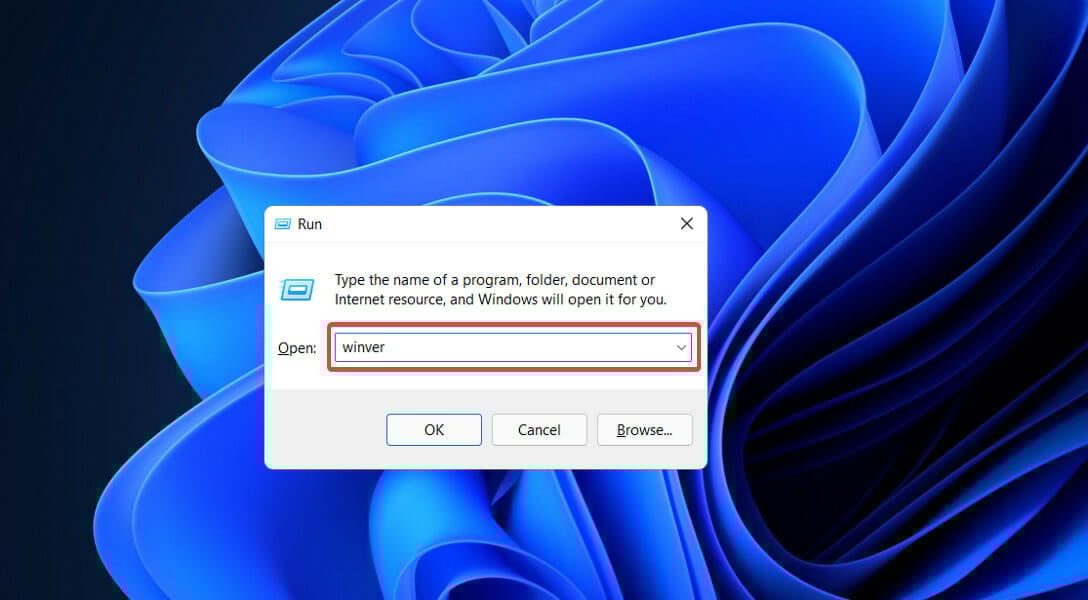
ALT: Окно Winver с информацией о версии и сборке Windows 11
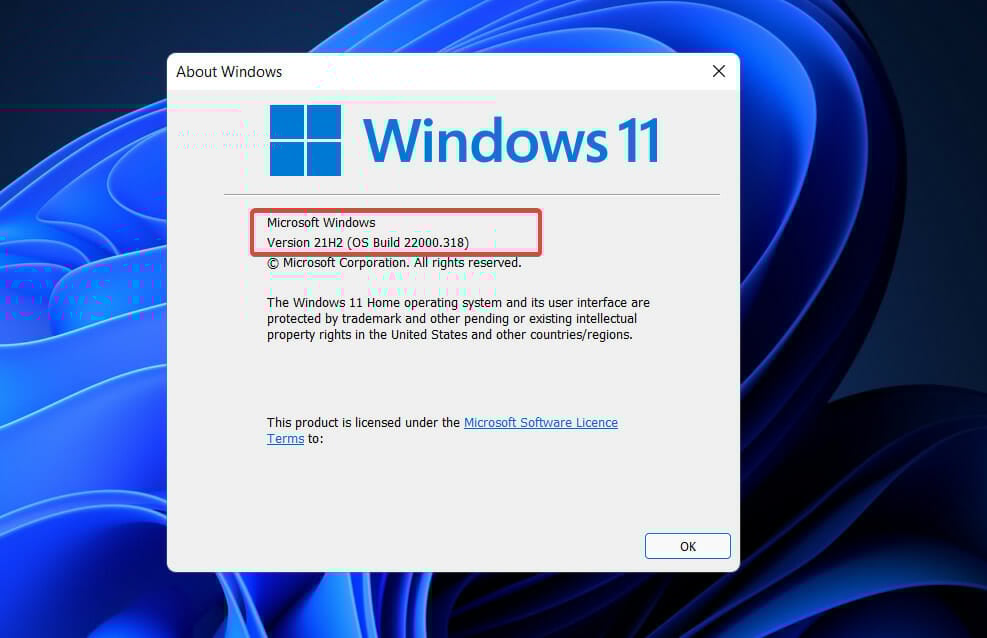
ALT: Окно «О Windows» с указанными версией и номером сборки
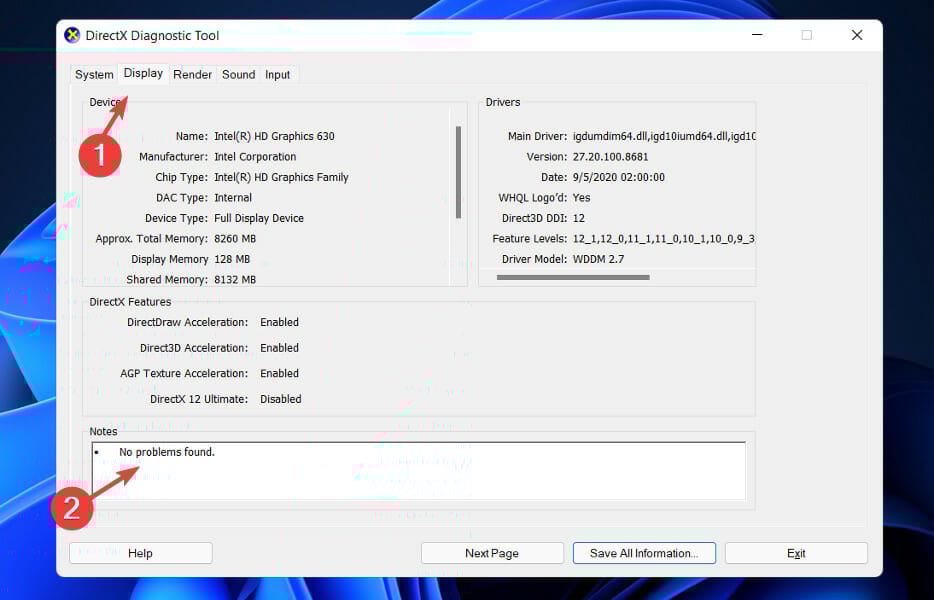
ALT: Вкладка Display в DirectX Diagnostic Tool без заметок об ошибках
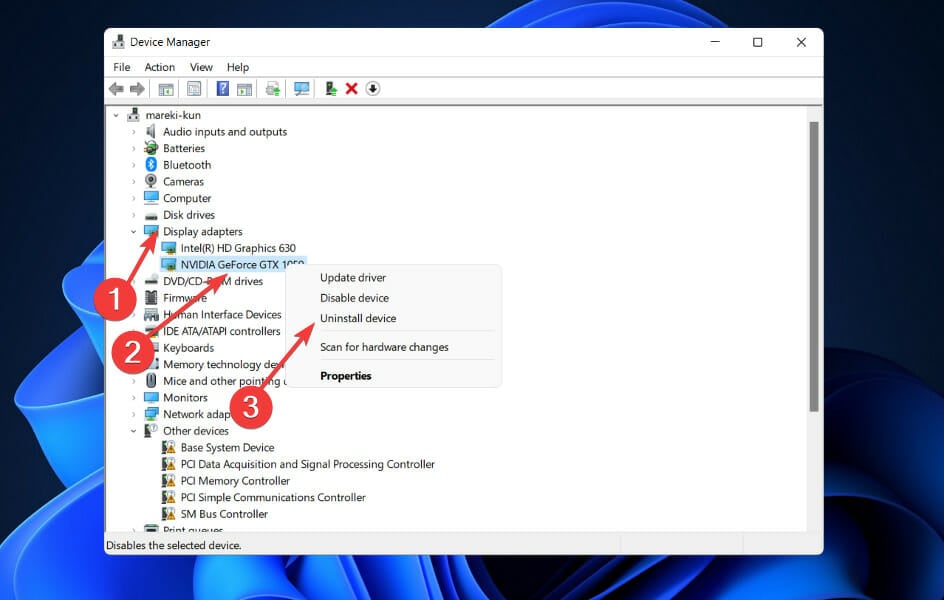
ALT: Диалог подтверждения удаления драйвера видеокарты в Диспетчере устройств
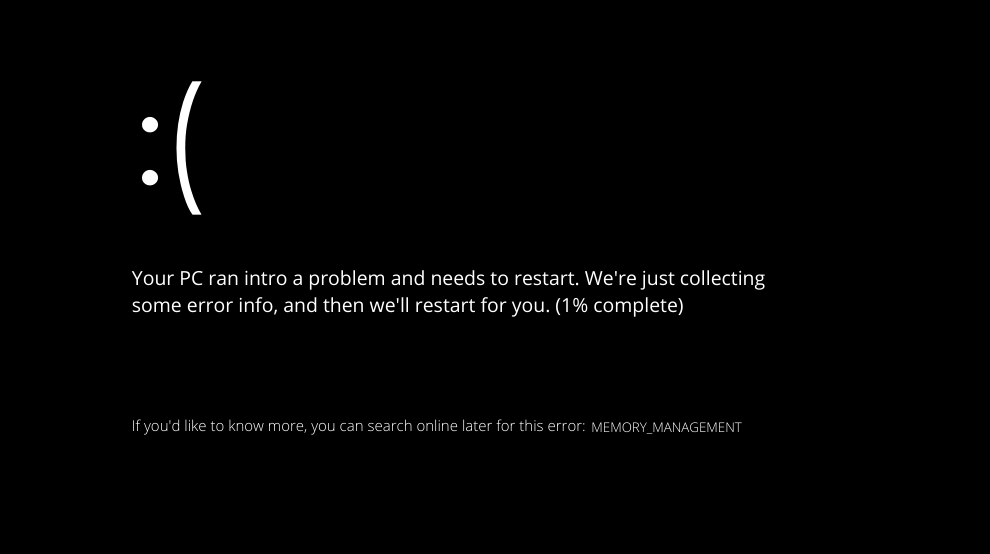
ALT: Пример синего экрана с ошибкой MEMORY MANAGEMENT в Windows 11
Заключение
Ошибка dxgmms2.sys в Windows 11 чаще всего разрешима: в 80–90% случаев помогает обновление или чистая переустановка драйвера GPU и обновления Windows. Если после всех программных проверок BSoD повторяется, уделите внимание аппаратной диагностике: ОЗУ, видеокарта и блок питания — наиболее вероятные виновники. Придерживайтесь чек-листа и плейбука, собирайте дампы и логи для точной диагностики.
Важно: если вы не уверены в выполнении шагов, связанных с прошивкой BIOS или заменой компонентов, обратитесь к специалисту.
Пишите в комментариях, какой метод помог вам, и укажите модель вашей видеокарты — это поможет другим читателям.

Похожие материалы

Несколько аккаунтов Skype: Multi Skype Launcher

Журнал для работы: повысить продуктивность

Персональные звуки уведомлений на Android

Скачивание шоу Hulu для офлайн‑просмотра

Microsoft Start: персонализированная новостная лента
