
Как вручную удалить глобально установленное расширение Firefox
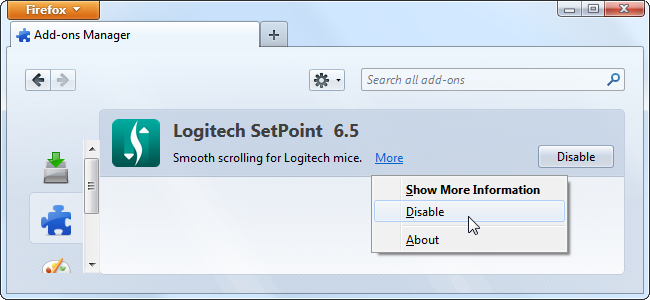
Кратко: Если расширение появилось во всех профилях Firefox и не удаляется через меню «Дополнения», его можно удалить вручную через Панель управления, папку установки Firefox или через Редактор реестра Windows. Следуйте шагам аккуратно и делайте резервные копии реестра и папок.
Быстрые ссылки
- Панель управления Windows
- Каталог установки Firefox
- Реестр Windows
Firefox позволяет другим программам на компьютере устанавливать расширения, иногда без явного согласия пользователя. Вы можете отключить такие расширения в интерфейсе Firefox, но не всегда можно удалить их через экран «Дополнения».
Mozilla усилила защиту и теперь запрашивает у пользователя разрешение включать установленные расширения. Тем не менее отключённое расширение продолжает занимать место в списке установленных расширений и может вызывать путаницу.
Способы удаления: обзор
Ниже описаны три основных способа удаления глобально установленных расширений. Выберите тот, который применим к вашей ситуации и уровню доступа на компьютере.
- Удалить через Панель управления Windows (если расширение было установлено как часть программы).
- Удалить папку расширения в каталоге установки Firefox (для расширений, которые были скопированы туда).
- Удалить запись в реестре, указывающую на глобальное расширение, а затем при необходимости удалить файлы вручную.
Панель управления Windows
Если расширение установлено корректно и является частью программного пакета, его часто можно удалить через «Программы и компоненты» в Панели управления.
- Откройте Панель управления → Программы и компоненты (или введите «Удаление программы» в поиске Windows).
- Найдите имя расширения или программу, которая его установила (например, Logitech SetPoint) и нажмите «Удалить».
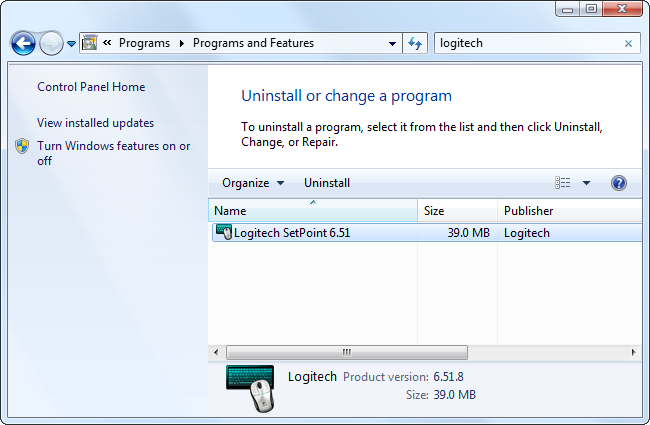
Важно: иногда расширение входит в состав полного пакета (как в примере SetPoint), и удаление расширения возможно только при удалении всего приложения. В некоторых случаях злонамеренные программы могут не создавать запись в списке «Программы и компоненты», чтобы скрыть своё присутствие.
Каталог установки Firefox
Если расширение не отображается в списке установленных программ, следующий шаг — проверить папку установки Firefox. По умолчанию:
- На 64‑битной Windows:
C:\Program Files (x86)\Mozilla Firefox - На 32‑битной Windows:
C:\Program Files\Mozilla Firefox
Если вы устанавливали Firefox в нестандартную папку, откройте её.
Перейдите в подпапку extensions внутри каталога Mozilla Firefox. Другие программы могут добавлять сюда расширения, которые будут доступны всем профилям Firefox на системе.
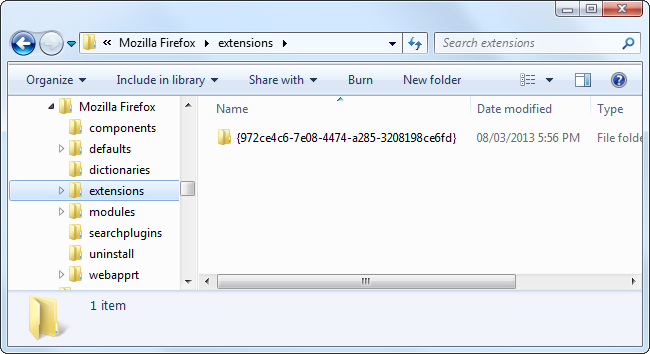
Важно: не удаляйте папку
{972ce4c6-7e08-4474-a285-3208198ce6fd}— это стандартная тема Firefox.
Каждая папка в extensions соответствует одному расширению или теме. Чтобы понять, какое расширение в какой папке, откройте внутри папки файл install.rdf (или manifest.json для современных форматов) в текстовом редакторе. Внутри вы увидите имя расширения и другую метаинформацию.
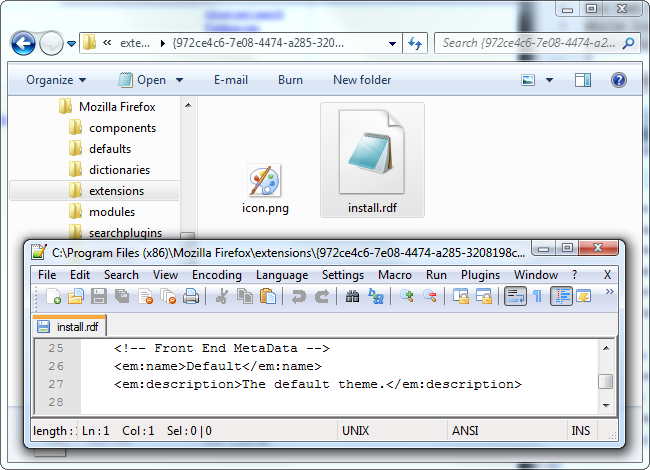
Чтобы удалить глобально установленное расширение, удалите соответствующую папку из extensions. Затем перезапустите Firefox.
Реестр Windows
На Windows расширения также могут указывать в реестре путь к их расположению, и Firefox подхватит такие расширения автоматически. Откройте Редактор реестра:
- Нажмите клавишу Windows, введите
regeditи нажмите Enter.
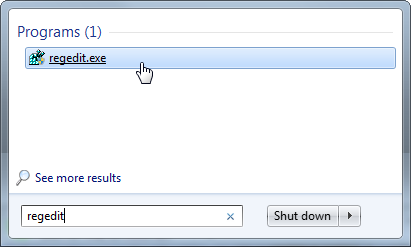
Ищите расширения в следующих ключах реестра:
HKEY_CURRENT_USER\Software\Mozilla\Firefox\Extensions\
HKEY_LOCAL_MACHINE\Software\Mozilla\Firefox\Extensions\
HKEY_LOCAL_MACHINE\Software\Wow6432Node\Mozilla\Firefox\Extensions\  (только в 64‑битных Windows)
В одном из этих мест вы найдёте запись, указывающую на глобально установленное расширение. Значение обычно содержит идентификатор расширения и путь к его каталогу.
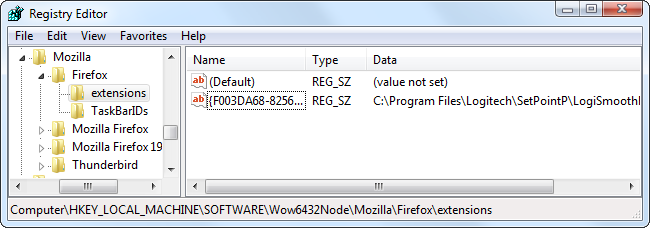
Чтобы удалить расширение из списка в Firefox, удалите соответствующее значение в реестре. Это отключит подхват расширения Firefox, но оставит файлы на диске.
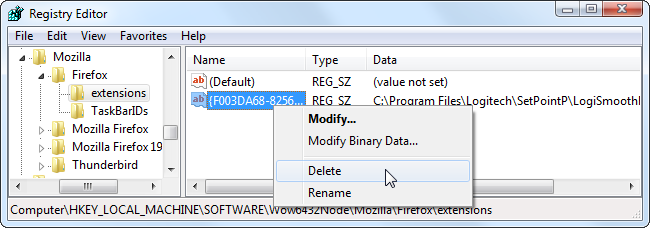
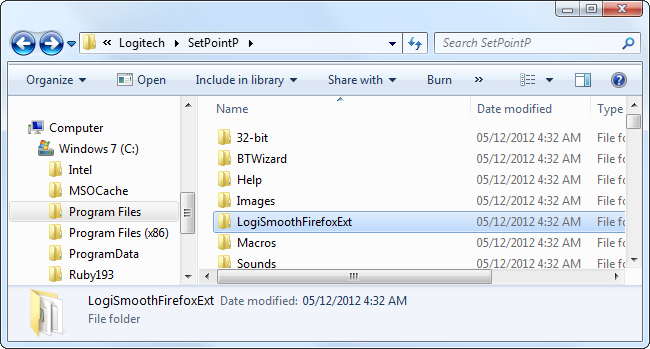
После удаления значения в реестре проверьте колонку «Data» (или значение), чтобы определить путь к файлам расширения. Перейдите в Проводник и удалите эту папку, если хотите полностью удалить файлы:
Перезапустите Firefox, чтобы изменения вступили в силу.
Пошаговая методика (мини‑методология)
- Проверьте интерфейс Firefox: Отключите и попытайтесь удалить расширение через about:addons.
- Если удаление невозможно — откройте «Программы и компоненты» и найдите возможный установщик.
- Если там нет — проверьте каталог установки Firefox → папку
extensions. - Если в папке есть идентификатор расширения — сделайте резервную копию папки, затем удалите её.
- Если расширение указано в реестре — сделайте экспорт ветки реестра (резервная копия), затем удалите значение.
- Удалите файлы расширения, если хотите полную очистку. Перезапустите Firefox.
Альтернативные подходы
- Использовать профильную (локальную) блокировку: можно создать политику предприятия (Group Policy) для запрета определённых расширений в среде организации.
- Восстановление профиля: если расширение повредило профиль, создайте новый профиль Firefox и перенесите нужные данные.
- Специализированные утилиты: некоторые инструменты по удалению ПО помогают найти следы установщиков, но их следует применять осторожно.
Когда этот способ может не сработать
- Злоумышленное ПО скрывает свои файлы и реестр, использует службы для восстановления своих записей или запускает установщик при перезагрузке.
- У вас нет прав администратора для удаления записи в HKEY_LOCAL_MACHINE или удаления файлов из Program Files.
- Расширение установлено в виде подпакета внутри другой программы, и его можно удалить только вместе с этой программой.
Чеклист перед началом
- Сделать точку восстановления системы или сохранить резервную копию реестра.
- Закрыть Firefox перед изменением файлов или реестра.
- Иметь учётную запись с правами администратора (если требуется доступ к HKEY_LOCAL_MACHINE или Program Files).
- Сохранить копию папки расширения перед удалением.
Роль‑ориентированные шаги
- Для домашнего пользователя: проверьте «Программы и компоненты», затем папку
extensions. Если не уверены — попросите администратора. - Для системного администратора: проверяйте оба раздела реестра и используйте групповую политику для контроля расширений.
- Для ИТ‑поддержки: при массовых инцидентах используйте скрипт PowerShell для сбора списка записей в реестре и каталогов расширений на всех рабочих станциях.
Краткий глоссарий
- Расширение: дополнение, добавляющее функциональность в браузер.
- Глобально установленное расширение: расширение, доступное всем профилям Firefox на системе.
- install.rdf / manifest.json: файлы метаданных расширения с его именем и идентификатором.
Советы по безопасности и риски
- Всегда делайте резервную копию реестра перед удалением ключей. Неправильное редактирование реестра может привести к системным ошибкам.
- Не загружайте исполняемые файлы из ненадёжных источников при попытке удалить программу — используйте официальные средства удаления.
- Если расширение выглядит как рекламное/вредоносное ПО, выполните полное сканирование антивирусом.
Пример принятия решения (flowchart)
flowchart TD
  A[Наблюдается нежелательное расширение] --> B{Можно удалить в about:addons?}
  B -- Да --> C[Удалить и перезапустить Firefox]
  B -- Нет --> D{Есть запись в 'Программы и компоненты'?}
  D -- Да --> E[Удалить программу через Панель управления]
  D -- Нет --> F{Есть папка в \nFirefox\extensions?}
  F -- Да --> G[Сделать резервную копию и удалить папку]
  F -- Нет --> H{Есть запись в реестре?}
  H -- Да --> I[Экспорт ветки реестра -> удалить значение -> удалить файлы]
  H -- Нет --> J[Обратиться в поддержку или использовать анти‑малварь]
Критерии приёмки
- Расширение больше не отображается в about:addons после перезапуска Firefox.
- Нет записей, указывающих на расширение в ключах реестра из раздела Extensions.
- Файлы расширения удалены из каталогов, указанных в реестре или в папке
extensions.
Итог
Удаление глобально установленного расширения Firefox обычно сводится к трём действиям: удалить установщик через Панель управления, удалить папку расширения в каталоге установки Firefox или удалить запись в реестре, указывающую на расширение. Всегда делайте резервные копии реестра и папок, работайте с правами администратора и перезапускайте Firefox после изменений.
Мы не выделяем Logitech SetPoint как вредоносное ПО — это пример обычного глобально установленного расширения, которое прикрепляется к Firefox через реестр. Но поведение аналогично тем случаям, когда ненужное ПО захватывает браузер, и тогда пригодятся описанные шаги.
Краткое резюме: удаляйте через Панель управления, затем каталог установки Firefox, затем реестр. Всегда делайте резервные копии и перезагружайте Firefox после изменений.

Похожие материалы

Несколько аккаунтов Skype: Multi Skype Launcher

Журнал для работы: повысить продуктивность

Персональные звуки уведомлений на Android

Скачивание шоу Hulu для офлайн‑просмотра

Microsoft Start: персонализированная новостная лента
